
Эффект дрожащей камеры в Adobe Premiere Pro — как создать и сохранить пресет
Когда и зачем использовать дрожащую камеру
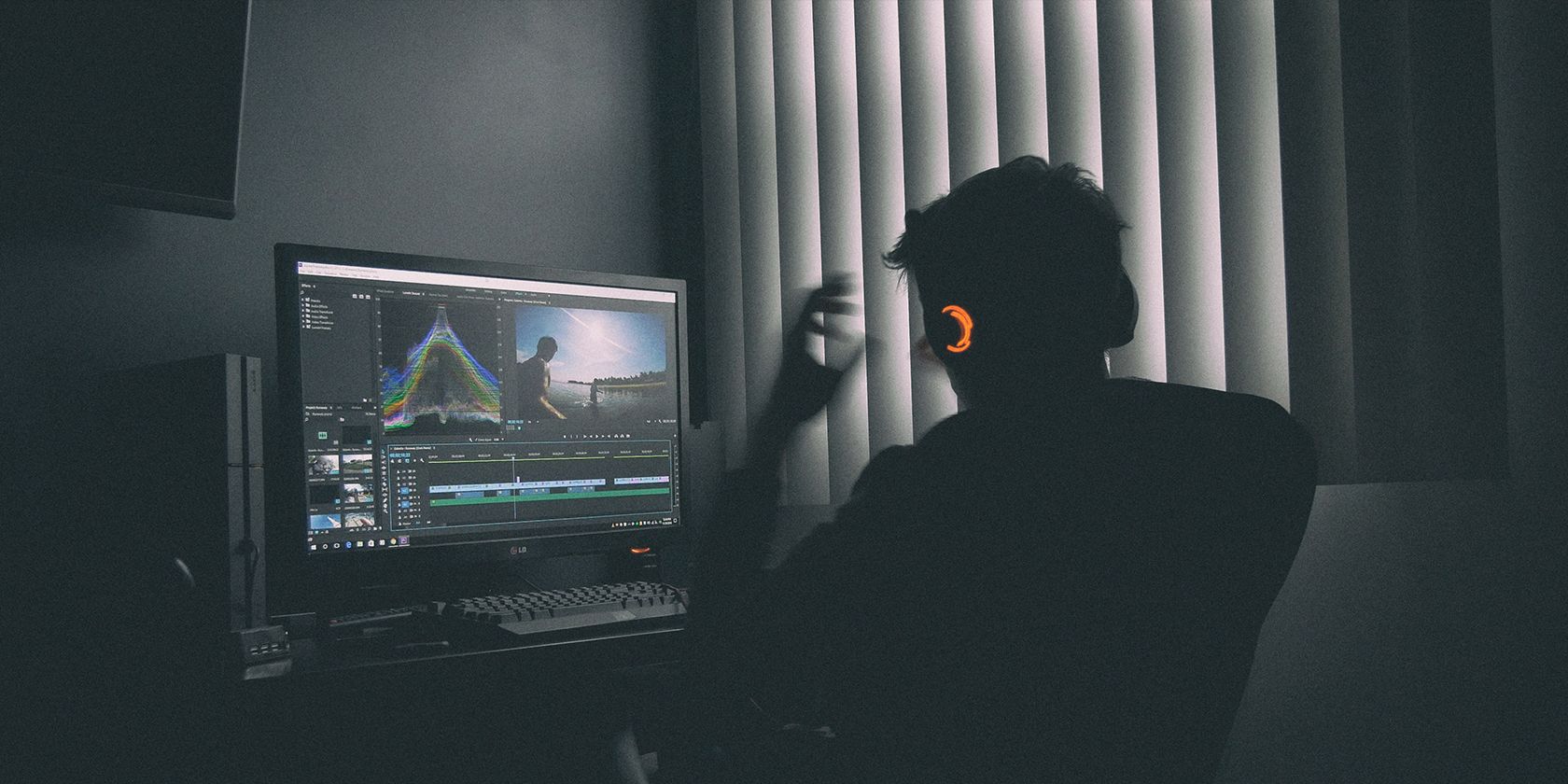
Эффект дрожащей камеры добавляет ощущение динамики и реализма к статичным кадрам. Его часто применяют в роликах для YouTube и TikTok, в интро, при монтаже сцен с действием и для оживления заголовков и кадров с графикой.
Важно: не злоупотребляйте — сильный или частый дрожащий эффект может утомлять зрителя и вызывать дискомфорт.
Подготовка проекта и клипа
- Откройте последовательность с нужным клипом. Для пресета удобно использовать примерный отрезок 5–10 секунд. Чем выше частота кадров, тем более плавным получится дрожание при тех же шагах по кадрам.
- На таймлайне установите указатель в начало клипа.
Примечание о частоте кадров: для 24–30 fps шаг в 2–3 кадра даёт резкое, «ручное» дрожание; для 60 fps такие же шаги будут выглядеть более плавно.
Как сделать эффект дрожащей камеры (пошагово)
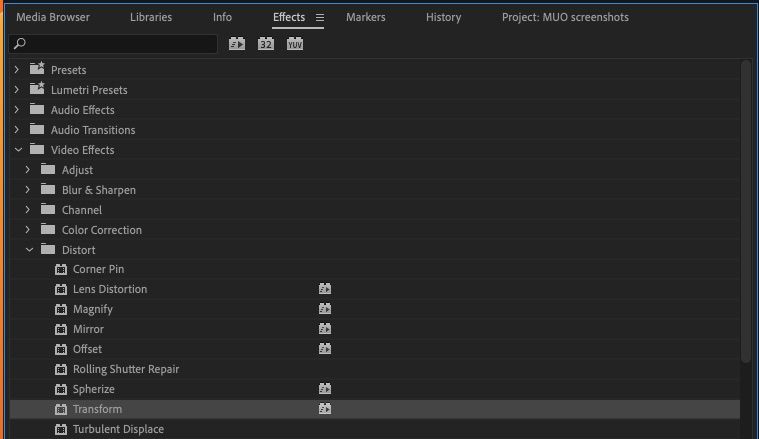
- В панели Effects откройте Video Effects → Distort → Transform и примените эффект Transform к клипу.
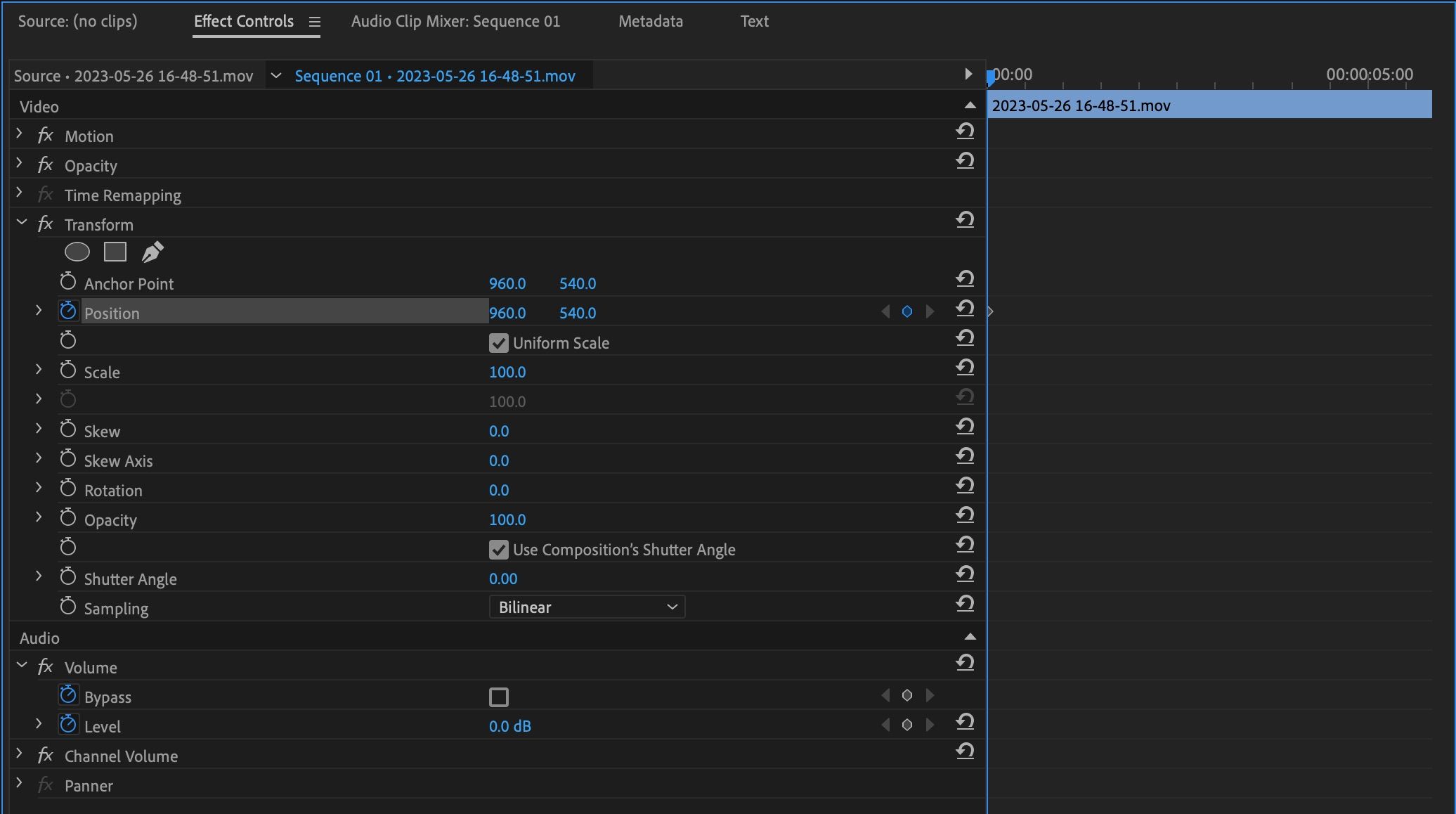
Перейдите на вкладку Effect Controls для вашего клипа. В настройках эффекта Transform найдите Position.
Убедитесь, что таймлайн в начале клипа, затем нажмите иконку часов рядом с Position, чтобы включить анимацию (ключевые кадры).
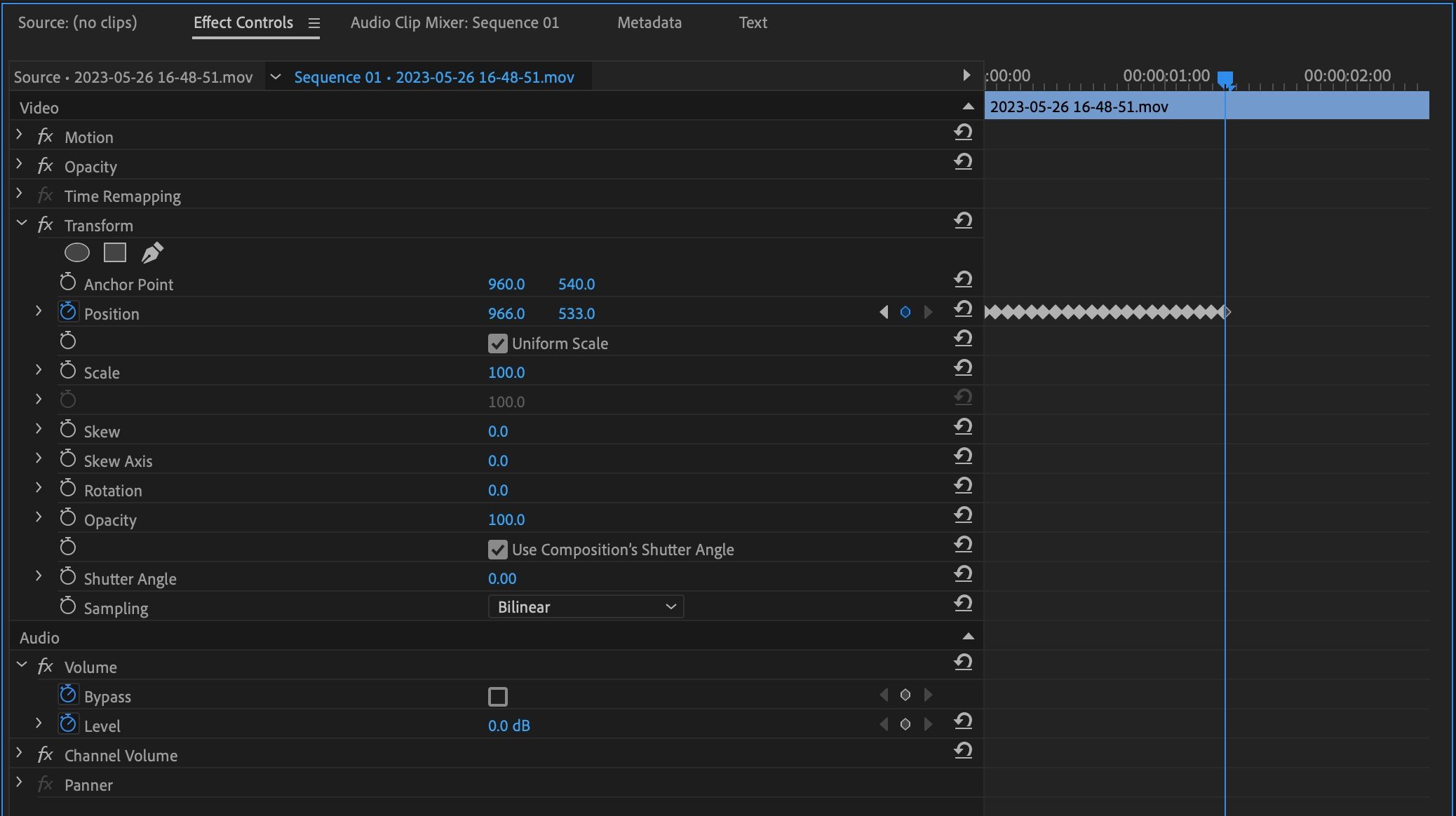
Переместитесь вперёд на 2–3 кадра (правой стрелкой) и сдвиньте Position на 5–15 пикселей в любом направлении (горизонтально, вертикально или диагонально). Каждый раз при изменении позиции автоматически создаётся новый ключевой кадр.
Продолжайте так, пока не создадите примерно 15–20 ключевых кадров — этого обычно достаточно для повторяющегося цикла дрожания.
Пример координат для 1920×1080: начальная точка X:960 Y:540 → X:955 Y:540 → X:961 Y:542 → …
- Воспроизведите клип и оцените интенсивность. Если всё устраивает, выделите все ключевые кадры, скопируйте их и вставьте последовательно, чтобы покрыть всю длительность клипа.
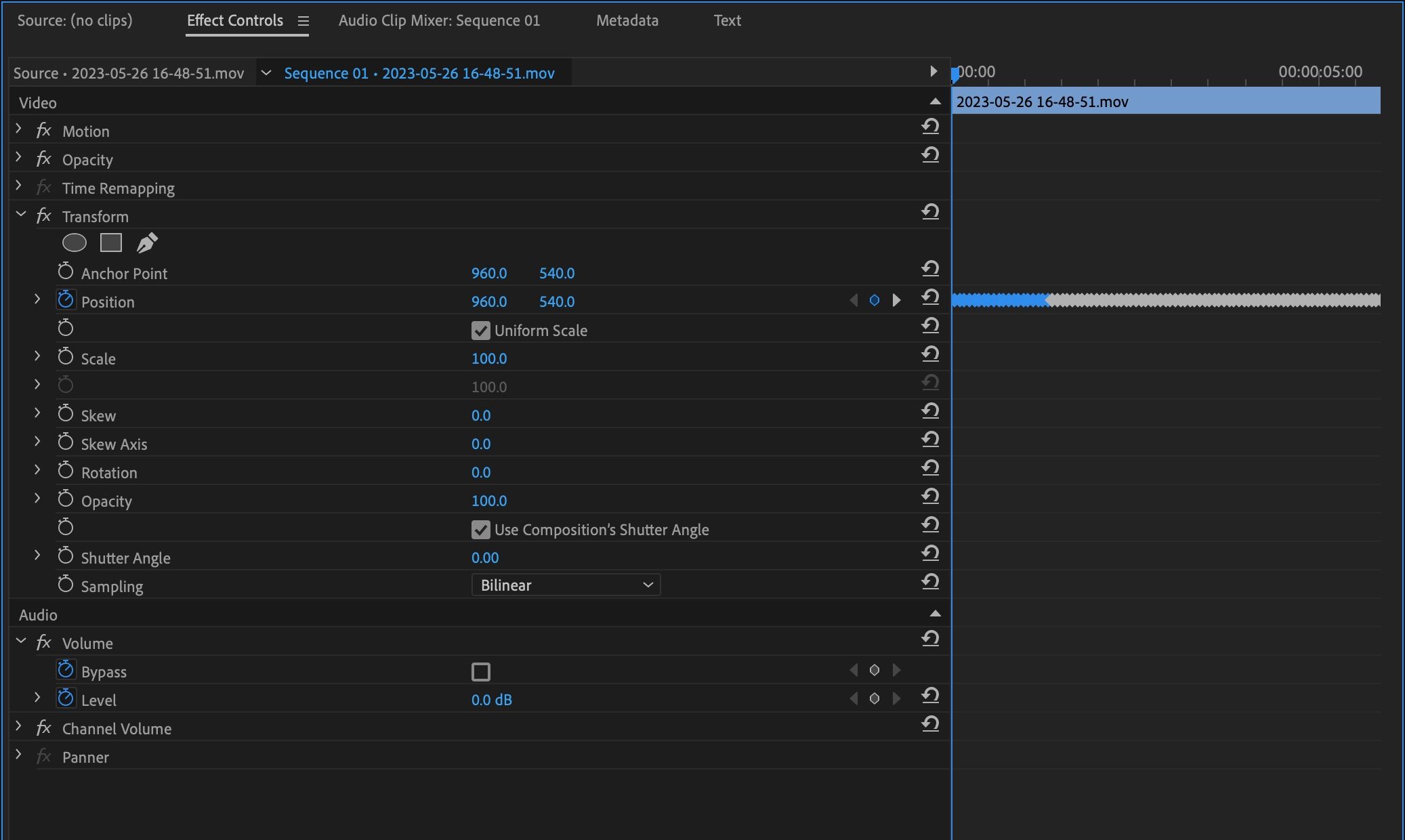
- Когда кадр сдвигается, по краям появляются пустые области. В настройках Transform увеличьте Scale до примерно 102–103%, чтобы скрыть чёрные поля.
Совет: если вам нужно более мягкое дрожание, используйте менее резкие смещения (3–6 пикселей) и/или интерполяцию кривыми (Bezier) для ключевых кадров.
Сохранение эффекта как пресета
- Вкладка Effect Controls → правой кнопкой мыши по эффекту Transform → Save Preset.
- Дайте понятное имя, например “Camera Shake — Jitter” или “Дрожание камеры 2026”. Пресет появится в папке Presets в панели Effects.
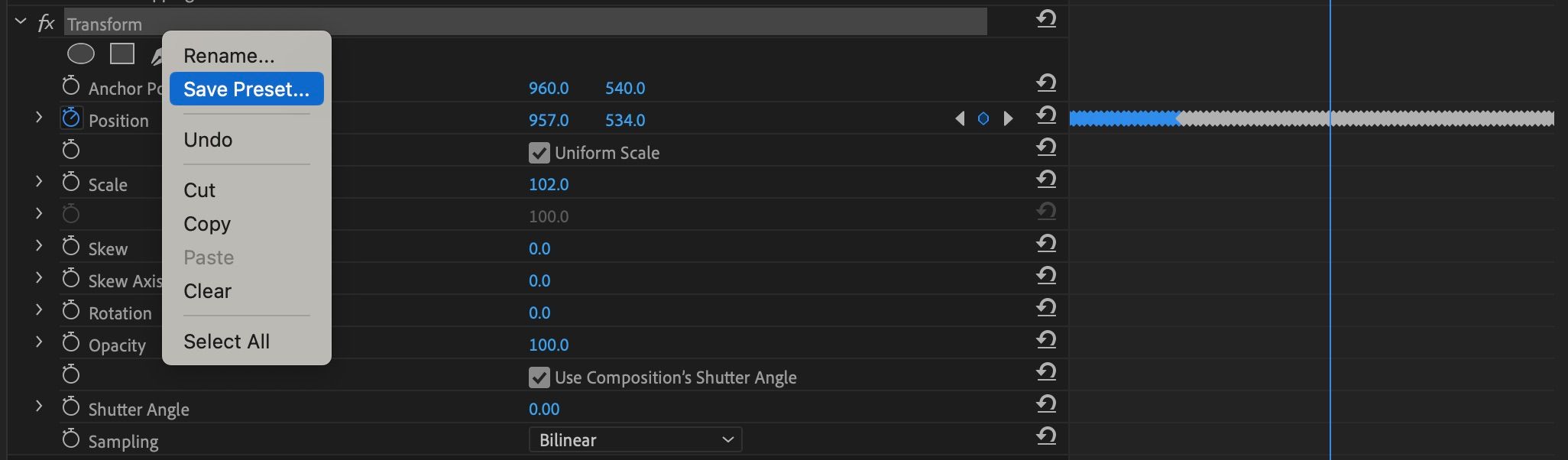
Совет по именованию: включайте в имя пресета тип дрожания (сильное/слабое), предполагаемую частоту кадров и назначение (video/text), чтобы быстро находить нужный вариант.
Альтернативные методы и инструменты
- After Effects: используйте expression wiggle для генерации случайного дрожания (например, wiggle(6,5)) — даёт более органичный результат и легко настраивается.
- Плагины: сторонние плагины для ускорения создания реалистичного дрожания с настраиваемым motion blur и искажениями.
- Нативная ручная съёмка: настоящая ручная съёмка с небольшой дрожью часто выглядит естественнее, чем цифровая имитация.
- Эффекты Distort (Turbulent Displace): для «тряски» с искажением формы изображения (подходит для художественных сцен, но не для обычного дрожания).
Когда не стоит применять дрожание
- Интервью и крупные планы, где важно считывать эмоции — дрожание отвлекает.
- Медитативные или спокойные сцены — эффект нарушит атмосферу.
- Контент, предназначенный для чувствительных зрителей — избегайте лишних визуальных «шумов».
Мини‑методология: от идеи до пресета (быстро)
- Определите цель: зачем нужен дрожащий эффект (энергия, интро, переход).
- Настройте интенсивность: пиксели смещения и шаг по кадрам в зависимости от fps.
- Сделайте цикл из 15–20 ключевых кадров и протестируйте на исходной длительности.
- Уберите чёрные поля через Scale и проверьте края кадра. 5. Сохраните как пресет с понятным именем и документируйте параметры.
Ролевые чек‑листы
Редактор:
- Применил Transform → создал ключевые кадры каждые 2–3 кадра.
- Проверил Scale и отсутствие чёрных полей.
- Сохранил пресет с понятным именем.
Motion-дизайнер:
- Оценил необходимость motion blur и добавил (или отправил в After Effects).
- Настроил интерполяцию для естественности.
Продюсер/контент‑менеджер:
- Подтвердил соответствие бренду и допустимый уровень динамики.
Критерии приёмки
- Эффект выглядит естественно и усиливает цель кадра.
- Нет заметных чёрных полей на всей длительности ролика.
- Интенсивность дрожания не вызывает укачивания у основных зрителей.
- Пресет воспроизводит тот же эффект при применении на аналогичных клипах.
Тесты и приёмочные проверки
- Примените пресет к трём разным клипам (стабильный статичный кадр, кадр с лёгким движением, графика) и оцените на 10–20‑секундных отрезках.
- Посмотрите на устройстве с низкой частотой обновления и на мобильном — убедитесь, что эффект не вызывает артефактов.
Важно: при массовом применении эффекта на длинных роликах периодически делайте визуальные проверки, чтобы не накопить утомляющую зрителя степень дрожания.
Быстрые шаблоны параметров (чек‑шифт)
- Слабое дрожание (интро, текст): шаг 3–4 кадра, смещение 3–6 px, Scale 101–102%.
- Среднее дрожание (энергичное видео, B‑roll): шаг 2–3 кадра, смещение 6–12 px, Scale 102–103%.
- Сильное дрожание (экшн, имитация ручной камеры): шаг 1–2 кадра, смещение 12–20 px, Scale 103–105%.
Советы по оптимизации рабочего процесса
- Храните несколько пресетов с разной интенсивностью и подписывайте по fps/назначению.
- Для текста и графики уменьшайте смещения, иначе элементы станут нечитаемыми.
- Если нужен motion blur — делайте в After Effects или используйте плагин, чтобы избежать «резких» краёв при быстром смещении.
Сводка
Создать дрожащую камеру в Premiere Pro просто: Transform → анимация Position → повторение цикла ключевых кадров → небольшое увеличение Scale → сохранить как пресет. Пресеты экономят время и обеспечивают единообразие стиля. Тестируйте эффект на разных кадрах, документируйте параметры и не забывайте о комфорте зрителя.

Похожие материалы

Несколько аккаунтов Skype: Multi Skype Launcher

Журнал для работы: повысить продуктивность

Персональные звуки уведомлений на Android

Скачивание шоу Hulu для офлайн‑просмотра

Microsoft Start: персонализированная новостная лента
