
Как записать качественный screencast на Linux
Простая инструкция для записи скринкаста на Linux: подготовьте сценарий и микрофон, выберите инструмент (встроенная запись GNOME для коротких беззвучных клипов, recordMyDesktop для простоты, ffmpeg для гибкости, OBS Studio для профессиональной работы), протестируйте громкость и фон, запишите и при необходимости конвертируйте через ffmpeg. В статье — пошаговые команды, списки проверки, советы по микрофонам и сценарной подготовке, а также готовые сниппеты и дерево решений.
Быстрые ссылки
Как записать хороший screencast
Как выбрать микрофон (и камеру, если нужно)
Короткие беззвучные клипы: встроенная запись GNOME
Просто и быстро: запись с recordMyDesktop
Из командной строки: ffmpeg
Универсально и удобно: OBS Studio
Свет, камера, запись
Введение
Хотите записать screencast на Linux, но пугает количество инструментов и настроек? Эта статья объясняет три подхода: самый быстрый и простой, гибкий командный (hard-core) и оптимальный универсальный путь. Она объединяет практические приёмы, шаблоны и команды, которые можно сразу применить.
Как записать хороший screencast
Screencast — это видео, показывающее активность на рабочем столе, сопровождаемое голосовым комментарием или объяснением. Хороший screencаст — это сочетание чёткого изображения и уверенной, понятной голосовой подачи.
Ключевые элементы качественного screencasta:
- Чёткая цель: одно видео — одна основная задача или идея.
- Подготовленный сценарий: опорные тезисы или отдельные реплики.
- Репетиции: несколько прогонов перед записью.
- Чистый звук и контроль фонового шума.
- Плавная навигация по интерфейсам, выделение важных областей (курсор, масштаб).
Определение: сценарий — короткий список ключевых пунктов и переходов, который помогает не забывать важное и не читать вслух длинные тексты.
Почему сценарий и репетиция важны
- Ускоряют процесс записи и уменьшают количество дублей.
- Помогают звучать уверенно и профессионально.
- Позволяют точнее рассчитывать тайминг и длину видео.
Практическая техника: разбейте сценарий на сегменты по 30–90 секунд. Записывайте сегменты поочерёдно и, при необходимости, пользуйтесь нарезкой в редакторе.
Important: длинные неподготовленные монологи часто содержат «эээ» и «эм», которые отвлекают зрителя. Простая техника — сделать паузу на 1–2 секунды, чтобы собрать мысль, вместо заполнения пауз «междометиями».
Как выбрать микрофон и камеру
Хороший звук важнее превосходной картинки. Встроенные микрофоны в ноутбуках часто записывают слишком много окружающего шума и дают «плоский» звук. Внешний конденсаторный или динамический микрофон обеспечит заметно лучшее качество.
Что важно при выборе микрофона:
- Тип: конденсатор даёт более детальный звук, динамический устойчив к фоновому шуму.
- Подключение: USB — проще в настройке; XLR — профессиональнее, требует аудиоинтерфейса.
- Позиционирование: держатель/штатив и поп-фильтр для более чистой речи.
- Одноканальность vs. стерео: для голоса достаточно моно-канала.
Совет: сначала инвестируйте в хороший микрофон; камера может подождать. В большинстве screencast’ов для авторов достаточно небольшой веб-камеры хорошего качества или отдельной небольшой камеры для inset-видео (окошечка с вашим лицом).
Камеры — на что обратить внимание:
- Автофокус и автоэкспозиция: чтобы не регулировать вручную во время записи.
- Разрешение: Full HD (1920×1080) обычно достаточно для вставок с лицом.
- Положение: возможность разместить камеру так, чтобы взгляд был направлен в сторону экрана, а не в объектив (естественный контакт с аудиторией).
Заметка: если камера имеет встроенный микрофон, проверьте качество записи — иногда он будет пригоден, но чаще лучше использовать отдельный микрофон.
Короткие беззвучные клипы: встроенная запись GNOME
Если вы пользуетесь рабочим столом GNOME и нужно быстро записать короткий, беззвучный ролик (например, чтобы показать воспроизведение бага), встроенная запись достаточно удобна.
Чтобы начать запись, нажмите:
Ctrl+Shift+Alt+RИндикатор записи появится в области уведомлений в виде красного кружка. Для остановки используйте ту же комбинацию:
Ctrl+Shift+Alt+RЗапись сохраняется в вашу папку ~/Videos с временной меткой и расширением “.webm” — формат WebM подходит для хранения и простых публикаций.
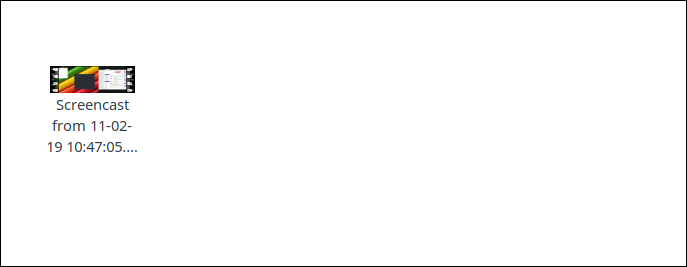
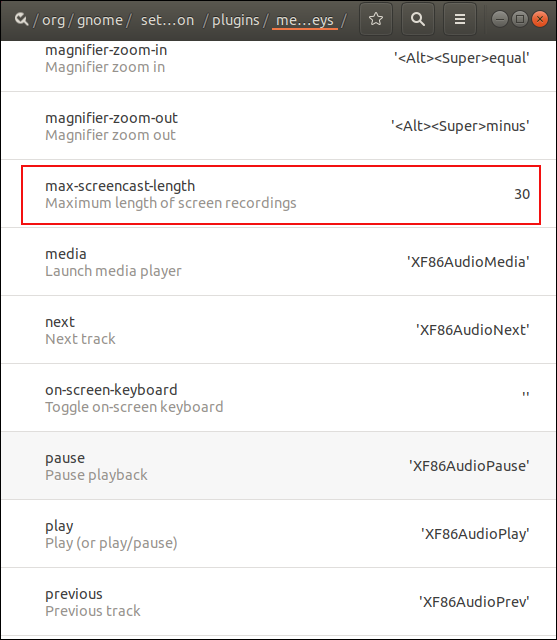
Примечание: по умолчанию максимальная длина записи — 30 секунд. Это можно изменить через dconf-editor: org > gnome > settings-daemon > plugins > media-keys, параметр max-screencast-length.
Если нужно загрузить видео на YouTube, чаще всего удобнее конвертировать WebM в MP4 (MPEG‑4). Для этого используйте ffmpeg (см. раздел «ffmpeg»).
Просто и быстро: запись с recordMyDesktop
recordMyDesktop — простой инструмент для записи экрана и звука. Он умеет захватывать полный экран, выбранную область или отдельное окно приложения.
Установка на популярных дистрибутивах:
Ubuntu / Debian:
sudo apt-get install recordmydesktop gtk-recordmydesktopFedora:
sudo dnf install recordmydesktop gtk-recordmydesktopManjaro / Arch:
sudo pacman -Sy recordmydesktop gtk-recordmydesktopИнтерфейс интуитивен: по умолчанию захватывается весь экран; чтобы записать часть экрана — выделите её в превью, чтобы записать окно — используйте кнопку “Select window”.
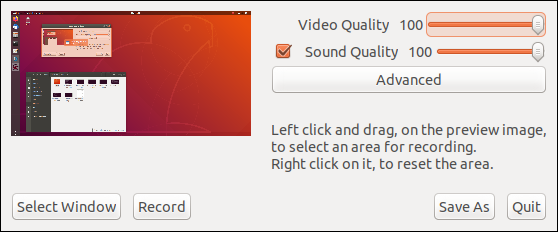
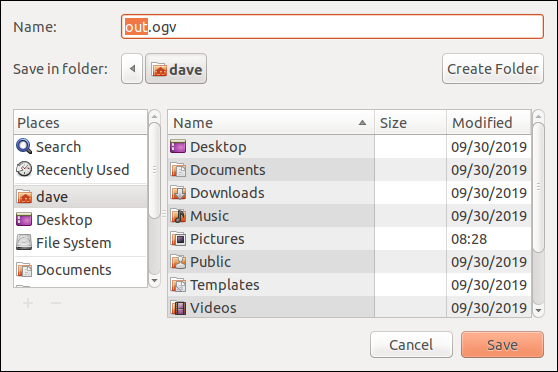
После завершения записи recordMyDesktop обрабатывает файл и сохраняет его в формате “.ogv” (Ogg Video). Если процесс сохранения отменён, запись будет потеряна — дождитесь окончания обработки перед закрытием приложения.
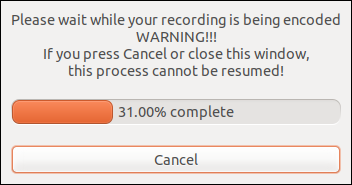
Если нужно получить MP4 или другой формат — используйте ffmpeg для конвертации (см. ниже).
Из командной строки: ffmpeg
FFmpeg — мощный набор утилит для записи, конвертации и обработки аудио/видео. Почти всё, что связано с мультимедиа в Linux, так или иначе использует кодеки и библиотеки FFmpeg.
Установка:
Ubuntu / Debian:
sudo apt-get install ffmpegFedora (если официальные репозитории не содержат ffmpeg, можно подключить rpmfusion):
sudo dnf -y install https://download1.rpmfusion.org/free/fedora/rpmfusion-free-release-$(rpm -E %fedora).noarch.rpmsudo dnf -y install https://download1.rpmfusion.org/nonfree/fedora/rpmfusion-nonfree-release-$(rpm -E %fedora).noarch.rpmsudo dnf -y install ffmpegManjaro/Arch:
sudo pacman -Sy ffmpegFFmpeg может записывать видео с экрана и звук с микрофона. Ниже — практические примеры.
Как записать видео и звук с помощью ffmpeg
Чтобы записать весь экран X11 с PulseAudio в файл Matroska (.mkv):
- Узнать доступные разрешения экрана: просто выполните
xrandr- Посмотреть источники PulseAudio:
pactl list sourcesПример команды ffmpeg для записи 1920×1080 при 25 кадрах в секунду, с использованием PulseAudio-источника №1:
ffmpeg -video_size 1920x1080 -framerate 25 -f x11grab -i :0.0 -f pulse -ac 2 -i 1 output.mkv -async 1 -vsync 1Разбор параметров:
- -video_size 1920x1080 — размер захвата (получаем из xrandr).
- -framerate 25 — частота кадров.
- -f x11grab — используем захват с X сервера.
- -i :0.0 — основной дисплей.
- -f pulse — указываем PulseAudio как источник звука.
- -ac 2 — два канала звука (стерео).
- -i 1 — использовать PulseAudio source №1 (см. pactl).
- output.mkv — имя выходного файла.
- -async 1 и -vsync 1 — параметры синхронизации (устраняют предупреждения в некоторых случаях).
Чтобы остановить запись, нажмите Ctrl+C в терминале. Файл сохранится в каталоге, из которого вы запускали ffmpeg.

Файл будет создан в текущей директории (в примере — домашняя папка).

Советы при записи с ffmpeg:
- Если вы записываете в ту же систему, что и демонстрация, минимизируйте терминал с ffmpeg, чтобы он не попал в кадр.
- Для селективного захвата используйте опцию
-i :0.0+X,Y -video_size WxH(см. документацию x11grab). - Для Wayland потребуется другой подход (PipeWire / wf-recorder / OBS с поддержкой PipeWire) — ffmpeg напрямую с x11grab не работает под Wayland по умолчанию.
Замечание по Wayland: на системах с Wayland захват экрана через x11grab невозможен; следует использовать PipeWire, wf-recorder или OBS с поддержкой PipeWire (нижний уровень захвата).
Конвертация видео файлов с помощью ffmpeg
Чтобы конвертировать .mkv в .mp4 (MPEG‑4) используйте:
ffmpeg -i output.mkv output.mp4Если у вас есть WebM, созданный GNOME, используйте корректную команду (обратите внимание на кавычки, если в имени файла есть пробелы):
ffmpeg -i "Screencast from 11-02-19 10:47:05.webm" output.mp4Важно: ffmpeg создаёт новый файл; исходный остаётся без изменений.
Универсально и удобно: OBS Studio
OBS Studio — мощный инструмент для стриминга и записи, сочетающий гибкость и удобный GUI. Подходит для многослойных сцеплений: экран + окно приложения + камера + дополнительные медиа.
Установка:
Ubuntu / Debian:
sudo apt-get install obs-studioFedora:
sudo dnf install obs-studioManjaro / Arch:
sudo pacman -Sy obs-studioКак работать с источниками и сценами в OBS
Основные концепции OBS: сцены и источники. Источник — это видео- или аудиопоток (экран, окно приложения, камера, микрофон). Сцена — набор источников, расположенных и настроенных вместе.
Создать сцену: щёлкните правой кнопкой в панели “Сцены” → Добавить → введите имя.
Добавить источник: выберите сцену → правая кнопка в панели “Источники” → Добавить → выберите тип (Window Capture, Video Capture Device, Audio Input Capture и т. д.).
Пример: сцена “Десктоп + вебкам” состоит из источников: Window Capture (виртуальная машина), Video Capture Device (вебкам), Audio Input Capture (микрофон).
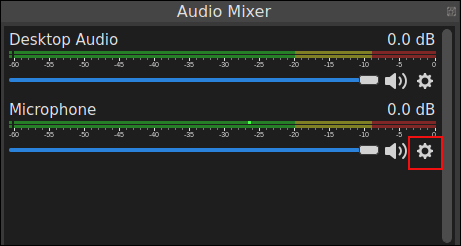
Фильтры для аудио: в Audio Mixer кликните по настройкам микрофона → Filters. Здесь можно добавить Noise Gate, Noise Suppression, Gain и другие фильтры для улучшения качества звука.
OBS рекомендует записывать не в MP4, а в контейнеры FLV или MKV — при сбое записи MP4-файлы могут быть повреждены и утеряны. Потом можно конвертировать MKV в MP4 внутри OBS или с помощью ffmpeg.
Техника записи: сценарий, кадрирование, темп
Практические рекомендации для лучшей записи:
- Длина ролика: держите видео компактным — 3–10 минут для обучающих роликов оптимальны; длинные уроки разбивайте на части.
- Вступление: представьтесь и коротко опишите цель (10–20 секунд).
- Темп речи: говорите немного медленнее обычного, делайте паузы для акцентирования мыслей.
- Курсор и подсветка: используйте визуальные средства — увеличенный курсор, эффект подсветки, масштабирование (zoom) для важных шагов.
- Ошибки: если допускаете промах, можно остановить запись и начать фрагмент заново или озвучить корректировку — затем удалить в редакторе.
Критерии приёмки
- Звук разборчивый, без постоянного фона или шипения.
- На экране видны все действия, важные области выделены.
- Длительность соотносится с задачей — без лишних пауз.
- Видео экспортировано в требуемый формат и разрешение.
Практические сценарии и готовые сниппеты
Часто используемые команды и настройки, которые экономят время.
- ffmpeg — захват части экрана (например, область 1280×720 с смещением 100,50):
ffmpeg -video_size 1280x720 -framerate 30 -f x11grab -i :0.0+100,50 -f pulse -i 1 capture.mkv- Конвертация MKV в MP4 с перекодировкой видео в H.264 и аудио в AAC:
ffmpeg -i input.mkv -c:v libx264 -preset medium -crf 20 -c:a aac -b:a 128k output.mp4- Быстрый вывод лишь звука из записи (например, для последующей очистки в редакторе):
ffmpeg -i input.mkv -vn -acodec copy audio.aac- Преобразование WebM в MP4 с копированием дорожек (если кодеки совместимы):
ffmpeg -i input.webm -c copy output.mp4(Если копирование вызывает ошибки, попробуйте перекодирование аудио/видео — см. пример 2.)
Отладка и распространённые проблемы
- Проблема: «не слышно голоса» — проверьте, что выбран правильный источник PulseAudio/ALSA, уровень записи не заглушён, микрофон не в режиме mute.
- Проблема: «видео тормозит» — снизьте разрешение или фреймрейт; переключитесь на быстрый кодек или аппаратное кодирование (если доступно).
- Проблема: «ffmpeg не захватывает экран» — вы используете Wayland; проверьте поддержку PipeWire или запустите X11-сессию.
- Проблема: «OBS теряет файл MP4 при сбое» — записывайте в MKV/FLV, затем конвертируйте.
Important: всегда делайте тестовую запись 10–20 секунд перед основной сессией — убедитесь, что звук, изображение и настройки корректны.
Альтернативные подходы и когда они применимы
- Встроенная запись GNOME — идеально для быстрых беззвучных клипов, демонстраций багов и обмена короткими шагами.
- recordMyDesktop — простая GUI для базовой записи с минимальными настройками.
- ffmpeg — отличен для автоматизации, скриптовых задач и тонкой настройки захвата; полезен при записи с удалённых сессий и серверов.
- OBS Studio — лучший выбор для мультисценарных записей, включения веб-камеры, переходов между сценами и фильтров для звука.
Контрпример: если ваша цель — быстро показать одно короткое действие коллегам, нет смысла привыкать к OBS: встроенный инструмент или recordMyDesktop быстрее.
Методология подготовки screencast’а (мини-метод)
- Цель: определите одну основную цель ролика.
- Сценарий: напишите 3–7 пунктов, разбейте по сегментам.
- Настройка: проверьте микрофон, разрешение экрана, очистите рабочий стол от лишних окон.
- Репетиция: один-два прогона для проверки тайминга и логики.
- Запись: сделайте основную запись по сегментам.
- Редактирование: удалите паузы, склейте фрагменты, добавьте субтитры/заголовки.
- Экспорт: сохраните в нужном контейнере (MKV → MP4 при необходимости).
- Проверка: просмотр готового видео, проверка качества звука и видимости элементов.
Дерево решений — какой инструмент выбрать
flowchart TD
  A[Нужно записать экран?] --> B{Требуется звук?}
  B -- Нет --> C[GNOME встроенная запись]
  B -- Да --> D{Нужна простота?}
  D -- Да --> E[recordMyDesktop]
  D -- Нет --> F{Нужна гибкость и автоматизация?}
  F -- Да --> G[ffmpeg]
  F -- Нет --> H[OBS Studio]
  G --> I[Скрипты и CI]
  H --> J[Сцены, вебкам, фильтры]
  E --> K[Быстрая запись для демонстрации]
  C --> L[Короткие беззвучные клипы]
Роли и чеклисты (быстрое использование)
Чеклист — Ведущий/Оратор:
- Подготовил сценарий и тайминг.
- Протестировал микрофон и позиционирование.
- Отключил уведомления и звук системы.
- Очистил рабочий стол от лишних и приватных окон.
Чеклист — Оператор/Техник:
- Проверил выбранный источник звука (PulseAudio/ALSA) и уровень входа.
- Запустил короткий тест и проверил синхронизацию аудио/видео.
- Настроил сцены и источники в OBS (если используется).
- Сохраняет оригиналы и создаёт резервные копии записей.
Чеклист — Редактор:
- Обрезал паузы и ошибки, применил шумоподавление.
- Откорректировал уровень громкости и применил EQ при необходимости.
- Экспортировал файл в требуемом контейнере и разрешении.
Критерии приёмки
- Видео: отсутствие артефактов от кодека, чёткое изображение основных действий.
- Аудио: речь ясна, уровень громкости стабильный, фоновый шум минимален.
- Содержание: все ключевые шаги объяснены и видимы на экране.
- Технический: файл воспроизводится в целевой среде (браузер, плеер, платформа).
Безопасность и приватность
- Перед записью закройте личные или корпоративные документы и вкладки с чувствительными данными.
- Если демонстрируется код с секретами (ключи, токены), убедитесь, что они удалены или скрыты.
- Храните оригинальные записи в безопасном месте и при необходимости применяйте доступы по ролям.
Локализация и совместимость
- На системах с Wayland проверьте, поддерживает ли выбранное приложение (OBS/ffmpeg) захват экрана через PipeWire.
- Если вы записываете на разных дистрибутивах, проверьте названия пакетов в вашем менеджере пакетов (apt, dnf, pacman).
Краткое руководство по монтажу (минимум действий)
- Обрежьте явные ошибки и длинные паузы.
- Добавьте заголовок и короткое вступление (5–10 секунд).
- Добавьте выделение курсора или увеличение в местах, где нужно показать детали.
- Проверьте звук: примените базовую нормализацию и шумоподавление.
- Экспортируйте в MKV/MP4 с компромиссом между качеством и размером.
Заключение
Linux предоставляет набор инструментов для любого уровня задач: от мгновенного захвата короткого фрагмента (GNOME) до профессиональной записной студии (OBS) и полной автоматизации из командной строки (ffmpeg). Главное — подготовка: сценарий, репетиция и тестовые записи. Правильный микрофон и простая методика подготовки дают наибольший эффект для восприятия вашего материала.
Сводка
- Подготовьте сценарий и потренируйтесь.
- Выберите инструмент по задаче: GNOME, recordMyDesktop, ffmpeg или OBS.
- Тестируйте звук и видео до основной записи.
- При необходимости конвертируйте с помощью ffmpeg.

Спасибо за внимание — теперь вы готовы записать свой screencast на Linux.

Похожие материалы

Несколько аккаунтов Skype: Multi Skype Launcher

Журнал для работы: повысить продуктивность

Персональные звуки уведомлений на Android

Скачивание шоу Hulu для офлайн‑просмотра

Microsoft Start: персонализированная новостная лента
