
Как исправить потрескивание и отсутствие звука в Titanfall 2
Если в Titanfall 2 слышны треск, щелчки или вовсе нет звука — начните с проверки аппаратуры и драйверов, затем проверьте параметры звука Windows и целостность файлов игры в Origin. Если ничего не помогает — переустановите Visual C++ и, при необходимости, саму игру. Внизу — пошаговый план, дерево решений и чек-листы для геймера и техника.
Titanfall 2 — это динамичный шутер от первого лица с сильной ориентированностью на мультиплеер. Игра высоко ценится за механику и набор умений, но у части игроков возникают проблемы со звуком: треск, щелчки, пропадающий звук в отдельных сценах или полное его отсутствие.
Эта статья собрала проверенные и безопасные шаги по диагностике и исправлению звуковых проблем в Titanfall 2: от аппаратных проверок до настроек Windows и Origin. В конце — готовые чек-листы, дерево решений и критерии приёмки.
Быстрый план действий
- Проверьте аппаратную часть: наушники, колонки, разъёмы и температуру CPU.
- Обновите или переустановите аудиодрайверы.
- Проверьте параметры воспроизведения Windows и частоту дискретизации.
- Переустановите Visual C++ redistributable, если необходимо.
- Проверьте целостность файлов игры через Origin и, при необходимости, переустановите игру.
1. Проверьте системные требования и аппаратную часть
Перед тем как переходить к сложным методам: убедитесь, что ваш ПК отвечает минимальным требованиям. Недостатки по CPU, памяти или видеокарте иногда проявляются в виде артефактов и рассинхронизированного звука.
Ключевые требования Titanfall 2:
- MINIMUM OS: Windows Vista SP2 64‑bit / Windows 7 SP1 64‑bit / Windows 8 64‑bit.
- CPU: AMD Athlon X2 2.8 GHz или Intel Core 2 Duo 2.4 GHz.
- RAM: минимум 4 ГБ.
- DISC DRIVE: DVD‑ROM необходим только для установки.
- HARD DRIVE: минимум 50 ГБ свободного места.
- VIDEO: AMD Radeon HD 4770 с 512 МБ или лучше / Nvidia GeForce 8800GT с 512 МБ или лучше.
- DirectX: DirectX 11.
- INPUT: клавиатура + мышь, поддерживаемый геймпад.
- ONLINE CONNECTION REQUIREMENTS: 512 кбит/с загрузка и 384 кбит/с отдача или быстрее.
Проверка аппаратуры:
- Попробуйте другие наушники или колонки — это быстро исключит поломку внешней периферии.
- Проверьте разъёмы и кабели (миниджек, USB, оптический кабель).
- Убедитесь, что звуковая карта корректно подключена к материнской плате.
- Проверьте температуру процессора и графического процессора — перегрев влияет на производительность и может сопровождаться артефактами.
- При настольном ПК откройте корпус и убедитесь в отсутствии пыли в кулере CPU; при необходимости почистите и замените термопасту.
Если аппаратная часть в порядке — продолжайте к программным шагам.
2. Обновите или переустановите звуковые драйверы
Неправильные или устаревшие драйверы — частая причина треска и пропадания звука.
Пошагово:
- Нажмите Пуск и запустите Диспетчер устройств.
- Разверните раздел Звуковые, игровые и видеоустройства и найдите ваше аудиоустройство.
- Щёлкните правой кнопкой и выберите Свойства.
- Перейдите на вкладку Сведения и в поле Свойство выберите Идентификаторы оборудования. Скопируйте первую строку в буфер.
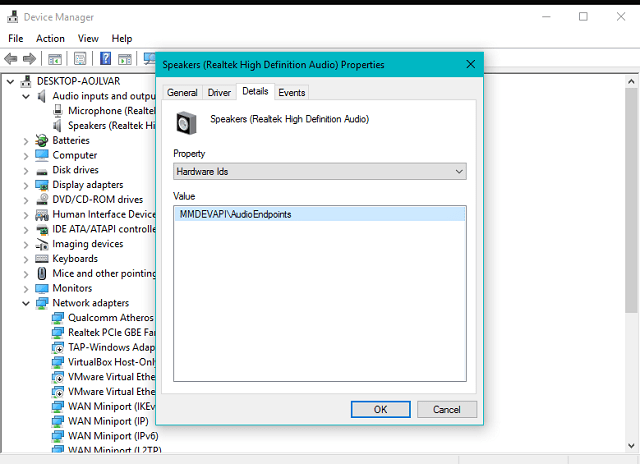
- На вкладке Драйвер нажмите Удалить устройство и подтвердите.
- По скопированному идентификатору найдите модель звукового чипа или адаптера на официальном сайте производителя (Realtek, Intel, AMD, Creative и т. п.).
- Скачайте и установите актуальные драйверы (и для 64‑бит, и для 32‑бит, если указано).
- Перезагрузите ПК.
Если вы используете встроенный аудиоконтроллер, часто достаточно установить драйвер с сайта материнской платы. Для специализированных звуковых карт — используйте сайт производителя карты.
Важно: если после обновления проблема появилась впервые, стоит сделать откат драйвера.
Автоматизация: существуют приложения для поиска и обновления драйверов; они экономят время, но используйте только проверенное ПО от известных разработчиков.
3. Проверьте системные параметры звука в Windows
Неправильные параметры воспроизведения часто вызывают артефакты.
Шаги:
- Нажмите правой кнопкой по иконке звука в трее и откройте Устройства воспроизведения.
- Выберите нужное устройство, нажмите Установить по умолчанию.
- Откройте Свойства устройства.
- На вкладке Уровни проверьте, что звук не отключён.
- На вкладке Дополнительно включите оба флажка в разделе Режим эксклюзивного использования, чтобы дать игре прямой доступ к устройству.
- В разделе Формат по умолчанию попробуйте выбрать 16 бит, 44100 Гц (CD‑качество).

Дополнительно:
- Отключите все аудио‑улучшения (в том числе подавление шума и виртуализацию пространства) на вкладке Улучшения или Дополнительно.
- Если вы используете USB‑гарнитуру — попробуйте переключить порт, отключить Bluetooth и подключить напрямую.
- Проверьте, совпадает ли частота дискретизации в Windows и в настройках игры.
4. Переустановите Visual C++ redistributable
Иногда внутриигровые аудиокомпоненты зависят от библиотек Visual C++. Переустановка пакетов может восстановить корректную работу драйверов и модулей звука.
Шаги:
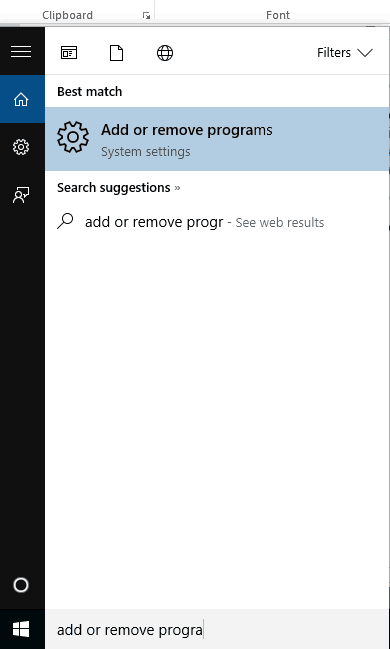
- Откройте Поиск Windows и найдите Добавление или удаление программ.
- Найдите все установленные пакеты Visual C++ Redistributable и запишите версии.
- Удалите все найденные пакеты (внимательно — запишите имена, чтобы потом восстановить).
- Скачайте пакеты с официального сайта Microsoft: установите версии для x86 и x64.
- Перезагрузите ПК и запустите игру.
Примечание: не все пакеты обязательны для работы игры, но переустановка часто решает проблемы с зависимостями.
5. Проверьте целостность файлов игры в Origin
Повреждённые или отсутствующие файлы (включая звуковые VPK‑пакеты) могут вызывать пропадающий звук.
- Откройте клиент Origin.
- В разделе Мои игры щёлкните правой кнопкой по Titanfall 2 и выберите Восстановить.
- Дождитесь завершения процесса и перезагрузите ПК.
Некоторые пользователи удаляли конкретные VPK‑файлы и затем запускали восстановление; это рискованный приём и делать его стоит только в крайнем случае и с резервной копией.
6. Полная переустановка игры
Если ничего не помогает, сделайте чистую переустановку:
- Удалите игру через Origin.
- Очистите остаточные папки в каталоге установки и в %AppData% (если уверены в своих действиях).
- При возможности используйте проверенную утилиту удаления для очистки реестра и временных файлов.
- Скачайте и установите игру снова.
Учтите: загрузка может занять много времени, если у вас медленный интернет или большой размер игры.
Мини‑методология диагностики
- Сформулируйте проблему: треск/шум/пропадание звука — в какие сцены и с какими устройствами проявляется?
- Приведите базовую гипотезу: аппаратный дефект / драйвер / конфликт настроек / повреждённый файл.
- Последовательно исключайте гипотезы: периферия → драйвер → настройки ОС → файлы игры.
- Документируйте изменения и тестируйте после каждого шага.
Пошаговый план восстановления (SOP)
- Шаг 0: Создайте точку восстановления системы.
- Шаг 1: Подключите другую гарнитуру/колонки и проверьте звук в игре.
- Шаг 2: Обновите драйверы аудиоустройства.
- Шаг 3: Отключите аудио‑улучшения и установите 16 бит/44100 Гц.
- Шаг 4: Переустановите Visual C++ Redistributable.
- Шаг 5: Проверьте целостность Origin, при необходимости — переустановите игру.
Критерии приёмки
- Воспроизведение звука без треска в течение 30 минут игры.
- Все звуковые эффекты и музыка слышны в тех сценах, где раньше наблюдалась проблема.
- Проблема воспроизводилась на нескольких устройствах — сейчас отсутствует.
Дерево решений (диагностика)
flowchart TD
  A[Начало: наблюдается звук с треском или его нет?] --> B{Аппаратные симптомы?}
  B -- Да --> C[Подключить другую гарнитуру/динамики]
  C --> D{Проблема ушла?}
  D -- Да --> E[Заменить или отремонтировать периферию]
  D -- Нет --> F[Обновить/переустановить драйверы]
  B -- Нет --> F
  F --> G[Проверить параметры звука Windows]
  G --> H[Переустановить Visual C++]
  H --> I[Проверить целостность Origin]
  I --> J{Результат положительный?}
  J -- Да --> K[Задача решена]
  J -- Нет --> L[Переустановить игру]
  L --> K
Чек-листы по ролям
Для геймера:
- Подключить альтернативные наушники/колонки.
- Отключить Bluetooth и тестировать проводное подключение.
- Установить 16 бит/44100 Гц в Windows.
- Отключить аудио‑улучшения.
- В Origin проверить целостность файлов.
Для техника / IT‑специалиста:
- Снять и проанализировать идентификатор оборудования в Диспетчере устройств.
- Удалить и установить драйверы с официального сайта.
- Произвести чистую переустановку Visual C++ (x86 и x64).
- Откатить драйвер при появлении проблемы после обновления.
- Проверить системные логи Windows на ошибки аудиодрайвера (Event Viewer).
Когда эти методы не помогут
- Если есть аппаратный дефект на уровне ЦАП/усилителя в наушниках — программные методы бессильны.
- При проблемах с сетевым стримингом звука (VoIP, внутриигровой стрим) причиной может быть сеть, а не аудио‑путь.
- Если проблема проявляется только на конкретном сервере или карте — виноват мод/контент, а не ваш ПК.
Альтернативные подходы
- Запуск игры в режиме совместимости с другой версией Windows.
- Использование внешнего звукового интерфейса или USB‑звуковой карты (временно обходной путь).
- Временный переход на стерео вместо многоканального звука в настройках игры.
Факт‑бокс: ключевые числа
- Минимальная оперативная память: 4 ГБ.
- Требуемое свободное место на диске: минимум 50 ГБ.
- Рекомендуемый формат звука в тестах: 16 бит, 44100 Гц.
- DirectX: 11.
Безопасность и конфиденциальность
- Скачивайте драйверы и Visual C++ только с официальных сайтов.
- Перед очисткой реестра или удалением файлов игры создайте резервные копии.
Краткий итог
Проблемы со звуком в Titanfall 2 чаще всего связаны с драйверами, конфигурацией параметров воспроизведения или повреждёнными файлами игры. Последовательно проверяйте аппаратную часть, обновляйте/переустанавливайте драйверы и Visual C++, используйте восстановление файлов Origin, и при необходимости выполните чистую переустановку игры.
Если вы следовали этому руководству, пожалуйста, отпишитесь, какой шаг помог — это поможет другим игрокам быстрее решить проблему.

Похожие материалы

Несколько аккаунтов Skype: Multi Skype Launcher

Журнал для работы: повысить продуктивность

Персональные звуки уведомлений на Android

Скачивание шоу Hulu для офлайн‑просмотра

Microsoft Start: персонализированная новостная лента
