
Как продлить время работы Steam Deck от батареи
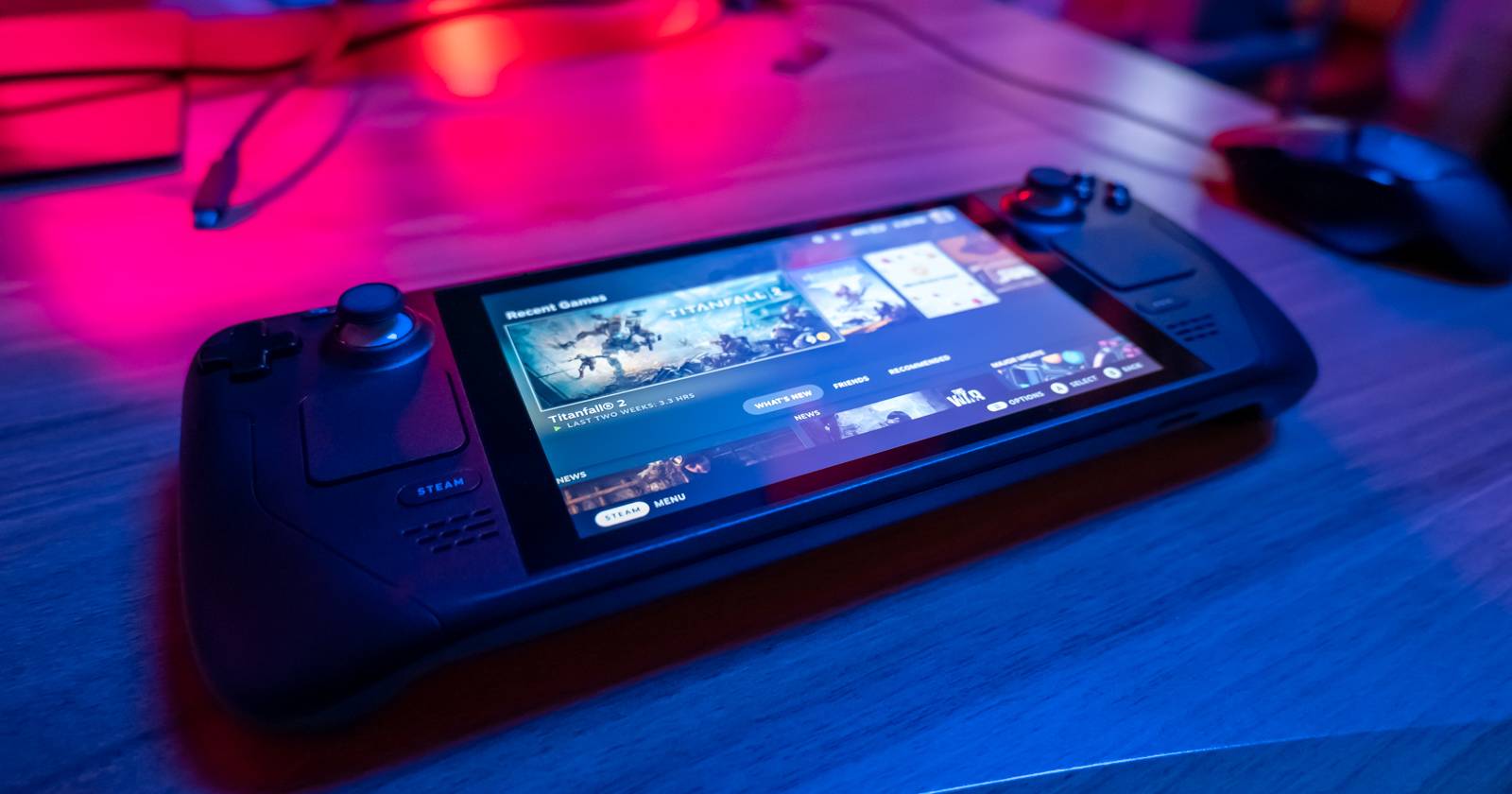
Steam Deck — очень мощная портативная игровая консоль, но одно слабое место у неё есть: высокая производительность быстро расходует заряд батареи. К счастью, есть практические приёмы, которые позволяют значительно продлить время работы без жёсткой жертвы игрового опыта.
В этой инструкции мы переведём интерфейсные подсказки на понятный язык, объясним, почему каждое изменение влияет на энергопотребление, и предложим пошаговые проверки и шаблоны профилей, чтобы вы могли быстро подобрать собственные настройки.
Важно: для доступа к первым двум настройкам откройте быстрые настройки: нажмите на иконку батареи в правом верхнем углу главного экрана или нажмите кнопку с тремя точками под правым трекпадом и перейдите на вкладку «Батарея». Если вы делаете это впервые, нажмите кнопку Дополнительный режим (Advanced View), чтобы увидеть все параметры.
Частота обновления экрана
Экран Steam Deck может обновляться до 60 Гц, что делает движения плавными. Однако вы можете ограничить частоту и до 40 Гц или ниже. Каждое обновление экрана требует импульса питания: чем реже обновление, тем меньше эти импульсы в секунду, и тем ниже потребление. Но снижение частоты обновления может усилить дрожание (stutter), если кадры рендерятся нерегулярно.
Коротко о терминах:
- Гц (Hz) — сколько раз в секунду экран перерисовывается. Больше Hz = более частая отрисовка.
- FPS — сколько кадров в секунду графический движок генерирует. Экран показывает не больше своей частоты обновления.
Рекомендация: сначала ограничьте FPS (см. следующий раздел), а затем подберите частоту обновления так, чтобы избежать артефактов. Чаще всего оптимальный компромисс — 30 FPS с 60 Hz: вы экономите батарею, но заметного дизкомфорта нет.
Ограничение частоты кадров
По умолчанию игры могут рендериться без лимита кадррейта. Это значит, что движок может генерировать 90+ FPS, даже если экран лишь 60 Hz — лишняя работа GPU просто тратит заряд без пользы. Система позволяет выбрать лимит, выраженный как доля от текущей частоты обновления: «выкл» (без лимита), 1x, 1/2x, 1/4x (или ближайшие эквиваленты).
Примеры:
- При 60 Hz доступны лимиты 60, 30 и 15 FPS.
- При 45 Hz доступны 45, 22, 11 FPS (или близкие значения).
Почему не просто уменьшать оба параметра? Потому что энергопотребление определяется в первую очередь количеством отрисованных кадров (FPS). Если графический движок старается выдавать 40 FPS на панели, обновляющейся 40 Hz, вы создаёте нагрузку, и при падении рендера ниже цели появляется долгий интервал до следующего кадра — это вызывает «заикания». Наоборот, при 30 FPS и 60 Hz каждый готовый кадр будет показан своевременно с меньшими пропусками, что даёт более плавное восприятие и лучшую энергоэффективность.
Практическое правило:
- Ограничьте FPS до 30 и попробуйте играть при 60 Hz. Если всё плавно — отлично.
- Если 30 FPS слишком медленно, поднимите цель FPS (например, 40–45) и подберите соответствующую частоту обновления, которая не приведёт к заметным пропускам.
- Для игр, где важна точность управления (шутеры, соревновательные), оставьте 60 FPS/60 Hz или используйте более высокие цели и будьте готовы к меньшему времени работы от батареи.
Рекомендация по настройке: начните с 30 FPS/60 Hz — часто это лучший компромисс. В наших измерениях такой режим дал примерно 25% средний прирост автономности в подходящих играх.
Уменьшите яркость экрана
Экран — один из главных потребителей энергии. Если вы играете в помещении, яркость 100% редко необходима. Понижение её до 50% даёт заметную экономию.
Отдельно: у версий с 64 GB и 256 GB экран глянцевый и даёт больше отражений; у 512 GB — матовый. При снижении яркости глянец даёт больше отражений, что может потребовать небольшого поднятия яркости в ярких помещениях.
Как быстро изменить яркость:
- Быстро: нажмите кнопку Steam + лево внедвинуть (Steam + левый джойстик вверх/вниз) — это сочетание изменяет яркость прямо в игре.
- Через настройки: нажмите кнопку с тремя точками → значок шестерёнки → Яркость.
- Либо перейдите в Настройки Steam → вкладка «Дисплей».
Adaptive Brightness (адаптивная яркость) может быть доступна во вкладке «Дисплей». В старых версиях SteamOS она могла быть отключена из‑за багов; убедитесь, что у вас актуальная версия системы, если этот пункт недоступен.
Отключите Wi‑Fi
Wi‑Fi — заметный источник постоянной нагрузки. Если вы играете в оффлайн‑режиме или не нуждаетесь в сетевых функциях, включите Режим полёта через быстрые настройки (кнопка с тремя точками → шестерёнка → Режим полёта). Это экономит заряд.
Однако учтите, что:
- Сохранения в облаке не будут синхронизированы пока Wi‑Fi отключён.
- Если нужно синхронизироваться с ПК, отключайте режим полёта, дождитесь подключения Wi‑Fi и сообщения «Cloud Sync complete», затем выходите в библиотеку.
Высокие усилия, низкая отдача или ухудшение качества
Следующие опции часто упоминаются как способы экономии, но их эффект либо мал, либо требует тонкой настройки, либо сильно ухудшает графику. Подробно рассмотрим, когда (и когда не) стоит их включать.
Half Rate Shading (VRS)
VRS (Variable Rate Shading) снижает реальное разрешение текстур в некоторых областях сцены, сохраняя общий силуэт. В некоторых играх это даёт экономию заряда, но приводит к заметному снижению качества HUD/интерфейса и локальным размытием. В наших проверках эффект на батарею был минимальным, а визуальные потери — ощутимыми. Рекомендуем держать выключенным, если вам важна чёткость интерфейса.
Thermal Power Limit (TDP)
TDP ограничивает максимальную мощность, доступную GPU, что уменьшает потребление. Для требовательных игр это приведёт к падению производительности; но для менее требовательных проектов — может быть эффективным способом продления автономности.
Как работать с TDP:
- Включите вкладку «Overlay производительности» (Performance overlay).
- Включите TDP и постепенно снижайте «power limit», пока частота кадров не начнёт стабильно падать.
- Отступите от точки, где начинается деградация — это ваша «безопасная» настройка.
Совет: TDP хорошо подходит для старых/нетребовательных игр, где можно пожертвовать избыточной мощностью без влияния на геймплей.
FSR (FidelityFX SuperSampling)
FSR — технология апскейлинга от AMD: игра рендерится в более низком разрешении, а затем масштабируется до родного разрешения дисплея с использованием алгоритмов, которые улучшают итоговую картинку.
Как включить FSR на уровне системы:
- Нажмите иконку батареи → пролистайте до «Scaling Filter» → передвиньте ползунок до правой позиции.
- Оставьте «Sharpness» на 5 для начала.
Но это только часть работы. Чтобы FSR дал пользу, вам также нужно в настройках самой игры понизить внутреннее разрешение от родного 1280×800 до, например, 960×600 или даже 640×400 в экстремальных случаях. FSR будет апскейлить изображение, и вы получите значительную нагрузочную экономию.
Ограничение: визуальная чёткость может пострадать, особенно на текстах и мелких деталях. Проверяйте отдельные игры.
Как тестировались советы в статье
Мини‑методология тестов:
- Устройство полностью заряжали перед тестом.
- Открывали конкретную игру и играли в неё примерно 30 минут, отслеживая оставшееся время от батареи на экране.
- Измеряли разные комбинации яркости, частоты обновления, ограничения FPS и режима полёта.
Факт‑бокс с ключевыми наблюдениями (основан на наших измерениях в приведённых играх):
- Horizon Zero Dawn: около 1 ч 25–1 ч 30 мин при разных настройках (игра требовательна и почти всегда потребляет много энергии).
- Titanfall 2: до ~3 часов при ограничении до 30 FPS (старые игры чаще выигрывают от лимита FPS).
- Mutant: Year Zero: от 1 ч 20 мин (без ограничений, яркость 100%) до ~3 часов с 30 FPS и режимом полёта.
Эти числа отражают экспериментальные сценарии и демонстрируют, насколько сильно различается поведение игр.
Результаты по играм
Horizon Zero Dawn
Horizon Zero Dawn в наших проверках отдавала примерно полтора часа в большинстве конфигураций — это связано с тем, что игра очень требовательна и часто уже рендерит близко к 30 FPS сама по себе.
Замеры (время работы):
- 50% яркость, 40 Hz, 40 FPS — 1 ч 26 мин (игра заметно «тормозила», т.к. не могла стабильно держать 40 FPS).
- 50% яркость, 60 Hz, 60 FPS — 1 ч 23 мин.
- 50% яркость, 60 Hz, 30 FPS — 1 ч 28 мин.
- 50% яркость, 60 Hz, 30 FPS, Режим полёта — 1 ч 28 мин.
- Включение VRS — 1 ч 28 мин (время не изменилось, но HUD размылся).
- 100% яркость, 60 Hz, 30 FPS, Wi‑Fi включён — 1 ч 25 мин.
Вывод: для «тяжёлых» игр дополнительные настройки дают минимальный эффект — графика и рендер уже доминируют.
Titanfall 2
Titanfall 2 — старее и легче для GPU современных систем. Ограничение FPS дало сильный выигрыш по автономности.
Замеры:
- 50% яркость, без ограничения FPS, стандартная частота обновления — 2 ч 15 мин.
- 50% яркость, 30 FPS, 60 Hz — 3 ч 15 мин.
Вывод: для оптимизации времени работы старых или плохо оптимизированных игр ограничение FPS — самый эффективный метод.
Mutant: Year Zero
Эта игра медленная по темпу, поэтому её легко «подсократить» по FPS без ущерба.
Замеры:
- 100% яркость, без ограничения FPS, полная частота обновления — 1 ч 20 мин.
- 50% яркость, 30 FPS, Режим полёта — 3 ч 00 мин.
Вывод: для медленных игр комбинированный подход (30 FPS + выключенный Wi‑Fi + сниженная яркость) даёт существенный прирост.
Сводная таблица: настройки и ожидаемая выгода
| Подход | Когда использовать | Качество | Сложность настройки | Эффект на батарею |
|---|---|---|---|---|
| 30 FPS / 60 Hz | Большинство игр | Хорошее | Низкая | Высокий |
| 60 FPS / 60 Hz | Турниры, шутеры | Отличное | Низкая | Низкий |
| TDP ограничение | Старые или лёгкие игры | Возможна деградация | Средняя (требует тестов) | Средний |
| FSR + пониженное разрешение | Экстремальная экономия | Возможна потеря деталей | Высокая | Средний/Высокий |
| Отключение Wi‑Fi | Оффлайн игры | Нет влияния на графику | Очень низкая | Средний |
| Снижение яркости | Всегда, если не на улице | Нет | Очень низкая | Высокий |
Профили питания и per‑game профили
Если вы хотите разные настройки для разных игр, используйте профили питания. По умолчанию вы меняете системный профиль; чтобы создать профиль для конкретной игры:
- Запустите игру.
- Перейдите в настройки производительности.
- Включите переключатель Использовать профиль для этой игры (Use per‑game profile).
После этого вы увидите надпись «Используется профиль ИМЯ_ИГРЫ» и все настройки будут сохранены отдельно от системных. Рекомендуем сначала настроить системный профиль, а затем делать исключения только для тех игр, где нужно иное поведение.
Краткий чеклист для профилей:
- Настройте базовый системный профиль (30 FPS/50% яркость/60 Hz).
- Для требовательных игр создайте профиль с более высоким TDP или без ограничения FPS.
- Для старых игр включите 30 FPS и понизьте разрешение при использовании FSR.
Как выбрать настройки — упрощённая схема (Flowchart)
flowchart TD
  A[Нужен ли максимальный FPS?] -->|Да| B[Оставить 60 FPS/60 Hz]
  A -->|Нет| C[Попробовать 30 FPS]
  C --> D{30 FPS плавно?}
  D -->|Да| E[Оставить 30 FPS/60 Hz]
  D -->|Нет| F[Поднять FPS до 40–45 и подобрать Hz]
  F --> G{Стало плавно?}
  G -->|Да| H[Остановиться]
  G -->|Нет| I[Включить TDP/FSR для этой игры]
(Если Mermaid не поддерживается в вашем рендерере — используйте чеклист выше.)
Ролевые чеклисты
Геймер (сильный приоритет на плавность):
- Оставьте или поставьте ограничение на 60 FPS.
- Оставьте яркость на уровне, комфортном для глаз (70–100%).
- Wi‑Fi включён.
- TDP — по умолчанию.
Путешественник (максимум автономности):
- Ограничение FPS — 30.
- Яркость — 40–60% (зависит от окружения).
- Выключить Wi‑Fi (режим полёта) при офлайн‑игре.
- Проверить FSR и понизить внутр. разрешение для особо тяжёлых игр.
Любитель «покрутить настройки» (энтузиаст):
- Экспериментируйте с TDP для каждой игры.
- Включите VRS только в тех играх, где оно не портит HUD.
- Настройте per‑game профили.
Казуальный игрок (простота и удобство):
- Один системный профиль: 30 FPS, 50% яркости, Wi‑Fi включён/выключён в зависимости от потребностей.
- Редко менять настройки в игре.
Критерии приёмки
Когда вы считаете оптимизацию выполненной:
- Игра стабильна (минимум заметных пропусков кадров).
- Время автономной работы соответствует вашим ожиданиям (повышение по сравнению с базой).
- Визуальные артефакты (размытости UI, сильная пикселизация) минимальны и для вас приемлемы.
- Профиль сохранён как per‑game, если требуется индивидуальная конфигурация.
Глоссарий (одно предложение на термин)
- Гц (Hz): сколько раз в секунду экран обновляет изображение.
- FPS: сколько кадров в секунду рендерит игра.
- VRS (Half Rate Shading): технология, снижающая детализацию в некоторых областях для экономии ресурсов.
- TDP: лимит потребляемой мощности процессора/видеочипа.
- FSR: алгоритм апскейлинга от AMD для повышения визуального качества при рендеринге в низком разрешении.
- Adaptive Brightness: автоматическая подстройка яркости экрана по освещённости.
Риски и советы по минимизации проблем
- Риск: потеря чёткости интерфейса при включении VRS — отключайте, если HUD важен.
- Риск: рассинхрон облачных сохранений при длительной игре в офлайне — перед выключением Wi‑Fi синхронизируйте сохранения.
- Риск: слишком низкий TDP — привёл к фризам и ухудшению игрового процесса; снижайте TDP плавно и отслеживайте FPS.
Социальный превью и анонс
OG Title: Как продлить время работы Steam Deck от батареи
OG Description: Простые настройки и проверенные приёмы, чтобы получить максимум автономности без серьёзной потери качества игры.
Короткий анонс (100–200 слов):
Если вы часто играете вне дома, время работы Steam Deck от батареи критично. В этой статье мы собрали практичные рекомендации: как ограничивать частоту кадров, подбирать частоту обновления, снижать яркость и когда имеет смысл отключать Wi‑Fi. Также рассматриваем опции вроде TDP, VRS и FSR — когда их включать, а когда лучше оставить выключенными. В конце — измерения на трёх играх, готовые профили и ролевые чеклисты. Быстрый старт: включите 30 FPS, поставьте яркость ~50% и выключите Wi‑Fi — и вы сразу получите заметный прирост автономности.
Итог
- Ограничение FPS — самый эффективный и простой способ продлить заряд.
- Пара 30 FPS + 60 Hz + 50% яркости часто даёт лучший баланс энергопотребления и комфортной игры.
- TDP, FSR и VRS бывают полезны, но требуют тестирования на каждой конкретной игре.
Напоследок: не бойтесь экспериментировать с per‑game профилями — это безопасный способ подобрать оптимальные параметры без потери системных настроек.

Похожие материалы

Несколько аккаунтов Skype: Multi Skype Launcher

Журнал для работы: повысить продуктивность

Персональные звуки уведомлений на Android

Скачивание шоу Hulu для офлайн‑просмотра

Microsoft Start: персонализированная новостная лента
