
Использовать Android‑телефон как колонку для Windows
Краткий обзор и зачем это нужно
Если у вашего ноутбука или ПК перестали работать встроенные динамики или вы хотите слушать звук через мобильное устройство, Windows не даёт встроенного способа назначить телефон в качестве аудиовыхода. AudioRelay — стороннее приложение, которое решает эту задачу и передаёт звук с ПК на Android‑устройство. Вы получите два рабочих варианта подключения: по общей Wi‑Fi‑сети и через USB‑tethering.
Важно: AudioRelay автоматически устанавливает драйверы на Windows. Приложение передаёт поток локально — выбор метода влияет на надёжность, задержки и безопасность.
Содержание
- Загрузка и установка AudioRelay
- Использование по Wi‑Fi — пошаговая инструкция
- Использование через USB‑tethering — пошаговая инструкция
- Отключение и возврат к системным динамикам
- Сравнение Wi‑Fi и USB
- Что делать, если не работает (тревелшутинг)
- Чек‑листы для пользователя и администратора
- Когда этот метод не подойдёт
- Альтернативные подходы и безопасность
- Мини‑методика и решение задач
- Краткий глоссарий
Загрузка AudioRelay на телефон и компьютер
- На компьютере откройте официальный сайт AudioRelay и скачайте сборку для Windows.
- Запустите установщик. Драйверы загрузятся автоматически — ручная установка обычно не требуется.
- На телефоне откройте Google Play и установите приложение AudioRelay.
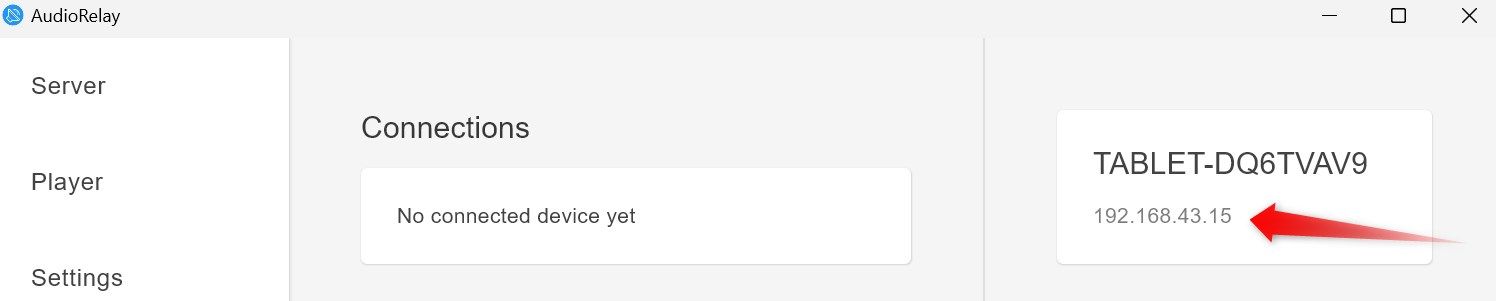
- Запустите оба приложения. В десктопной программе сверху справа будет показан IP‑адрес сервера — он понадобится для ручного подключения.
Совет: если в вашей сети включён брандмауэр, разрешите AudioRelay через него для локального трафика.
Использовать телефон как колонку через Wi‑Fi
Требование: телефон и ПК подключены к одной Wi‑Fi‑сети (одна подсеть).
- Откройте AudioRelay на компьютере и запишите IP‑адрес сервера (см. верхний правый угол).
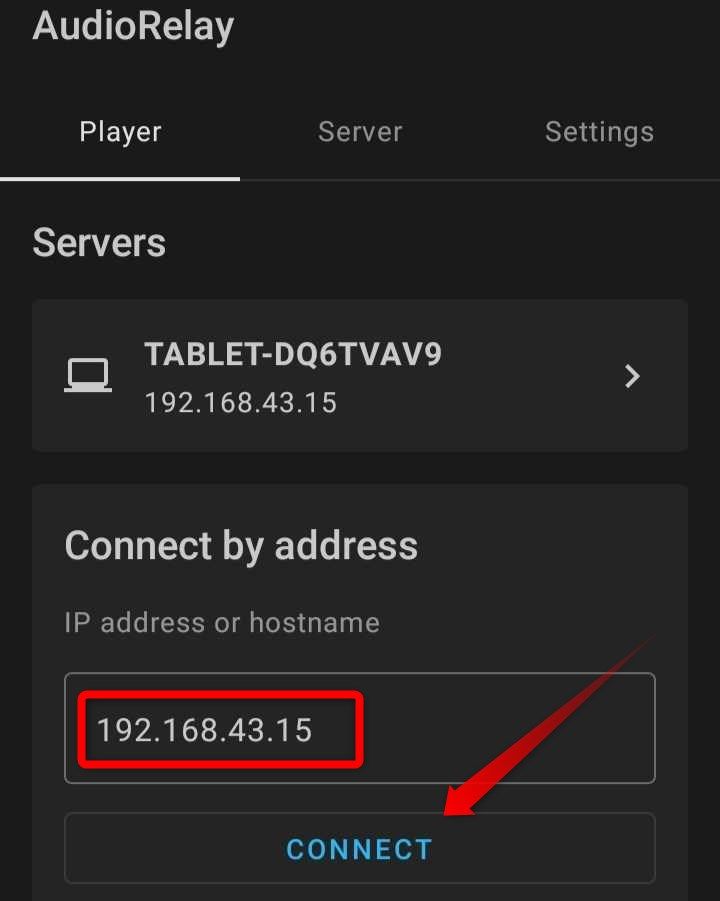
- Запустите приложение AudioRelay на телефоне. В поле “Connect by Address” введите IP‑адрес компьютера и нажмите “Connect”.
- На десктопе в меню Audio Device разверните список аудиоустройств и выберите “Virtual Speakers”.

- После подключения звук с компьютера начнёт воспроизводиться на телефоне.
Примечание: если вы используете одинаковые сети Wi‑Fi с разделёнными гостевыми сегментами, устройства могут не видеть друг друга. В таком случае либо переключитесь на основную сеть, либо используйте USB.
Использовать телефон как колонку через USB‑tethering
USB‑тетеринг полезен, когда Wi‑Fi нестабилен или недоступен. Он создаёт прямое соединение между устройствами и снижает задержки.
- Подключите телефон к компьютеру кабелем USB.
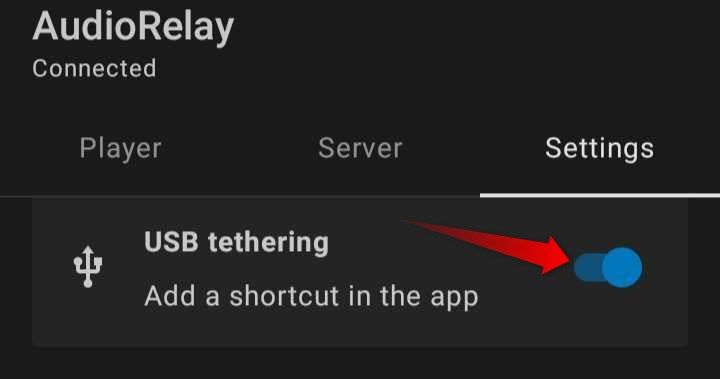
- На телефоне в AudioRelay перейдите в «Settings» и включите переключатель USB Tethering.
- Откройте настройки Android: Настройки → Сеть и Интернет → Точка доступа и модем (или Подключения → Модем и точка доступа). Включите USB‑модем (USB Tethering).
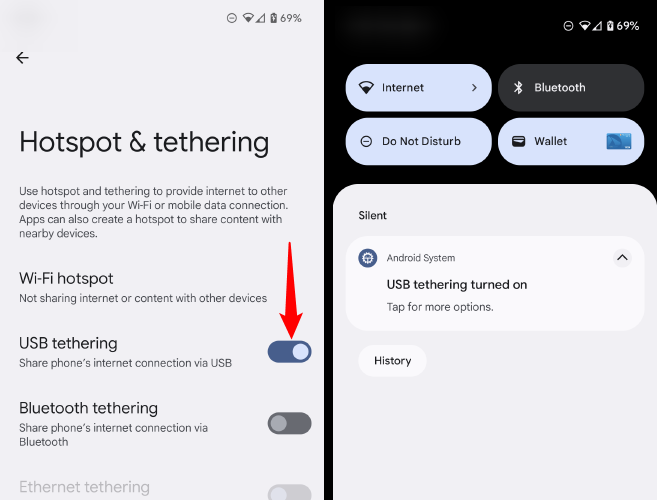
В приложении AudioRelay телефон должен автоматически обнаружить сервер в разделе Servers. Если нет — в десктопном приложении посмотрите IP‑адрес и введите его вручную в поле “Connect by Address” на телефоне, затем нажмите “Connect”.
На компьютере выберите в Audio Device — “Virtual Speakers”.
Теперь звук с ПК будет идти через USB‑связь на телефон.
Как прекратить использование телефона как колонки
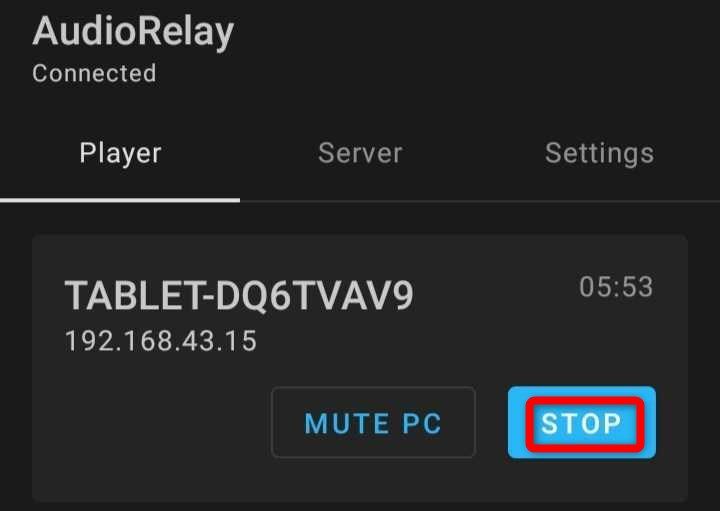
- Откройте приложение AudioRelay на телефоне и нажмите кнопку “Stop”.
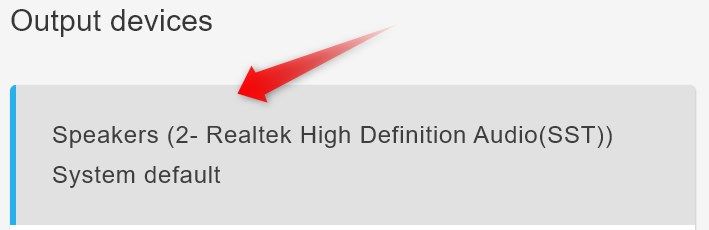
- На десктопе в меню Audio Device выберите системные аудио‑драйверы (например, имя ваших динамиков).
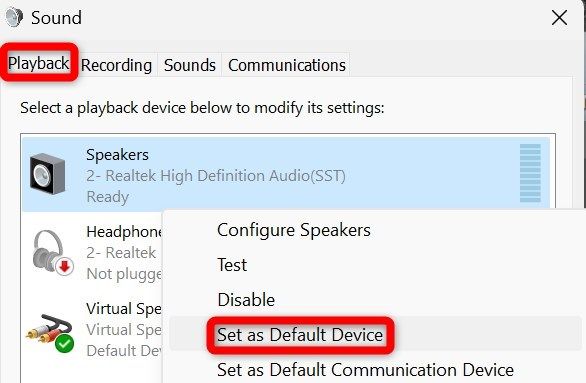
Если после этого звук не вернулся, откройте параметры звука Windows: в Поиске введите “Изменить системные звуки” и откройте соответствующее окно. На вкладке “Воспроизведение” выберите физическое устройство и нажмите “Установить по умолчанию”.

Сравнение: Wi‑Fi vs USB
| Параметр | Wi‑Fi | USB‑tethering |
|---|---|---|
| Простота настройки | Высокая | Средняя (нужен кабель) |
| Надёжность соединения | Зависит от сети | Очень надёжно |
| Задержка (латентность) | Может быть выше | Ниже |
| Безопасность в публичных сетях | Низкая/средняя | Выше |
| Использование батареи телефона | Среднее/высокое | Среднее (зарядка от USB) |
Что делать, если не работает — подробный план устранения неполадок
Проверка базовых вещей
- Убедитесь, что и ПК, и телефон в одной подсети (для Wi‑Fi).
- Перезапустите приложение на компьютере и телефон.
- Проверьте, что AudioRelay разрешён в брандмауэре Windows.
Проверка драйверов и устройств в Windows
- Откройте Диспетчер устройств и проверьте, не конфликтует ли виртуальный драйвер AudioRelay.
- В настройках звука убедитесь, что в качестве вывода выбран “Virtual Speakers” при подключении, и что физическое устройство можно вернуть по умолчанию при остановке.
Диагностика сети (для Wi‑Fi)
- Попробуйте временно отключить VPN и антивирусные сетевые фильтры.
- Проверьте, видит ли ПК телефон в локальной сети (ping по IP не всегда доступен, но полезно при отладке).
Диагностика USB
- Проверьите, видит ли Windows новое сетевое устройство при включённом USB‑tethering.
- Попробуйте другой кабель USB и другой порт на ПК.
Если остаются проблемы
- Сбросьте настройки сети на телефоне и перезапустите компьютер.
- Попробуйте альтернативный метод подключения.
Важно: если у вас корпоративный ноутбук с управляемыми политиками безопасности, возможно, установка драйвера AudioRelay блокируется. Обратитесь к системному администратору.
Чек‑листы
Чек‑лист для обычного пользователя:
- Установлены приложения AudioRelay на ПК и телефоне.
- ПК и телефон в одной Wi‑Fi сети или подключены по USB.
- На ПК выбран “Virtual Speakers” в приложении.
- В приложении на телефоне нажали “Connect”.
- При необходимости выключили VPN/гостевой сегмент сети.
Чек‑лист для системного администратора:
- Разрешён локальный трафик AudioRelay в брандмауэре.
- Политики безопасности позволяют установку драйверов.
- Уточнены требования к задержке и пропускной способности в локальной сети.
- Документированы процедуры восстановления звука при остановке сервиса.
Когда этот метод не подойдёт (контрпримеры)
- Если вам нужно низколатентное аудио для профессиональной аудиозаписи: сетевые решения могут давать нежелательные задержки.
- Для удалённого доступа через интернет (не в локальной сети) AudioRelay не оптимален без дополнительной настройки VPN.
- Если устройство под управлением корпоративных политик блокирует установку драйверов, решение может быть недоступно.
Альтернативные подходы и инструменты
- SoundWire — альтернатива для стриминга аудио с ПК на Android; поведение и интерфейс отличаются.
- Аппаратный вариант: внешние портативные колонки или наушники с USB/Bluetooth.
- На уровне ПО: используйте виртуальные микшеры/драйверы (например, VB‑Audio/VoiceMeeter) для маршрутизации звука внутри ПК. Это полезно, если нужно смешивать источники перед передачей.
Примечание: Bluetooth‑профиль A2DP по умолчанию делает телефон клиентом (приёмником), но большинство Android‑устройств не поддерживают режим Bluetooth‑колонки (A2DP sink) без специальных модификаций.
Безопасность и приватность
- По Wi‑Fi аудиопоток проходит по локальной сети — в небезопасной публичной сети злоумышленники теоретически могут перехватить трафик. USB‑тетеринг более безопасен.
- Приложение требует доступа к сети. Проверьте разрешения в Android и политику конфиденциальности AudioRelay.
- Не запускайте AudioRelay через неизвестные публичные сети без VPN или контроля доступа.
Мини‑методика: быстрый план действий (5 шагов)
- Установите AudioRelay на ПК и телефон.
- Выберите метод подключения: Wi‑Fi (быстро) или USB (надежно).
- Запишите IP‑адрес десктопного сервера (если нужно).
- На телефоне введите адрес или включите USB‑tethering и подключитесь.
- На ПК выберите Virtual Speakers и проверьте звук.
Диаграмма принятия решения
flowchart TD
  A[Нужен звук на телефоне?] --> B{Есть ли надёжный Wi‑Fi?}
  B -->|Да| C[Использовать Wi‑Fi]
  B -->|Нет| D{Есть ли USB‑кабель?}
  D -->|Да| E[Использовать USB‑tethering]
  D -->|Нет| F[Использовать внешние колонки или купить кабель]
  C --> G[Проверить видимость устройств в сети]
  E --> H[Включить USB‑модем на телефоне]
Краткий глоссарий (1‑строчные определения)
- AudioRelay — приложение для передачи аудио с ПК на Android‑устройство через сеть или USB.
- Virtual Speakers — виртуальное аудиоустройство, которое направляет звук в приложение‑стример.
- USB‑tethering (USB‑модем) — режим, когда телефон делит своё сетевое подключение с ПК по USB.
Короткая заметка для локальных условий
В публичных Wi‑Fi сетях предпочтительнее использовать USB‑tethering. Если вы работаете в условиях корпоративных ограничений, согласуйте установку драйверов с ИТ‑отделом.
Итог и рекомендации
- AudioRelay хорошо подходит для экстренного использования телефона как колонки или для воспроизведения звука в переносном сценарии.
- Для минимальной задержки и максимальной надёжности используйте USB‑tethering.
- Если вы планируете частое использование, протестируйте оба способа и задокументируйте рабочий сценарий для себя.
Важно: всегда проверяйте настройки звука Windows и при необходимости вручную возвращайте системные динамики в качестве устройства по умолчанию.
Короткое резюме:
- Установите AudioRelay на ПК и телефон.
- Выберите Wi‑Fi или USB‑tethering.
- Подключитесь, выберите “Virtual Speakers” и проверяйте звук.
Примечание: в дополнение к AudioRelay есть другие приложения и аппаратные решения, которые могут лучше подойти для конкретных требований к задержке или безопасности.

Похожие материалы

Несколько аккаунтов Skype: Multi Skype Launcher

Журнал для работы: повысить продуктивность

Персональные звуки уведомлений на Android

Скачивание шоу Hulu для офлайн‑просмотра

Microsoft Start: персонализированная новостная лента
