
Настройка панели быстрого доступа в Office 2013
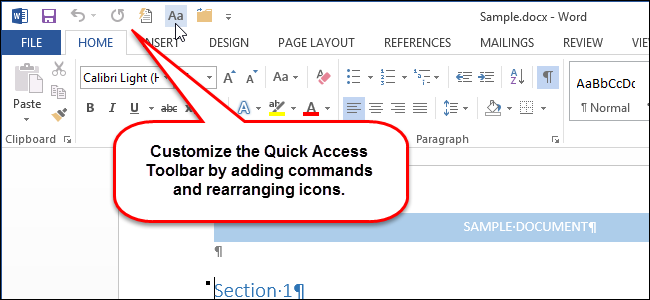
Настройка панели быстрого доступа (панели QAT) в Office 2013 позволяет добавить часто используемые команды для однокликового запуска. В этой инструкции — пошагово: где найти настройки, как добавить и переставить команды, альтернативы и контрольный список для разных ролей.
Панель быстрого доступа — это небольшая настраиваемая панель над или под лентой, которая даёт один клик к часто используемым командам. В двух словах: добавляете команды, упорядочиваете их и сохраняете — всё готово.
Что это и зачем
Краткое определение: панель быстрого доступа (Quick Access Toolbar, QAT) — постоянная панель с иконками команд, доступная в любом документе соответствующего приложения Office.
Зачем настраивать:
- Сокращает число кликов для повторяющихся действий.
- Уменьшает переключение вкладок на ленте.
- Ускоряет работу для шаблонных задач (форматирование, автоформат, макросы).
Шаги: базовая настройка в Word (тот же процесс в Excel, PowerPoint, Outlook, Access)
- Нажмите стрелку вниз справа от панели быстрого доступа и выберите «Другие команды».
Важное: можно также щёлкнуть правой кнопкой по пустому месту на ленте и выбрать «Настроить панель быстрого доступа».
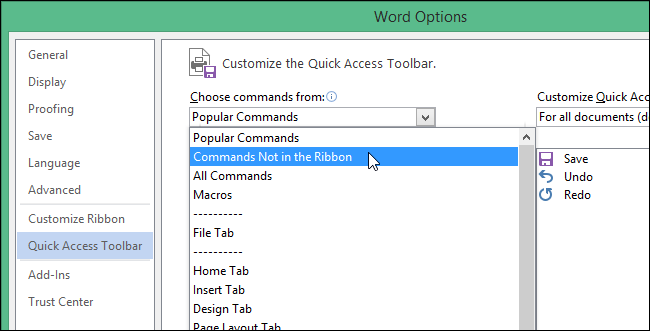
- В диалоге параметров найдите список «Выбрать команды из» и при необходимости переключитесь на «Команды, отсутствующие на ленте», чтобы увидеть скрытые команды.
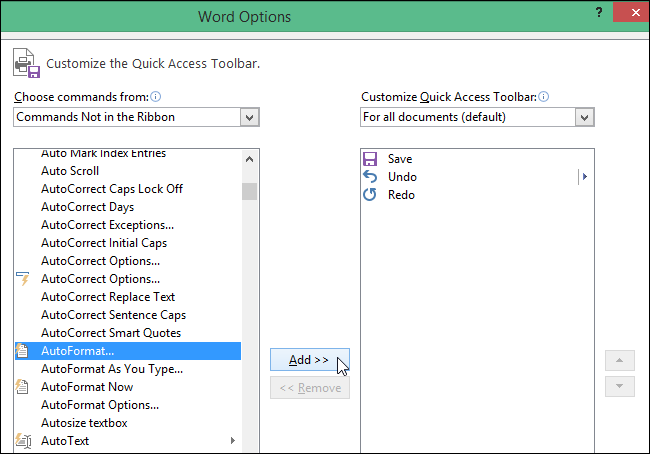
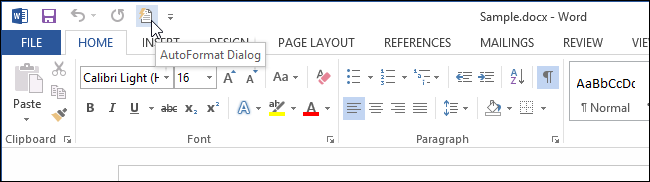
- Прокрутите список, выберите нужную команду (например, команду открытия окна «Автоформат») и нажмите «Добавить».
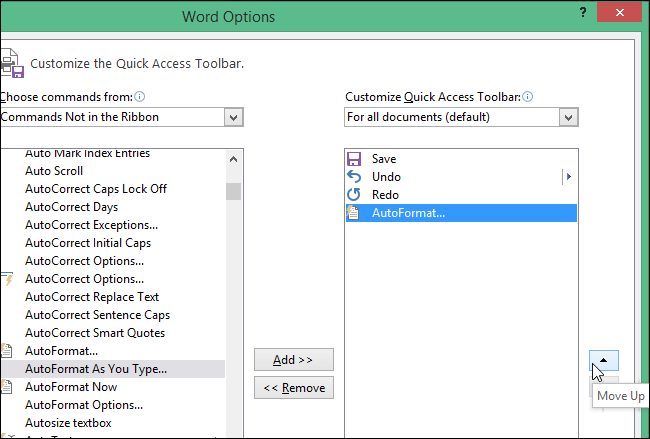
- Чтобы изменить порядок, выберите команду в правой части списка и нажмите «Переместить вверх» или «Переместить вниз».
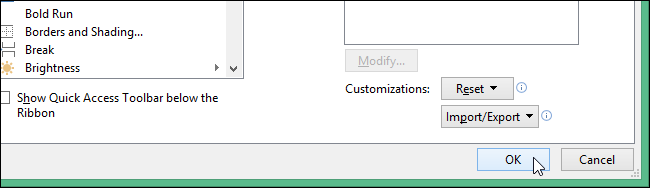
- Нажмите «ОК», чтобы применить изменения и закрыть окно параметров.
- Новая команда появится на панели быстрого доступа и будет доступна одним щелчком.
Альтернативные подходы и дополнительные приёмы
- Экспорт и импорт настроек панели быстрого доступа (подходит при переносе настроек между компьютерами). Обычно параметры сохраняются в файле с расширением .exportedUI.
- Добавление макросов на панель: если вы часто выполняете набор действий, запишите макрос и добавьте его как кнопку.
- Клавиатурные сочетания: для операций, требующих ещё большей скорости, можно назначать сочетания клавиш или использовать быстрые клавиши (Alt+номер) у элементов QAT.
Когда настройка может не работать
- Команда недоступна в текущем режиме (например, защищённый режим документа или ограниченная функциональность для некоторых типов файлов).
- Параметры безопасности блокируют макросы — соответствующие макросы не появятся или не будут работать.
- В разных версиях Office локализация и названия команд могут отличаться.
Мини-методология: как эффективно выбрать команды (быстрый план)
- Проведите 2–3 рабочих сессии и отметьте 6–8 повторяющихся действий.
- Добавьте в QAT первые 4 команды, которые экономят наибольшее время.
- Проверьте расположение и перерасположите для удобства (ближе к левой стороне для правшей).
- Тестируйте неделю и поправьте набор по результатам.
Роль‑ориентированные чек-листы
Пользователь (обычный):
- Добавить 3–5 часто используемых команд.
- Проверить доступность команд в разных документах.
- Оценить, ускорилось ли выполнение задач.
Продвинутый пользователь / Power user:
- Записать макросы и добавить их на панель.
- Экспортировать настройки для резервной копии.
- Назначить клавиатурные ускорители при необходимости.
Администратор ИТ:
- Подготовить шаблон QAT для организации (если нужно).
- Документировать совместимые и несовместимые команды.
- Настроить групповую политику или скрипт для развертывания, если требуется.
Контрольный шаблон: простая таблица выбора команд
| Приоритет | Команда | Причина | Добавить (да/нет) |
|---|---|---|---|
| 1 | Автоформат | Быстрое форматирование часто используемых документов | |
| 2 | Печать | Быстрая печать текущего документа | |
| 3 | Сохранить как PDF | Экспорт документов |
Заполните таблицу перед началом настройки, чтобы работать целенаправленно.
Дерево решений — стоит ли настраивать QAT?
graph TD
  A[Нужна экономия времени при повторяющихся задачах?] -->|Да| B[Есть ли команды, которые вы используете >5 раз в день?]
  A -->|Нет| C[Не обязательно настраивать QAT]
  B -->|Да| D[Добавьте команды в QAT и протестируйте]
  B -->|Нет| C
  D --> E[Оценить через неделю: оставить / изменить набор]
Краткий глоссарий
- QAT — панель быстрого доступа, небольшой набор кнопок для часто используемых команд.
- Лента — полоска вкладок и кнопок в верхней части окна Office.
Критерии приёмки
- Команда видна на панели быстрого доступа и запускается одним щелчком.
- Порядок команд соответствует рабочим привычкам пользователя.
- Настройки экспортированы или задокументированы при необходимости.
Заключение
Настройка панели быстрого доступа в Office 2013 — простой способ сократить время на повторяющиеся операции и сделать интерфейс более персонализированным. Добавьте наиболее часто используемые команды, протестируйте порядок в течение недели и при необходимости отрегулируйте набор.
Примечание: процесс одинаков для Word, Excel, PowerPoint, Outlook и Access, но некоторые команды могут отсутствовать в отдельных приложениях.

Похожие материалы

Несколько аккаунтов Skype: Multi Skype Launcher

Журнал для работы: повысить продуктивность

Персональные звуки уведомлений на Android

Скачивание шоу Hulu для офлайн‑просмотра

Microsoft Start: персонализированная новостная лента
