
Пропы в Magic Poser: как быстро составить сцену
Важно: в руководстве используются мобильная iOS‑версия Magic Poser и подписка Master. Базовые функции доступны в бесплатной версии, а контент коллекций может отличаться.
Что такое пропы в Magic Poser?
Пропы — это отдельные объекты и элементы окружения (мебель, оружие, техника, природные объекты и т. д.), которые вы добавляете в сцену, чтобы усилить композицию и реализм. Пропы отвечают за сеттинг, масштаб и взаимодействие с моделями.
Короткое определение: проп — это любой стационарный или мобильный объект в сцене, который не является скелетной моделью персонажа.
Варианты использования и когда они нужны
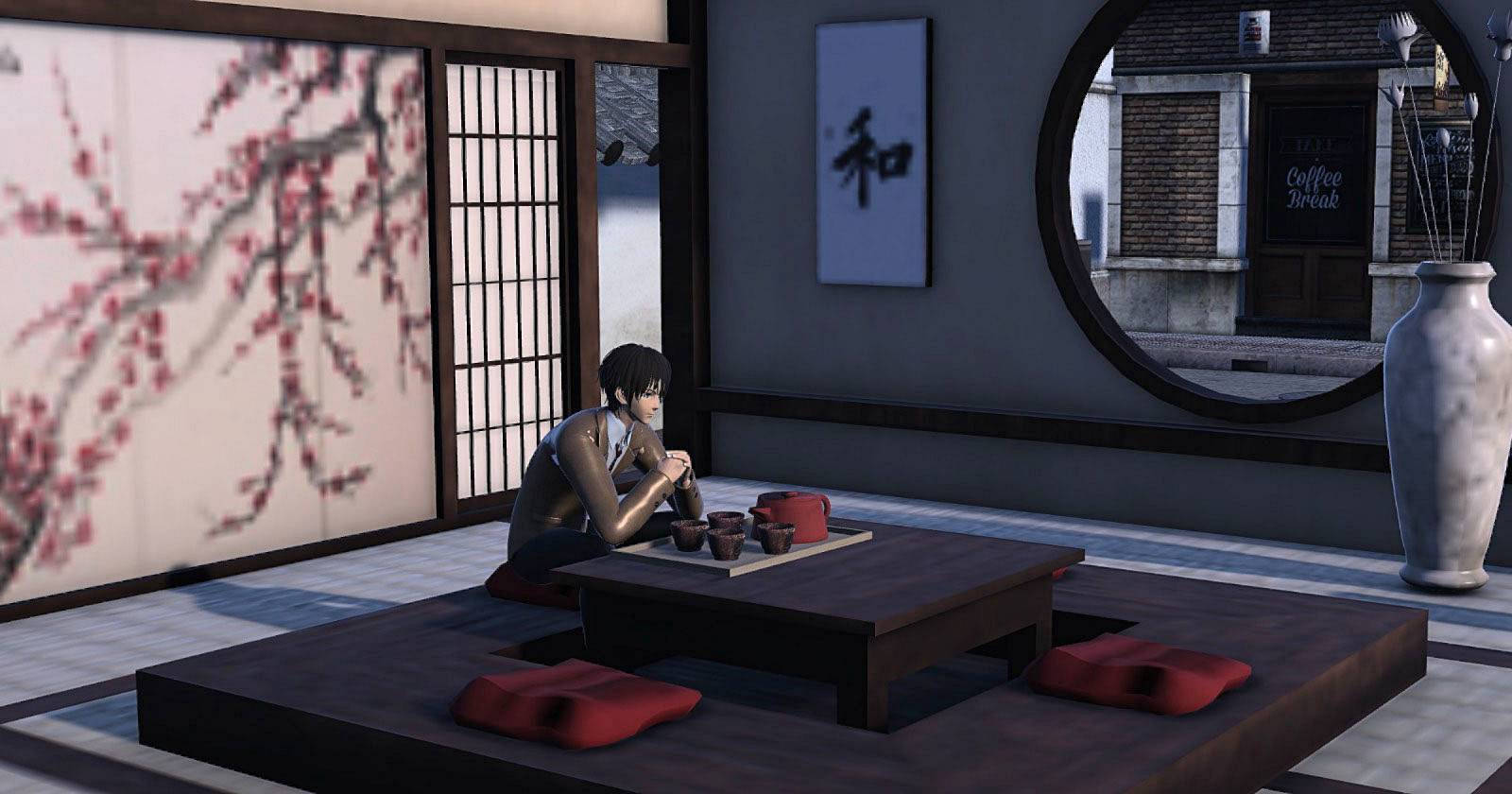
- Подчёркивание истории и поведения персонажей (например, чашка чая у рук — спокойная сцена).
- Задание масштаба и перспективы (мебель, двери, столы).
- Упрощение композиции и работа с отрицательным пространством.
Типы пропов
В Magic Poser пропы сгруппированы по подразделам. Основные категории:
- Geometry (геометрия — простые формы: кубы, цилиндры, плоскости)
- Weapons (оружие)
- Furniture (мебель)
- Nature (природа)
- Transportation (транспорт)
- Architecture (архитектура)
- Environments (окружение — комнаты, улицы)
- Food & drink (еда и напитки)
- Technology (техника)
- Accessories (аксессуары)
Geometry хороша, если нужно быстро строить нестандартные объекты или блокировать форму сцены перед заменой на более детализированные пропы.
Как добавить проп в сцену
Пошаговая инструкция:
- Откройте сцену в Magic Poser.
- Нажмите плюс в правом нижнем углу экрана.
- В появившемся меню найдите раздел «Пропы» и коснитесь его.
- Листайте подразделы или разверните меню на весь экран с помощью кнопки в левом верхнем углу меню.
- Когда найдете нужный проп, коснитесь его миниатюры: если проп не загружен — он сначала скачивается; повторное нажатие добавляет его в сцену.
Добавленный проп появляется в центре сетки; дальше его можно перемещать, масштабировать и окрашивать.
Масштабирование пропов
Пропы можно уменьшать и увеличивать, чтобы они соотносились по размеру с моделями и другими объектами сцены.
Как масштабировать:
- Коснитесь пропа, чтобы выделить его.
- В появившемся меню снизу выберите Масштаб.
- Выберите ось X, Y, Z или XYZ (все оси одновременно) и перетащите ползунок влево или вправо для уменьшения/увеличения.
Советы по масштабу:
- Если у пропа сложная геометрия, сначала масштабируйте по одной оси, затем общим XYZ, чтобы сохранить форму.
- Используйте сетку и камеру в перспективе для проверки пропорций.
Окрашивание и материалы
Некоторые пропы позволяют полностью менять цвет, другие — лишь оттенок или яркость из‑за текстур и отражений.
Как окрашивать:
- Выделите проп.
- Выберите Колоризация в меню.
- Если у пропа несколько элементов — они будут пронумерованы; нажимайте номера, чтобы увидеть, какой элемент выделяется.
- Выберите цвет из палитры или откройте параметры HSV, RGB или PBR для тонкой настройки.
Замечания:
- Объекты с наложенной текстурой часто меняют только тон, а не структуру текстуры.
- PBR‑параметры влияют на отражения и грубость материала — полезно для металлических или керамоподобных поверхностей.
Позиционирование и привязки
По умолчанию новый проп появляется в центре сетки. Чтобы переместить его:
- Выделите проп.
- В нижнем меню выберите Переместить.
- Цветные стрелки указывают направление: красная — ось X, зелёная — Y, синяя — Z. Перемещайте по осям либо тяните ползунки.
Практические советы:
- Закрепляйте крупные и опорные пропы (пол, стены, стол), затем добавляйте мелкие детали.
- Для сложных композиций используйте несколько рядов вспомогательных слоёв: фон → средний план → передний план.
Быстрый рабочий процесс: от идеи к сцене (мини‑методология)
- Цель: сформулируйте, что вы хотите показать (эмоция, действие, момент).
- Референсы: найдите 2–3 изображения настроения, ракурса и освещения.
- Блокировка: используйте геометрию для основной композиции.
- Подбор пропов: выберите опорные объекты (мебель, архитектура), затем детали.
- Масштаб и позиция: согласуйте размеры с моделями.
- Материалы и цвет: задайте палитру и базовые PBR‑настройки.
- Камера и свет: установите кадр и корректируйте пропы под ракурс.
- Финальная доводка: мелкие аксессуары, грязевание, асимметрия.
Типичные ошибки и как их избежать
- Пропы не в масштабе: используйте персонажа как эталонный размер.
- Слишком пустая или перегруженная сцена: применяйте правило «трёх фокальных групп». Две‑три значимые зоны — хороший ориентир.
- Неправильные материалы: если объект выглядит «пластиком», проверьте PBR‑грубоcть и металлический коэффициент.
Когда пропы не подходят — контрпримеры
- Абстрактные композиции: когда смысл сцены не требует реалистичных объектов, пропы могут отвлекать.
- Технически ограниченные проекты: при экспортe в движок с сильными лимитами по полигонам простая геометрия предпочтительнее детализированных пропов.
- Сильная фокусировка на позе персонажа: иногда фон лучше оставить минималистичным.
Альтернативные подходы
- Импорт собственных моделей (FBX/OBJ) для уникальных реквизитов.
- Создание блокирующих форм в Geometry с последующей заменой на готовые пропы.
- Использование внешних библиотек ассетов и их оптимизация под сцену.
Шаблон SOP: быстрая последовательность для одной сцены
- Подготовка: цель, референсы, размер кадра.
- Блокировка сцены: пол, стены, опорная мебель (Geometry → Architecture).
- Добавление персонажей и привязка к поверхностям.
- Подбор ключевых пропов (макс. 5) для истории.
- Добавление мелких аксессуаров для глубины.
- Цветовая синхронизация и материалы.
- Установка камер и света.
- Финальная проверка: масштаб, пересечения (clipping), читаемость кадра.
Критерии приёмки
- Пропы не пересекаются с моделями без явной причины.
- Размеры сопоставимы: персонажи и мебель выглядят правдоподобно.
- Композиция читается в одном кадре — смысл сцены понятен без пояснений.
- Освещение и материалы работают на настроение сцены.
Ролевые чек‑листы
Для иллюстратора:
- Есть опорный проп (стол/стул)
- Детали усиливают характер персонажа
- Палитра ограничена 3–5 цветами
Для 3D‑художника:
- Все пропы оптимизированы по полигонам
- Материалы используют PBR там, где нужно
- Проверены UV и нормали
Для геймдизайнера/прототипа:
- Пропы совместимы с целевым игровым движком
- Разделены по слоям для легкой замены
- Проверены точки столкновений и привязки
Тесты и критерии приёмки (примеры)
- Тест 1: персонаж сидит за столом — нет пересечений ног и стола при 0–45° повороте камеры.
- Тест 2: изменить масштаб пропа в 0.5× и 2× — сцена остаётся читаемой и без клиппинга.
- Тест 3: сменить цвет основного пропа — оттенок меняется предсказуемо, текстуры не искажаются.
Диаграмма принятия решения (Mermaid)
flowchart TD
  A[Нужна ли реалистичность?] -->|Да| B[Использовать готовые пропы и PBR]
  A -->|Нет| C[Использовать геометрию и минимализм]
  B --> D{Есть ли уникальный реквизит?}
  D -->|Да| E[Импортировать модель]
  D -->|Нет| F[Выбрать из библиотеки]
  C --> F
Советы по производительности и совместимости
- Удаляйте невидимые пропы и скрывайте слои, чтобы уменьшить нагрузку.
- Используйте LOD‑подход для сложных сцен: низкополигонные версии пропов на заднем плане.
- Экспорт в формате, совместимом с целью (например, FBX для Unity/Unreal) — проверьте масштаб единиц.
Короткий глоссарий
- Prop: объект сцены, не являющийся скелетом персонажа.
- PBR: физически корректный рендеринг материалов (metallic/roughness).
- LOD: уровни детализации (Level of Detail).
Резюме
- Пропы задают контекст и усиливают историю сцены.
- Работайте от крупного к мелкому: опорные объекты → детали.
- Используйте масштаб, позиционирование и материалы для единого языка сцены.
Если хотите, я могу подготовить готовый чек‑лист в формате таблицы или шаблон сцен для конкретного стиля (реализм, карикатура, саундтрек‑визуализация).

Похожие материалы

Несколько аккаунтов Skype: Multi Skype Launcher

Журнал для работы: повысить продуктивность

Персональные звуки уведомлений на Android

Скачивание шоу Hulu для офлайн‑просмотра

Microsoft Start: персонализированная новостная лента
