
Как создать QR-код на Fast QR Code
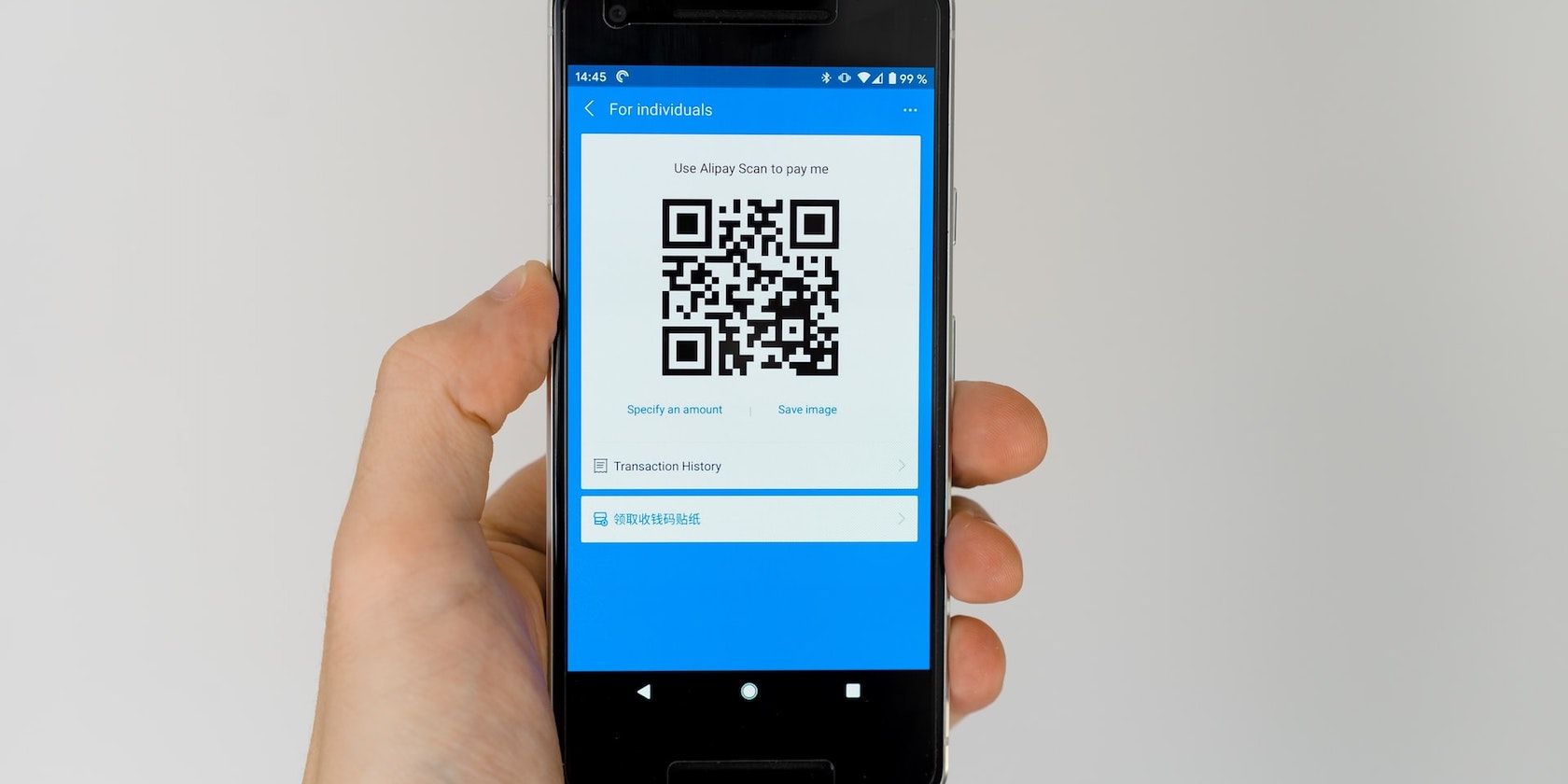
Fast QR Code — простой одностраничный генератор QR-кодов. Выберите тип (URL, Email, VCard, SMS), заполните содержимое, настройте стиль и скачайте результат в PNG или SVG. В статье — пошаговая инструкция, советы по печати и тестированию, чек-листы для разных ролей и рекомендации по безопасности.
Fast QR Code — это простой и понятный веб-инструмент для генерации QR-кодов. Сайт разбивает процесс на три шага и предлагает два формата экспорта: растровое изображение (PNG) и вектор (SVG). В этом руководстве мы пройдём все шаги, добавим практические советы по печати и тестированию и приведём чек-листы для маркетолога, дизайнера, разработчика и организатора мероприятий.
Что такое QR-код
QR (Quick Response) — двумерный штрихкод, разработанный в 1994 году для отслеживания деталей в автомобильном производстве. Он хранит данные в виде матрицы чёрных и белых модулей и проще сканируется камерой смартфона, чем традиционные штрихкоды.
Ключевые свойства QR-кодов:
- Быстрое сканирование камерой смартфона. Простая URL-ссылка на бумажной рекламе работает хуже в сравнении с QR-кодом.
- Возможность кодирования разных типов данных: URL, e‑mail, VCard, SMS и т.д.
- Опция встроенной коррекции ошибок, позволяющая сохранять читаемость даже при частичном повреждении изображения.
Важно: QR-код сам по себе — лишь контейнер данных. То, что произойдёт после сканирования (открытие ссылки, создание письма и т.д.), зависит от типа закодированного содержимого.
1. Выбор типа
Откройте Fast QR Code в браузере. Первое, что нужно сделать — выбрать тип содержимого. Каждый тип меняет поля ввода во втором шаге.
- URL — при сканировании откроется веб‑адрес в браузере.
- Email — формирует черновик письма с указанным адресом, темой и текстом; для работы достаточно адреса получателя.
- VCard — подходит для визиток: имя, контакты, должность, адрес; удобно для печати на бумаге или добавления в резюме.
- SMS — преднастраивает текстовое сообщение и номер получателя, после сканирования пользователь увидит составленное SMS.
Совет: выбирайте тот тип, который минимизирует дополнительное действие пользователя. Например, для маркетинговой кампании чаще всего используют URL.
2. Заполнение содержимого
После выбора типа форма “Содержимое” адаптируется под нужные поля.
Подсказки при вводе:
- Вставляйте точные URL с протоколом (https://) для надёжности.
- Для VCard используйте полные имена и форматированные номера телефонов; некоторые приложения ожидают международный формат номера.
- На этом шаге валидации данных нет — удостоверьтесь, что всё ввели правильно.
Важно: если вы используете персональные данные (контакты, email), проверьте, что пользователи согласны на публичное размещение этой информации.
3. Настройка внешнего вида
По умолчанию генерируется чёрный QR на белом фоне. Fast QR Code позволяет изменить основной цвет и выбрать один из вариантов оформления.
Опции оформления:
- Палитра из 11 цветов для переднего плана; фон остаётся белым.
- Пять вариантов макета, которые добавляют текстовую подсказку: например, «Отправить сообщение» для SMS или «Сканируйте» в разных положениях.
Дизайнерские рекомендации:
- Сохраняйте высокий контраст (тёмный передний план на светлом фоне). Избегайте светлых цветов на светлом фоне — это ухудшит сканируемость.
- Не накладывайте узор на «якорные» квадраты в углах — это ключевые элементы QR-кода.
4. Получение файла
Fast QR Code показывает живой предпросмотр, который можно просканировать прямо с экрана для проверки.
Кнопки экспорта (локализованные UI‑лейблы):
- Скачать как изображение — сохраняет PNG в папку загрузок браузера.
- Скачать как вектор — экспортирует SVG, пригодный для печати и масштабируемый без потери качества.
Когда использовать SVG: для печати на больших форматах (баннеры, постеры) и когда вы не знаете итоговый размер — вектор легко масштабируется. PNG подходит для веба и ситуаций, когда нужен растровый файл фиксированного размера.
Заметка по размерам: QR-коды читаются в широком диапазоне размеров, но учитывайте расстояние сканирования — чем дальше сканер, тем крупнее должен быть модуль QR‑кода.
5. Тестирование
Смартфоны на iOS и современных версиях Android поддерживают сканирование QR-кодов прямо через камеру. Откройте приложение «Камера», наведите на QR и дождитесь подсказки на экране.
Проверяйте результат на нескольких устройствах: iPhone, Android среднего уровня и старые смартфоны (если аудит включает пользователей с устаревшими устройствами).
Related: How to Scan a QR Code on Android and iPhone — если пользователи не знают, как сканировать, добавьте инструкцию рядом с QR на печатных материалах.
Практические советы и чек-листы
Чек-лист для маркетолога
- Тип: URL.
- Убедиться, что целевая страница оптимизирована для мобильных.
- Проверить UTM‑метки в ссылке для аналитики.
- Тестировать на 3 устройствах.
- Подумать о CTA рядом с QR (например, «Отсканируйте и получите скидку»).
Чек-лист для дизайнера
- Проверить контраст и размер модулей.
- Не размещать логотип поверх критичных областей QR.
- Сохранить SVG для печати.
- Убедиться, что подсказка («Сканируйте») понятна и локализована.
Чек-лист для разработчика
- Использовать https-ссылки.
- Проверить редиректы и короткие ссылки (краткие сервисы иногда блокируются).
- Встроить аналитические метки.
Чек-лист для организатора мероприятия
- Приблизительный расчёт размера: для сканирования с 1–2 метров модуль должен быть заметно больше; для баннера — рассчитывать на расстояния 5+ метров.
- Расположить QR на удобной высоте для просмотра.
- Проложить запасные варианты (URL текстом), если освещение плохое.
Критерии приёмки
- QR-код открывает правильную цель (URL, письмо, контакт) на 3 тестовых устройствах.
- Файл скачан в нужном формате (PNG/SVG) и открывается без ошибок.
- Для печати: масштабы и отступы проверены, контраст выдержан.
Полезные технические заметки
- Коррекция ошибок: уровни L, M, Q, H. Чем выше уровень, тем больше устойчивости к повреждениям, но тем больше плотность данных.
- SVG против PNG: SVG масштабируется, PNG статичен. Для веб‑страниц часто достаточно PNG; для печати отдавайте предпочтение SVG.
- Не полагайтесь на визуальные украшения поверх QR — они могут ломать структуру.
Когда QR-код может не работать
- Низкий контраст между передним и фоновым цветом.
- Перекрытие критичных областей логотипом или декоративными элементами.
- Неправильно введённый URL или отсутствующий протокол (http/https).
- Слишком маленький размер при большом расстоянии сканирования.
Безопасность и приватность
- Не включайте чувствительные персональные данные в публичные QR-коды без согласия.
- URL в QR может вести на вредоносный сайт — предупреждайте пользователей (особенно если QR печатается в офлайне). Добавьте рядом заметку «Проверьте адрес перед переходом».
- Для рассылок и персонализированных акций используйте одноразовые или временные ссылки.
Важно: если вы собираете персональные данные через целевую страницу, соблюдайте требования локального законодательства о защите данных.
Тестовые случаи и приёмочные сценарии
- Сценарий 1: URL — при сканировании открывается корректная мобильная страница; переход зафиксирован в аналитике.
- Сценарий 2: VCard — контакт сохраняется в адресной книге без потерь полей.
- Сценарий 3: SMS — после сканирования в приложении сообщений формируется SMS с нужным номером и текстом.
- Сценарий 4: Печать — распечатанный QR читается с целевого расстояния на трёх разных принтерах/материалах.
Альтернативные подходы
- Генераторы с дополнительной валидацией и API (если нужен массовый экспорт/автоматизация).
- Локальные утилиты и библиотеки (например, библиотеки на Python, JavaScript) для встраивания в пайплайны CI/CD.
- Услуги с аналитикой сканирований и динамическими редиректами (полезны для маркетинга).
Мини‑методология: быстрый рабочий процесс
- Определите цель и тип QR.
- Подготовьте целевые данные (URL с метками, VCard, текст SMS).
- Сгенерируйте QR на Fast QR Code и настройте стиль.
- Скачайте SVG для печати, PNG для веба.
- Протестируйте на нескольких устройствах и при нужном расстоянии.
- Опубликуйте и отслеживайте метрики.
Рекомендации по печати
- Для печати используйте SVG и сохраняйте поле безопасности (white space) вокруг QR-кода.
- Проверяйте сканируемость на материале конечной печати (глянцевая бумага, ткань, баннеры).
- Учитывайте искажения при печати на криволинейной поверхности.
Резюме
QR-коды — простой и эффективный способ направить пользователей к ресурсам, собрать контакты или запустить действие на устройстве. Fast QR Code делает процесс создания быстрым и доступным: выберите тип, введите содержимое, настройте вид и скачайте PNG или SVG. Обязательно протестируйте результат, учтите требования к печати и позаботьтесь о приватности данных.
Важно: всегда проверяйте QR-коды на целевых устройствах и добавляйте ясный CTA рядом с изображением, чтобы пользователи знали, зачем сканировать.
Короткая заметка для публикации: QR-коды просты в создании и гибки в применении — от визиток до билбордов.

Похожие материалы

Несколько аккаунтов Skype: Multi Skype Launcher

Журнал для работы: повысить продуктивность

Персональные звуки уведомлений на Android

Скачивание шоу Hulu для офлайн‑просмотра

Microsoft Start: персонализированная новостная лента
