
Как создать и настроить QR‑код в Photoshop
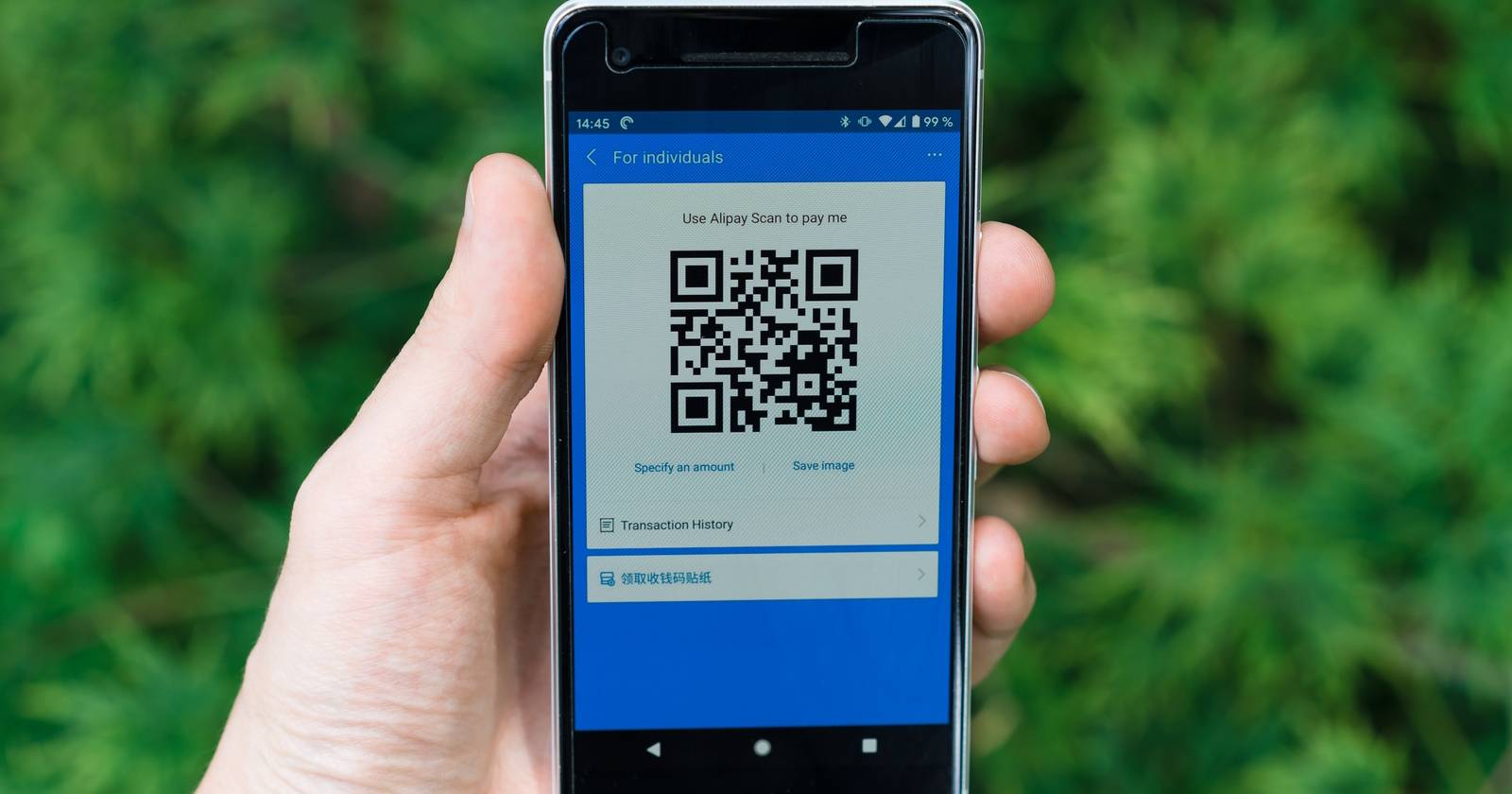

QR‑коды — простой способ добавить кликабельную визуальную ссылку к вашим изображениям и макетам. Их удобно сканировать с телефона, поэтому их используют для ссылок на профили в соцсетях, сайты, документы и маркетинговые материалы.
В этой статье пошагово объяснено, как установить плагин для генерации QR, создать код, добавить логотип и настроить дизайн в Photoshop, а также как безопасно вставить код в другие документы.
Что нужно знать перед началом
- Коротко: QR (Quick Response) — двумерный штрихкод, который хранит ссылку или текст.
- Рекомендуемый формат для хранения сгенерированного изображения: PNG (без потери качества) или JPG (меньше размер).
- Всегда тестируйте код на нескольких телефонах и с разными приложениями для сканирования.
Важно: если изменить структуру черных и белых модулей QR, код может перестать считываться. Всегда держите исходную копию.
1. Установка плагина для QR в Photoshop
По умолчанию Photoshop не умеет генерировать QR‑коды. Но это легко исправляется через систему плагинов.
Порядок действий:
- Откройте Photoshop.
- В верхнем меню выберите «Плагины» → «Обзор плагинов» (Browse Plugins).
- В окне поиска введите название плагина, например Create QR Code II или QR Code Maker (в зависимости от доступных в магазине плагинов).
- Нажмите «Get» или «Установить» у выбранного плагина.
Советы:
- Если вы работаете в корпоративной среде, проверьте политику безопасности перед установкой внешних плагинов.
- Некоторые плагины могут потребовать вход в Adobe Creative Cloud.
2. Создание QR‑кода в Photoshop
После установки плагина откройте окно плагина через меню «Окно» → «Дополнения» (Extensions) и выберите QR Code Maker.
Генерация кода
- В окне плагина найдите поле «Link» (Ссылка).
- Вставьте туда URL или текст, который должен содержаться в QR.
- Нажмите «Create» (Создать).
Плагин обработает запрос и откроет новый документ с растровым изображением (bitmap) с вашим QR‑кодом.
Код появится как отдельный документ — это удобно: оригинал можно сохранить и многократно использовать.
Рекомендации по формату и размеру
- Сохраняйте исходник в PNG, если планируете правки с прозрачностью.
- Для печати используйте высокое разрешение (300 dpi) при сохранении окончательного макета.
- Минимальный рекомендуемый реальный размер QR‑кода для печати — примерно 2 × 2 см; для сканирования с небольшого расстояния лучше увеличить.
3. Добавление логотипа в центр или рядом с кодом
Добавление логотипа помогает брендингу, но может нарушить читаемость кода.
Как безопасно вставить логотип:
- Сохраните исходный QR как PNG/JPG перед правками.
- Если логотип планируете расположить поверх кода, оставляйте логотип небольшим и не закрывайте критические элементы (угловые маркеры и центральные модули).
- Лучше разместить логотип в свободной зоне рядом с кодом (например, справа или снизу) или в центре только если код имеет запас коррекции ошибок.
- Используйте низкую непрозрачность или обводку вокруг логотипа, чтобы сохранить контраст между модулями.
Важно: тёмные или слишком насыщенные цвета логотипа, перекрывающие модули QR, чаще всего делают код нечитаемым.
4. Кастомизация цвета и стиля
QR‑коды работают не только в чёрно‑белом варианте — корректная контрастность важнее цвета.
Простой способ изменить цвет:
- Создайте новый слой заливки желаемым цветом поверх кода.
- Поставьте режим наложения слоя на «Осветление» (Lighten) — это окрашивает чёрные модули в выбранный цвет, не трогая белые.
- Проверьте контрастность на тёмном и светлом фоне.
Дополнительные приёмы:
- Добавьте тонкую рамку — используйте инструменты фигур и установите заливку прозрачной, обводку цветом.
- Подпишите код: добавьте текстовый слой с призывом к действию (CTA), например «Сканируйте для просмотра портфолио».
Проверяйте читаемость после каждого изменения.
5. Вставка QR‑кода в другие документы
Генератор создаёт QR в отдельном документе. Для использования в макете:
- Выделите слой с QR (Ctrl/Cmd + A → Ctrl/Cmd + C) и вставьте в целевой документ как новый слой.
- Рекомендуется держать QR в отдельной группе слоёв и по возможности — как смарт‑объект (Smart Object). Это сохраняет качество при масштабировании.
- Размещайте код на ровном фоне с достаточным контрастом; по возможности — на белом поле.
Совет: если фон сложный, поместите под QR белую прямоугольную подложку с небольшим внутренним полем (padding) для улучшения читаемости.
Проверка и тестирование
Перед публикацией всегда выполните проверку:
- Сканируйте код минимум на двух‑трёх телефонах (iOS, Android) и в разных приложениях.
- Проверьте, что ссылку открывает правильная страница, и что URL корректен (нет лишних пробелов).
- Тестируйте и в печати — распечатайте один образец и проверьте сканирование с натурального расстояния.
Шаблон рабочего процесса (SOP) для создания и размещения QR
- Генерировать QR в плагине → сохранить оригинал PNG.
- Скопировать код в рабочий документ как смарт‑объект.
- Добавить логотип/стиль при необходимости (в отдельном слое).
- Сохранить промежуточную версию (версия v1, v2 и т. д.).
- Проверить читаемость на 3 устройствах.
- Финальная экспортная проверка (разрешение, формат, цветовой профиль).
- Архивировать исходник.
Критерии приёмки
- QR успешно сканируется с двух разных смартфонов.
- Скриншот/файл макета содержит слой с оригинальным QR‑PNG.
- Ссылка в коде ведёт на ожидаемую страницу и открывается корректно.
- Для печатных материалов — проверка на физической распечатке.
Тестовые сценарии и случаи приёмки
- Сценарий «мобильный браузер»: Сканирование → открытие в браузере, страница загружена без ошибок.
- Сценарий «разных приложений»: Сканирование через стандартное приложение камеры и сторонний считыватель — оба распознают код.
- Сценарий «печать»: Распечатать A4 с кодом в масштабе и считать код камерой с 30 см — код читается.
- Сценарий «наложение логотипа»: После добавления логотипа код остаётся читаемым.
Матрица совместимости и примечания по миграции
- Плагины для QR обычно работают с Photoshop через панель Extensions/Addons — требуется подписка или поддерживаемая версия Creative Cloud.
- Если плагин недоступен, можно сгенерировать QR внешним сервисом (безопасно: локально) и импортировать PNG в Photoshop.
Примечание: в некоторых корпоративных сетях доступ к каталогу плагинов может быть ограничен.
Галерея ошибок и способы их устранения
- Проблема: код не сканируется на темном фоне. Решение: добавить белую подложку и увеличить отступы вокруг кода.
- Проблема: логотип перекрыл важные модули. Решение: уменьшить логотип и переместить за пределы модуля, проверить коррекцию ошибок.
- Проблема: низкий контраст цвета. Решение: перекрасить чёрные модули в более тёмный цвет и сохранить белые области нетронутыми.
1‑строчный глоссарий
- QR: двумерный штрихкод с данными (часто URL).
- Растровое изображение (bitmap): изображение, состоящее из пикселей.
- Смарт‑объект: слой, сохраняющий исходное качество при трансформациях.
- Режим наложения Lighten: режим, позволяющий перекрасить тёмные пиксели, не затрагивая белые.
Чек‑лист перед сдачей макета
- Исходный PNG QR сохранён в архиве.
- QR вставлен как смарт‑объект.
- Код протестирован на 2+ устройствах.
- Для печати — выполнена контрольная распечатка.
- Если есть логотип — проверена читаемость.
Важно: любые правки, меняющие структуру чёрных/белых модулей, могут нарушить работу кода. Всегда держите резервную копию.
Советы по безопасности и приватности
Если QR ведёт на страницу с личными данными или документом, убедитесь, что доступ ограничен (пароли, токены, ссылки с ограниченным доступом) и что вы не публикуете конфиденциальную информацию открыто.
Социальный предпросмотр и анонс (пример)
Краткий анонс для публикации (100–200 слов):
Создайте брендированные QR‑коды прямо в Photoshop: быстро сгенерируйте ссылку через плагин, добавьте логотип и подгоните цвет под стиль бренда. В статье описан простой рабочий процесс, включая сохранение исходников, тестирование кода на нескольких устройствах и рекомендации по печати. Подходит для маркетинга, печатных материалов и цифровых макетов — всё без сложного внешнего ПО.
Краткое резюме
Создание QR‑кодов в Photoshop — это вопрос установки подходящего плагина, аккуратной кастомизации и обязательного тестирования. Держите оригинал, используйте смарт‑объекты и проверяйте читаемость после каждого визуального изменения.
Ключевые шаги
- Установить плагин → сгенерировать QR → сохранить исходник.
- Вставить как смарт‑объект → настроить стиль и логотип.
- Проверить на нескольких устройствах и при печати.

Похожие материалы

Несколько аккаунтов Skype: Multi Skype Launcher

Журнал для работы: повысить продуктивность

Персональные звуки уведомлений на Android

Скачивание шоу Hulu для офлайн‑просмотра

Microsoft Start: персонализированная новостная лента
