
Как создать PST‑файл в Outlook — шаги, советы и проверенные практики
Что такое PST в Outlook?
PST (Personal Storage Table) — это файл, в который Outlook сохраняет локальные копии писем, контактов и событий календаря. Он удобен для резервного копирования, переносов между компьютерами и создания оффлайн‑архива.
Короткое определение: PST — локальный контейнер Outlook для почты, контактов и календарей.
Важно знать:
- Серверные учётные записи (Microsoft 365, Exchange, Outlook.com) по умолчанию используют формат OST для оффлайн‑копий. OST привязан к конкретному профилю и серверу. Чтобы получить переносимый файл, экспортируйте данные в PST.
- Путь к хранилищу в Windows по умолчанию:
C:\Users\UserName\AppData\Local\Microsoft\Outlook.
Преимущества PST:
- Легко создать резервную копию.
- Можно переместить сообщения между профилями.
- Защищается паролем.
Ограничения PST:
- Формат проприетарный: другие почтовые клиенты не всегда читают PST напрямую.
- Старые версии Outlook могут не открыть PST, созданный в новых версиях.
- Большие PST уменьшают производительность и повышают риск повреждения.
Совет: если нужна максимальная переносимость, рассмотрите экспорт в EML или использование централизованных архивов Exchange.
Когда следует создать PST и когда это не поможет
Когда PST полезен:
- Вы хотите локальную резервную копию важных писем.
- Надо освободить место в почтовом ящике сервера.
- Требуется перенести письма между компьютерами без доступа к серверу.
Когда PST не решит проблему:
- Если нужна централизованная архивная политика организации — лучше использовать Exchange Online Archiving.
- Если нужны отдельные файлы на почтовом сервере — PST не синхронизируется с облаком.
- Если вы хотите обеспечить поисковую доступность на уровне сервера — индексирование PST локально ограничено.
Четыре способа создать PST в Outlook
Ниже — проверенные шаги для разных сценариев. Выберите тот, что соответствует вашей задаче.
1. Через меню New Items (быстро создать пустой PST)
- Откройте Outlook.
- Нажмите New Items → More Items → Outlook Data File.

- В поле имени введите удобное имя файла. При необходимости отметьте Add Optional Password, чтобы поставить пароль, затем нажмите OK.

- Создайте пароль и подтвердите. После этого в списке папок появится новое личное хранилище (.pst).

Когда использовать: если нужно быстро создать пустой архив для ручной сортировки писем.
2. Через Import/Export (экспорт существующих папок в PST)
- Откройте Outlook.
- Файл → Open & Export → Import/Export.

- Выберите Export to a file и нажмите Next.
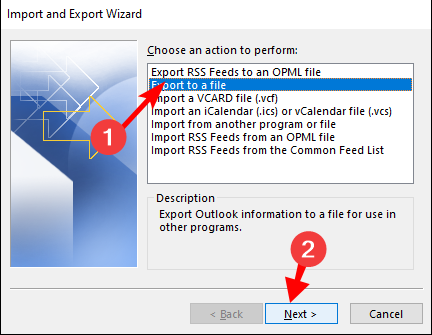
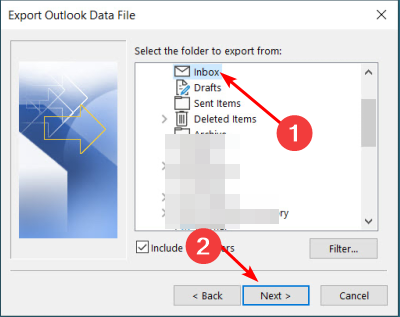
- Выберите Outlook Data File (.pst) и нажмите Next.

- Отметьте папки, которые нужно экспортировать (включая подпапки), и нажмите Next.
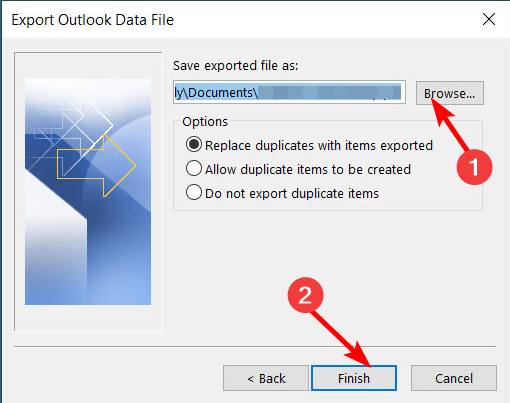
- Укажите путь через Browse и нажмите Finish.
Когда использовать: перенос писем с сервера в локальный файл, создание резервной копии конкретных папок.
3. Через Cleanup tools → Archive (архивация старых данных)
- Откройте Outlook.
- Файл → Info.

- Cleanup tools → Archive.

- Выберите папки и дату архивации, нажмите Browse для выбора места сохранения PST и OK.

Когда использовать: нужно автоматически архивировать старые сообщения и уменьшить размер почтового ящика.
4. Через Account settings (добавить новый data file)
Откройте Outlook.
Файл → Info.
Account settings → Account settings.

- Вкладка Data Files → Add.

- Выберите имя файла и тип .pst, нажмите OK.
Когда использовать: если нужно подключить новый локальный файл данных для использования в текущем профиле.
Как сохранить конкретное письмо в PST
- Создайте новую папку в профиле: правый клик на Inbox → New Folder.

- Перетащите нужное письмо в созданную папку.
- Файл → Open & Export → Import/Export → Export to a file → Outlook Data File (.pst).
- Выберите созданную папку и укажите место сохранения PST.
Когда использовать: если нужно экспортировать отдельное сообщение или группу писем.
Практические советы по безопасности и восстановлению
- Шифруйте PST паролем, если файл содержит конфиденциальные данные. Пароль придётся хранить отдельно — без него открыть PST нельзя.
- Делайте копию PST на внешний носитель или в корпоративный бэкап. Один локальный файл — единственная точка отказа.
- Проверяйте размер: старые версии Outlook имели лимит 2 ГБ; современные — гораздо больше, но очень большие PST чаще повреждаются.
- Для критичных данных лучше использовать серверные архивы (Exchange Online, специализированные решения для eDiscovery).
Important: не храните PST на сетевых дисках, если этому серверу не доверяете. Повреждение из‑за сетевых сбоев — частая причина потери данных.
Уменьшение размера PST и профилактика повреждений
- Удалите или экспортируйте крупные вложения (сохраните их отдельно и удалите из писем).
- Архивируйте старые папки по годам.
- Используйте Compact Now в свойствах файла данных (Account Settings → Data Files → Settings → Compact).
- Регулярно проверяйте целостность с помощью Inbox Repair Tool (scanpst.exe) при подозрении на повреждение.
Когда PST не открывается — быстрое руководство по устранению проблем
- Ошибка «PST cannot be found»: проверьте путь к файлу и права доступа. Если файл на внешнем диске — убедитесь, что диск подключён.
- Файл слишком большой или повреждён: запустите scanpst.exe и выполните восстановление.
- Старый формат PST: обновите Outlook или экспортируйте в совместимый формат на машине с новой версией.
- Пароль забыт: восстановления пароля официальными средствами нет; обратитесь в ИТ‑службу вашей организации для резервных копий.
Краткий сценарий отката: если внесли изменения в PST и заметили проблему — закройте Outlook, восстановите копию PST из резервной копии и откройте Outlook с восстановлённым файлом.
Чек‑лист по ролям
Чек‑лист для обычного пользователя:
- Сделать резервную копию текущего PST/OST.
- Определить цель (архив, перенос, освобождение места).
- Использовать Import/Export для экспорта нужных папок.
- Поместить PST на надёжный носитель.
Чек‑лист для IT‑администратора:
- Внедрить политику архивирования (например, ежегодная архивация в PST или серверный архив).
- Автоматизировать экспорт и бэкап PST файлов клиентов.
- Настроить мониторинг целостности и оповещения о превышении размеров.
- Обучить пользователей безопасному обращению с PST (не хранить на общих сетевых ресурсах).
Матрица рисков и меры снижения
| Риск | Вероятность | Влияние | Меры снижения |
|---|---|---|---|
| Повреждение PST | Средняя | Высокое | Регулярные бэкапы, compact, scanpst |
| Потеря пароля | Низкая | Среднее | Централизованный менеджер паролей для корпоративных архивов |
| Совместимость | Средняя | Среднее | Проверять формат при миграции, обновлять клиентов |
| Утечка данных | Средняя | Высокое | Шифрование файла, управление доступом, хранение на защищённых носителях |
Критерии приёмки
- PST создан и отображается в списке папок Outlook.
- Экспортированные папки содержат ожидаемое число писем.
- Файл открывается на целевой машине (при переносе) и нет ошибок целостности.
- Если был установлен пароль — файл открывается с указанным паролем.
Быстрые альтернативы PST
- EML — переносимые отдельные сообщения, легко открываются многими клиентами.
- MBOX — популярный формат для миграции между Unix‑клиентами и Gmail/Thunderbird.
- Серверный архив (Exchange Online Archiving) — централизованный, управляемый и индексируемый.
Когда выбирать альтернативу: если нужна совместимость с разными почтовыми клиентами или централизованный поиск — предпочитайте EML/MBOX/серверный архив.
Короткий словарь терминов
- PST: локальный файл данных Outlook.
- OST: оффлайн‑файл для серверных учётных записей, привязан к профилю и серверу.
- Compact: процедура сжатия PST после удаления данных.
- scanpst.exe: встроенный инструмент для проверки и восстановления PST.
Резюме
PST остаётся удобным инструментом для резервного копирования и переноса писем. Выберите метод создания в зависимости от цели: New Items — для пустого контейнера, Import/Export — для переноса папок, Archive — для автоматической очистки, Account Settings — для подключения файлов. Всегда делайте резервные копии и защищайте чувствительные данные паролем и шифрованием.
Notes: перед массовой миграцией проконсультируйтесь с IT‑отделом вашей организации, чтобы не нарушить политику хранения данных.
Спасибо за внимание. Напишите в комментариях, какой метод оказался удобнее и с какими проблемами вы столкнулись.

Похожие материалы

Несколько аккаунтов Skype: Multi Skype Launcher

Журнал для работы: повысить продуктивность

Персональные звуки уведомлений на Android

Скачивание шоу Hulu для офлайн‑просмотра

Microsoft Start: персонализированная новостная лента
