
Создание проектной ленты времени в Excel
Зачем нужна лента времени проекта
Лента времени (timeline) показывает вехи или задачи по хронологии. Это один лист с ключевыми датами, который помогает команде и стейкхолдерам увидеть проект «сверху». Лента полезна для планирования, отчётности и презентаций.
Краткое определение: SmartArt — встроенный инструмент Office для быстрого создания диаграмм и упрощённых визуальных объектов.
Быстрые ссылки
- Создать ленту времени через SmartArt
- Создать ленту времени через шаблон
Способ 1 — создать ленту времени через SmartArt
Этот путь хорош, если нужна простая, чистая визуализация и вы хотите быстро подготовить слайд или лист отчёта.
Откройте лист Excel, где будет лента времени.
Перейдите на вкладку Вставка, откройте меню Иллюстрации и выберите SmartArt.
В окне выбора SmartArt слева нажмите Процесс. Справа выберите Базовая лента времени и нажмите ОК. Можно взять и Circle Accent Timeline для более выразительного вида.
Вставленная диаграмма содержит маркеры вех и текстовые поля. В поля введите названия вех, краткие описания или ключевые задачи.
Настройка через панель текста
Панель текста упрощает ввод: вы работаете с обычным списком, а SmartArt сам обновляет графику.
- Чтобы открыть панель: выберите диаграмму, на вкладке Конструктор SmartArt нажмите Текстовая панель либо щёлкните стрелку слева от графики.
- Добавить фигуру: поставьте курсор на элемент перед новым, нажмите Enter и введите текст.
- Вставить пункт списка: после строки нажмите Enter, затем Tab для отступа, либо в контекстном меню выберите Снизить уровень.
- Удалить элемент: выделите пункт и нажмите Backspace или Delete.
- Переместить элемент: правый клик — Переместить вверх/вниз.
Дополнительные параметры оформления
- На вкладке Конструктор SmartArt можно добавлять фигуры, менять направление стрелки, изменять цвета и стиль.
- На вкладке Главная форматируйте шрифт и выравнивание по вкусу.
- Правый клик по графике → Формат объекта открывает боковую панель, где можно задать границы, заливку и тень.
Преимущества SmartArt:
- Очень быстрый старт.
- Визуально аккуратно по умолчанию.
- Подходит для презентаций и отчётов.
Ограничения SmartArt:
- Менее гибок для большого количества вех.
- Сложно автоматически масштабировать по времени (нет точной шкалы дат).
Способ 2 — создать ленту времени через шаблон
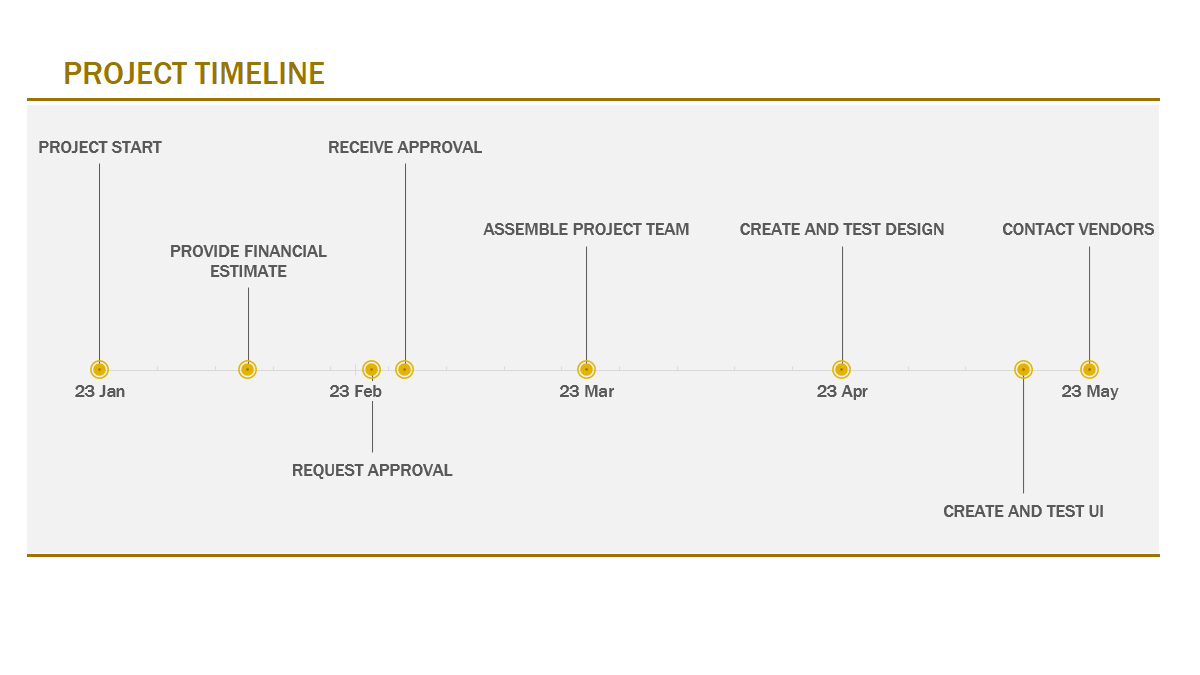
Шаблоны удобны, если нужно больше деталей: точные даты, подписи над/под линией и автоматическое обновление при изменении таблицы.
- Скачайте шаблон Project Timeline With Milestones от Microsoft или другой готовый файл.
- Откройте файл и найдите таблицу внизу листа. Введите даты и названия вех.
Колонка Position в таблице определяет положение подписи: положительное число — над линией, отрицательное — под линией. Добавляйте или удаляйте строки, чтобы удлинить или сократить ленту; при изменении таблицы графика обновится автоматически.
Преимущества шаблона:
- Точная привязка к датам и масштабируемая ось времени.
- Можно хранить дополнительные метаданные (ответственный, статус).
- Легко экспортировать в PDF или вставить в отчёт.
Ограничения шаблона:
- Требует немного больше начальной настройки.
- Шаблоны разного качества — проверяйте формулы и диапазоны.
Когда Excel лента времени не подходит
- Если нужно сложное управление зависимостями задач и ресурсами. В этом случае лучше Gantt в MS Project, Primavera или онлайн-решениях (Jira, Smartsheet).
- Если проект имеет десятки и сотни задач с пересекающимися зависимостями — Excel быстро станет громоздким.
Альтернативные способы и инструменты
- PowerPoint: те же SmartArt и шаблоны, удобнее для презентаций.
- Word: для документов с текстом и вставленной лентой времени.
- Специализированные инструменты: Microsoft Project, Smartsheet, Monday.com — дают управление зависимостями и ресурсоёмкость.
Быстрая методология для создания полезной ленты времени
- Сформируйте набор вех (минимум: начало, ключевые этапы, релиз).
- Определите ответственных и критичные даты.
- Выберите формат: SmartArt для простоты, шаблон для точности.
- Заполните поля и проверьте читаемость на листе печати.
- Пересмотрите с командой и обновляйте по мере прогресса.
Ролевые чек-листы
Менеджер проекта:
- Подготовить список вех и ответственных.
- Установить критерии «готово» для ключевых вех.
- Проверить ленту на одном листе.
Технический лидер:
- Подтвердить технические даты и зависимости.
- Указать риски, которые влияют на сроки.
Презентующий/аналитик:
- Привести подписи к кратким понятным формулировкам.
- Проверить цветовую палитру и контраст для печати.
Шаблон колонок таблицы для ленты времени (чек-лист полей)
- Start Date — дата начала (формат ДД.ММ.ГГГГ).
- End Date — дата окончания (опционально).
- Milestone — короткое название вехи.
- Description — краткое описание.
- Position — позиция подписи над/под линией (+/-).
- Owner — ответственный.
- Status — статус (Planned/In Progress/Done).
Критерии приёмки
- Все ключевые вехи видны на одном листе без прокрутки при печати на формате A4.
- Для каждой вехи указан ответственный и дата.
- В ленте соблюдён читаемый контраст и размер шрифта.
Риски и способы снижения
- Риск: неправильная привязка дат при смене временного масштаба. Смягчение: проверяйте диапазоны оси и используйте шаблон с автоматикой.
- Риск: перегруженная лента. Смягчение: группируйте мелкие задачи в эпики.
Советы по презентации ленты времени
- Убирайте лишний текст в подписи — оставляйте только ключевое.
- Для печати используйте контрастные цвета и размер шрифта ≥10 pt.
- В презентации показывайте две версии: краткую для руководства и подробную для команды.
Короткий план внедрения ленты времени в процесс команды
- Разовый экспорт текущих вех в Excel.
- Создание первичной ленты через SmartArt или шаблон.
- Обсуждение с командой и утверждение формата.
- Регулярное обновление (еженедельно или при значимых изменениях).
Заключение
Excel даёт простые и быстрые способы создать проектную ленту времени. SmartArt подойдёт для визуальной и быстрой демонстрации, шаблон — для точных дат и детальной информации. Выберите формат под задачу, придерживайтесь методологии и обновляйте ленту регулярно.
Важно: если проект требует управления зависимостями, переходите на специализированные инструменты.
Короткое резюме:
- SmartArt — быстро и красиво.
- Шаблон — гибко и точно.
- Обновляйте ленту при каждом существенном изменении плана.

Похожие материалы

Несколько аккаунтов Skype: Multi Skype Launcher

Журнал для работы: повысить продуктивность

Персональные звуки уведомлений на Android

Скачивание шоу Hulu для офлайн‑просмотра

Microsoft Start: персонализированная новостная лента
