
Создание сводной таблицы в Excel
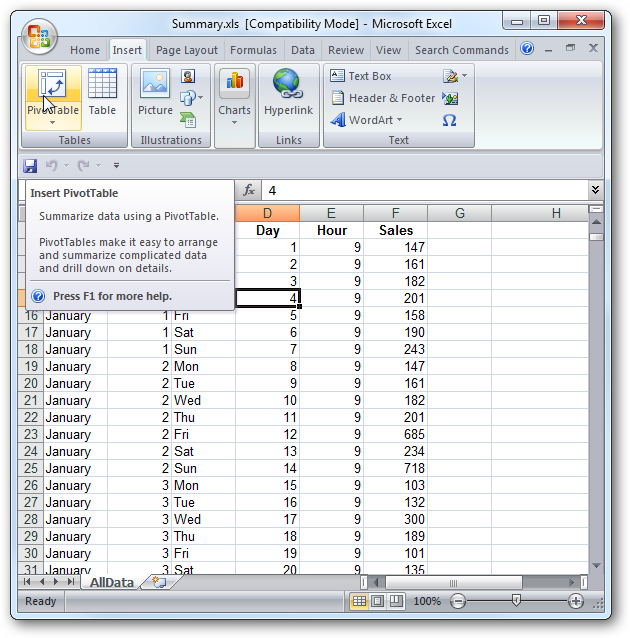
Кратко: Сводная таблица позволяет быстро суммировать, фильтровать и анализировать большие наборы данных в Excel. В этой инструкции — пошагово: от выделения данных до базовой настройки полей, плюс рекомендации, чек‑лист и когда лучше использовать другие инструменты.
Что такое сводная таблица
Сводная таблица — это интерактивный инструмент Excel для группировки, суммирования и фильтрации данных. Он не изменяет исходный набор данных: создаётся отдельный отчёт на основе исходной таблицы.
Быстрая пошаговая инструкция
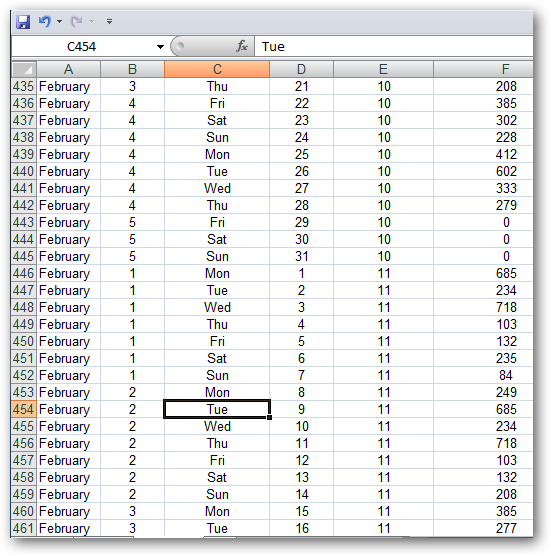
Подготовьте данные
- Убедитесь, что у таблицы есть заголовки столбцов.
- Нет пустых строк между записями.
- По возможности оформите диапазон как «Таблица» (Вставка → Таблица).
Выделите любую ячейку в таблице
- Это укажет Excel, какой диапазон использовать для отчёта.
Вкладка Вставка → кнопка Сводная таблица
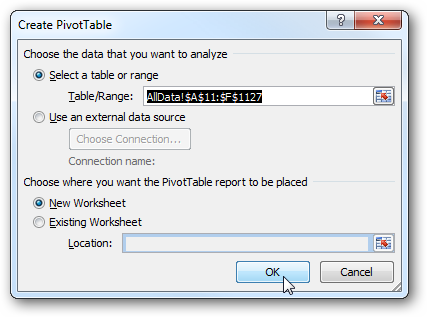
- Откроется диалоговое окно. Выберите «Новый лист» или «Существующий лист» и укажите место.
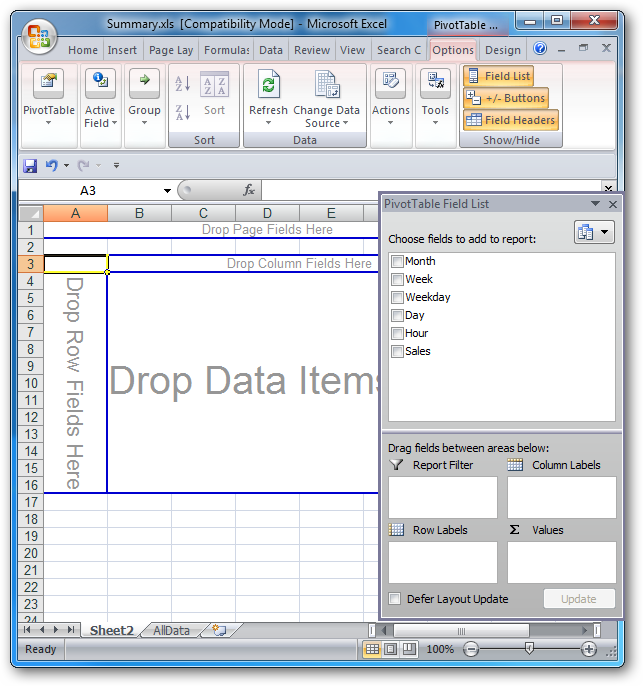
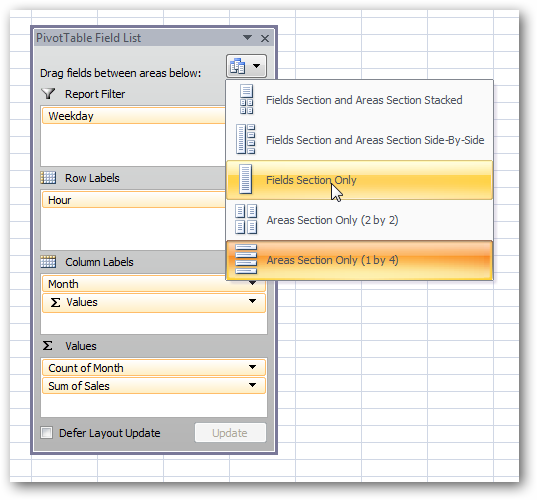
- Настройка полей в списке полей сводной таблицы
- Перетаскивайте поля в зоны: Фильтр отчёта, Метки столбцов, Метки строк, Значения.
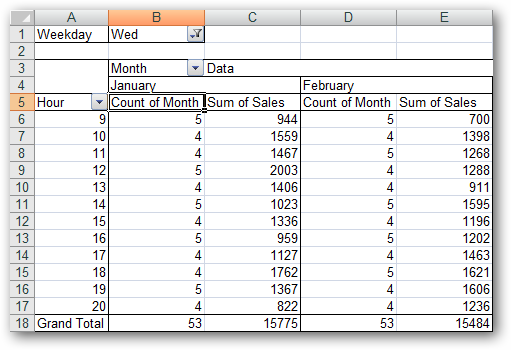
- Excel сразу строит таблицу по мере перемещения полей.
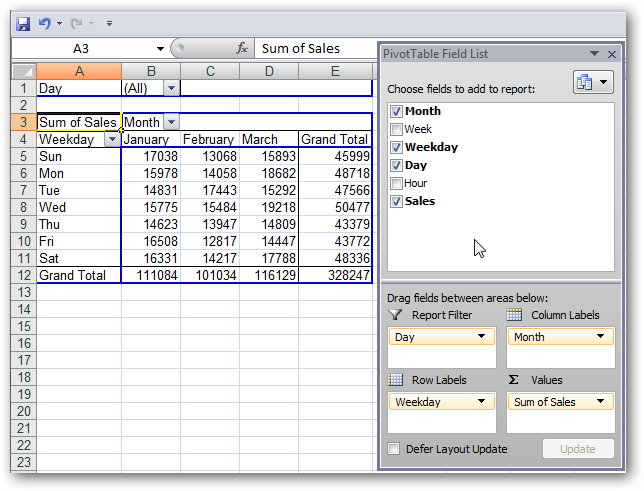
- Подгонка отображения и тестирование
- Меняйте агрегатные функции (сумма, среднее, количество) в области «Значения».
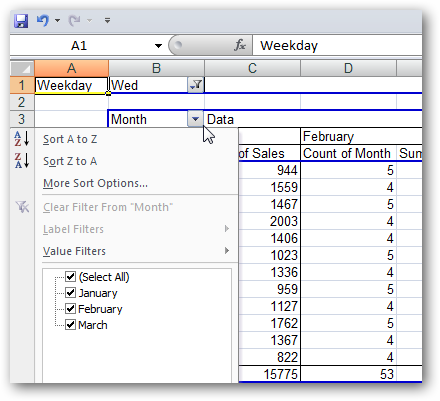
- Применяйте фильтры и срезы для интерактивного анализа.
- Дополнительные настройки
- Измените макет отчёта и подписи (Конструктор сводных таблиц).
- Форматируйте числа и применяйте условное форматирование для наглядности.
Важно: Сводная таблица работает поверх исходных данных. Если вы меняете начальную таблицу, отчет можно обновить через «Обновить» в инструменте сводной таблицы.
Примеры использования и проверка гипотез
- Сравнение продаж по регионам и месяцам.
- Поиск аномалий: быстро отфильтруйте малоактивные элементы.
- Подготовка сводных отчётов для презентаций.
Когда сводная таблица не подходит
- Если нужны подробные покомпонентные вычисления с множественными связями между таблицами — лучше Power Query или Power Pivot.
- Для реального времени и многопользовательского режима — база данных или BI‑решение.
Альтернативные подходы
- Power Query для предобработки и объединения данных.
- Power Pivot для работы с большими моделями и DAX‑вычислениями.
- Таблицы и фильтры, если объём данных невелик и нужен простой список.
Чек‑лист при создании сводной таблицы
- Заголовки столбцов заполнены и уникальны
- Нет пустых строк в исходных данных
- Диапазон оформлен как «Таблица» (если нужно автообновление)
- Проверены типы данных в столбцах (числа, даты)
- Обновлён запрос после изменения исходных данных
Критерии приёмки
- Сводная таблица показывает корректные суммированные значения для ключевых метрик.
- Фильтры и срезы корректно ограничивают наборы данных.
- Отчёт легко читается и соответствует презентационным требованиям.
Быстрые советы и хаки
- Для сумм по времени используйте группировку по месяцам/кварталам: правый клик по столбцу дат → Группировать.
- Если поля «Значения» показывают «Счёт» вместо «Сумма», убедитесь, что столбец имеет тип «Число».
- Чтобы сохранить макет и сводные форматы при обновлении, отключите опцию очистки форматов в настройках.
Глоссарий
- Сводная таблица: отчёт Excel, агрегирующий данные.
- Поле: столбец исходной таблицы.
- Срез: визуальный фильтр для сводной таблицы.
Краткая методология работы (мини‑SOP)
- Подготовка данных — вычистите, проверьте типы и заголовки.
- Вставка сводной таблицы — выберите диапазон и место размещения.
- Конфигурация полей — размещайте поля в зонах, проверяйте агрегаты.
- Тестирование — фильтры и срезы, проверка чисел на соответствие исходным данным.
- Документация — добавьте краткое описание метрик рядом с отчётом.
Итог
Создание сводной таблицы — быстрый путь превратить большой массив строк в понятный отчёт. Начните с базовых шагов: подготовьте данные, вставьте сводную таблицу и экспериментируйте с полями. По мере роста требований переходите к Power Query и Power Pivot.
Ключевые шаги следовать просто: подготовить данные, вставить сводную таблицу, настроить поля и проверить результаты. Это даёт гибкий инструмент для анализа и презентаций.

Похожие материалы

Несколько аккаунтов Skype: Multi Skype Launcher

Журнал для работы: повысить продуктивность

Персональные звуки уведомлений на Android

Скачивание шоу Hulu для офлайн‑просмотра

Microsoft Start: персонализированная новостная лента
