
Как создавать и использовать дроплеты в Photoshop
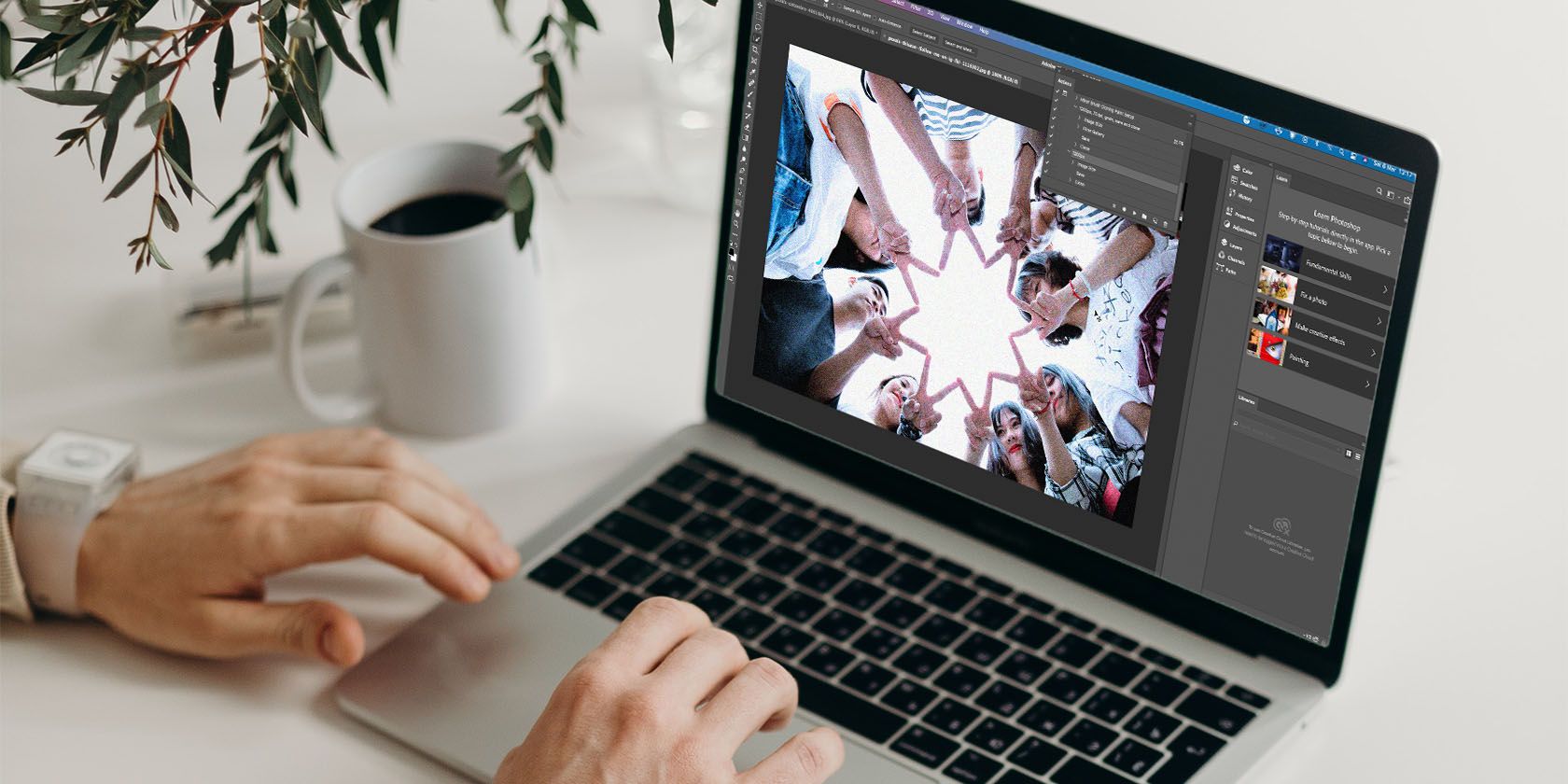
Запись действий в Photoshop
Действия (Actions) — это макросы в Photoshop: последовательность шагов, которую можно записать и воспроизвести автоматически. Вы можете записывать изменение размера, применение фильтров, экспорт в формат и любые повторяемые операции.
Пример задачи: вы хотите изменить размер группы изображений, добавить зернистость и сохранить их в отдельную папку. Начните с одного изображения и выполните все шаги на нём, чтобы записать действие.
- Откройте окно действий через меню Окно > Действия. На Windows также работает сочетание клавиш Alt + F9, на macOS — Opt + F9.
- При необходимости создайте набор действий, нажав иконку папки в нижней части панели. Это помогает группировать похожие действия.
- Нажмите кнопку Создать новое действие, присвойте имя, цвет и, при желании, сочетание клавиш. Нажмите Записать.
После нажатия кнопки запись начнётся — вы увидите, что кнопка стала красной. Выполните все нужные операции в том же порядке, в котором хотите их повторять.
Когда закончите, нажмите Стоп в панели Действий. Важно: если в действии вы использовали команду Сохранить как, итоговые файлы будут отправлены в ту папку, которую вы укажете в момент записи шага сохранения.
Чтобы протестировать действие без дроплета, выберите его в списке и нажмите Выполнить.
Что такое дроплет и зачем он нужен
Дроплет — это самостоятельный исполняемый файл (иконка), связанный с одним действием Photoshop. Перетаскиваете изображения на эту иконку — и действие автоматически запускается для всех выбранных файлов. Это удобнее, чем вручную открывать каждое изображение и нажимать «Выполнить».
Дроплеты особенно полезны при:
- регулярной пакетной обработке (например, подготовка изображений для блога или соцсетей),
- обработке больших объёмов фотографий без участия человека,
- стандартизации результатов между несколькими сотрудниками.
Как создать дроплет — шаг за шагом
- Откройте меню Файл > Автоматизация > Создать дроплет.
- В панели Создать дроплет в меню Действие выберите заранее записанное действие.
- Под Сохранить дроплет в нажмите Выбрать и укажите папку или рабочий стол. Дроплет появится там в виде файла/иконки.
- В опции Пункт назначения выберите, куда сохранять обработанные файлы: в конкретную папку, перезаписывать оригиналы или не сохранять вовсе.
- Если в действии присутствуют шаги «Сохранить как», вы можете заставить дроплет переопределить эти шаги через соответствующий флаг.
- При необходимости задайте схему переименования в разделе Именование файлов.
- Решите поведение при ошибках: остановить обработку или продолжить и записать проблемы в лог-файл.
- Нажмите ОК — дроплет создастся.
Чтобы использовать дроплет, просто перетащите на него файлы или папки. Если Photoshop не запущен, дроплет откроет приложение и выполнит действие для всех выбранных файлов.
Важно: если вы хотите сохранить оригиналы нетронутыми, встроите в действие шаг «Сохранить как» в отдельную папку или указывайте пункт назначения, отличный от оригинального.
Совет: создавайте папки с понятными именами рядом с дроплетами, например: 1200px-images-with-grain, чтобы быстро ориентироваться в результатах обработки.
macOS: перетащите дроплет в Dock для быстрого доступа. Windows: дроплеты не закрепляются в панели задач так же удобно, но вы можете создать ярлык на рабочем столе.
Альтернатива — Панель пакетной обработки
Панель Пакет доступна через Файл > Автоматизация > Пакет. По сути, она похожа на дроплеты, но работает интерактивно: вы указываете источник (папку), действие и запускаете обработку прямо сейчас.
Когда использовать Пакет:
- разовый прогон большого архива изображений;
- если нужно предварительно просмотреть список файлов и исключить некоторые;
- когда требуется более гибкая настройка источника перед запуском.
Когда выбирать дроплеты:
- если требуется повторяемая «однокнопочная» автоматизация;
- когда нужно делегировать задачу другим пользователям без настройки Photoshop;
- если вы хотите запускать обработку простым перетаскиванием с рабочего стола.
Совместимость дроплетов между macOS и Windows
Дроплеты можно передавать между устройствами, но есть нюансы:
- Дроплеты, созданные в Windows, на Mac могут не запускаться напрямую. На macOS перетащите дроплет на значок Photoshop в папке Applications или на рабочий стол, чтобы он стал ассоциированным.
- Дроплеты, созданные на Mac, чтобы работать в Windows, часто требуют добавления расширения .exe к имени файла.
Ограничения:
- Дроплеты не поддерживают межплатформенные ссылки на локальные пути к файлам (например, C:\Users…). Если действие содержит жёстко прописанные имена файлов или пути, при запуске на другой системе вас попросят указать имена заново.
- Скрипты, плагины или сторонние фильтры, используемые в действии, должны быть установлены и на целевой системе.
Совет по переносу: вместо прямой передачи дроплета сохраните набор действий и сами файлы действий (Actions) — их можно импортировать в другую систему через панель Действий.
Когда дроплеты не подходят
- Если вам нужна интерактивная проверка каждого файла по ходу обработки.
- Когда действие зависит от специфичных для изображения условий, требующих принятия решений человеком (например, тональная коррекция вручную).
- Для параллельной распределённой обработки на нескольких машинах без общего доступа к Photoshop.
Альтернативы в этих случаях: пакетная обработка с контролем, написание скриптов на ExtendScript/JavaScript для Photoshop, использование Adobe Bridge или сторонних инструментов командной строки для массовой обработки.
Практические шаблоны и примеры схем именования
Примеры схем именования в панели Именование файлов:
- OriginalName_1200px.jpg — для веб-версий.
- ProjectNameV1{{date}} — для версионности. ({{date}} — заменяемая метка; в Photoshop доступны параметры даты/времени.)
- ClientNameService_Resized{{sequence}} — для пакетов клиентов.
Шаблон для сохранения: создайте папку рядом с исходной и используйте «Сохранить как» с относительным именем, чтобы избежать перезаписи оригиналов.
Мини-методология внедрения дроплетов в рабочий процесс
- Выделите повторяющиеся задачи, которые занимают время (resize, цветокоррекция, кадрирование).
- Запишите действие на тестовом файле. Протестируйте несколько вариантов и сохраните стабильную версию.
- Создайте дроплет, укажите пункт назначения и схему именования.
- Прогоните контрольную партию (10–20 файлов). Проверяйте результаты на соответствие стандартам.
- Внедрите дроплет в рабочую папку и документируйте правила использования для команды.
Чек-листы по ролям
Чек-лист для дизайнера:
- Записать действие на репрезентативном файле.
- Проверить, что все фильтры и плагины установлены.
- Настроить схему именования.
- Протестировать дроплет на выборке.
Чек-лист для контент-менеджера:
- Убедиться, что оригиналы сохранены отдельно.
- Запустить дроплет на тестовой папке.
- Сверить результаты с требованиями платформы (разрешение, формат).
Чек-лист для администратора систем:
- Обеспечить доступность необходимых шрифтов и плагинов на рабочих машинах.
- Объяснить правила переноса дроплетов между macOS и Windows.
Критерии приёмки
Перед тем как считать работу завершённой:
- Обработанные файлы соответствуют техническим требованиям (разрешение, качество, профиль цвета).
- Имена файлов соответствуют утверждённой схеме.
- Исходники не были случайно перезаписаны.
- Логи ошибок (если включены) не содержат критических сбоев.
Отладка и восстановление при ошибках
Типичные проблемы и решения:
- Photoshop не запускается при перетаскивании: откройте Photoshop вручную и перетащите файлы на иконку дроплета или ассоциируйте дроплет с приложением.
- Дроплет не выполняет шаги «Сохранить как» корректно: проверьте, используются ли абсолютные пути; лучше указывать относительные пути или выбирать вариант «Указать пункт назначения вручную».
- Ошибки плагинов: убедитесь, что сторонние плагины установлены и имеют те же версии, что и на машине, где было записано действие.
Короткий план отката:
- Остановить пакетную обработку, если ошибка массовая.
- Восстановить резервную копию исходных файлов.
- Запустить действие на контрольной группе и локализовать шаг, вызывающий ошибку.
- Исправить действие или удалить проблемный шаг и пересоздать дроплет.
Модель зрелости использования автоматизации (уровни)
- Уровень 1 — ручная обработка: действия не используются.
- Уровень 2 — действия записаны, прогон выполняется вручную.
- Уровень 3 — дроплеты созданы и используются персонально.
- Уровень 4 — стандартизированы схемы именования и дроплеты доступны команде.
- Уровень 5 — интеграция с CI/скриптами и внешними хранилищами, мониторинг ошибок.
Когда лучше использовать скрипты вместо дроплетов
- Когда требуется условная логика (если это, то то; иначе — иначе).
- Для интеграции с внешними сервисами или базами данных.
- Если нужно массовое распределение задач между несколькими рабочими станциями.
Скрипты (ExtendScript/JavaScript) дают больше гибкости, но требуют навыков программирования.
Короткий словарь терминов
- Действие — последовательность шагов, записываемых в Photoshop.
- Дроплет — исполняемый файл, запускающий действие при перетаскивании файлов на него.
- Пакет — команда для последовательной обработки набора файлов внутри Photoshop.
Примеры сценариев использования
- Подготовка изображений для блога: изменить размер до 1200 px по ширине, сохранить в веб‑качестве и добавить водяной знак — запуск через дроплет одним перетаскиванием.
- Подготовка превью для магазина: кадрирование, резкость и переименование в соответствие с артикулом — автоматизируете и экономите часы ручной работы.
- Художественная серия: применение сложной цепочки фильтров и стилизаций — запись одного действия и запуск на наборе источников.
Примеры названий дроплетов и папок
- blog-1200px-grain.droplet — папка: blog-1200px-grain-results
- clientX-ecom-thumbs.droplet — папка: clientX-thumbs
Рекомендации по безопасности и приватности
- При автоматической перезаписи файлов всегда держите резервные копии исходников.
- Не включайте в действие шаги, которые раскрывают личные данные (метаданные) без проверки; при необходимости добавьте шаг «Удалить метаданные».
Итог и действия после прочтения
Дроплеты — простой и мощный инструмент для повторяемой пакетной обработки изображений в Photoshop. Если у вас есть регулярно повторяющиеся задачи, начните с записи действия, протестируйте на выборке, затем создайте дроплет и задокументируйте его использование для команды.
Короткий план внедрения: выберите задачу → запишите действие → создайте дроплет → протестируйте → внедрите и задокументируйте.
Важно: проверяйте результаты на контрольной выборке перед массовой обработкой, чтобы избежать потери данных или некорректного массового экспорта.

Похожие материалы

Несколько аккаунтов Skype: Multi Skype Launcher

Журнал для работы: повысить продуктивность

Персональные звуки уведомлений на Android

Скачивание шоу Hulu для офлайн‑просмотра

Microsoft Start: персонализированная новостная лента
