
Как создать заполняемую PDF‑форму в LibreOffice
Зачем это нужно
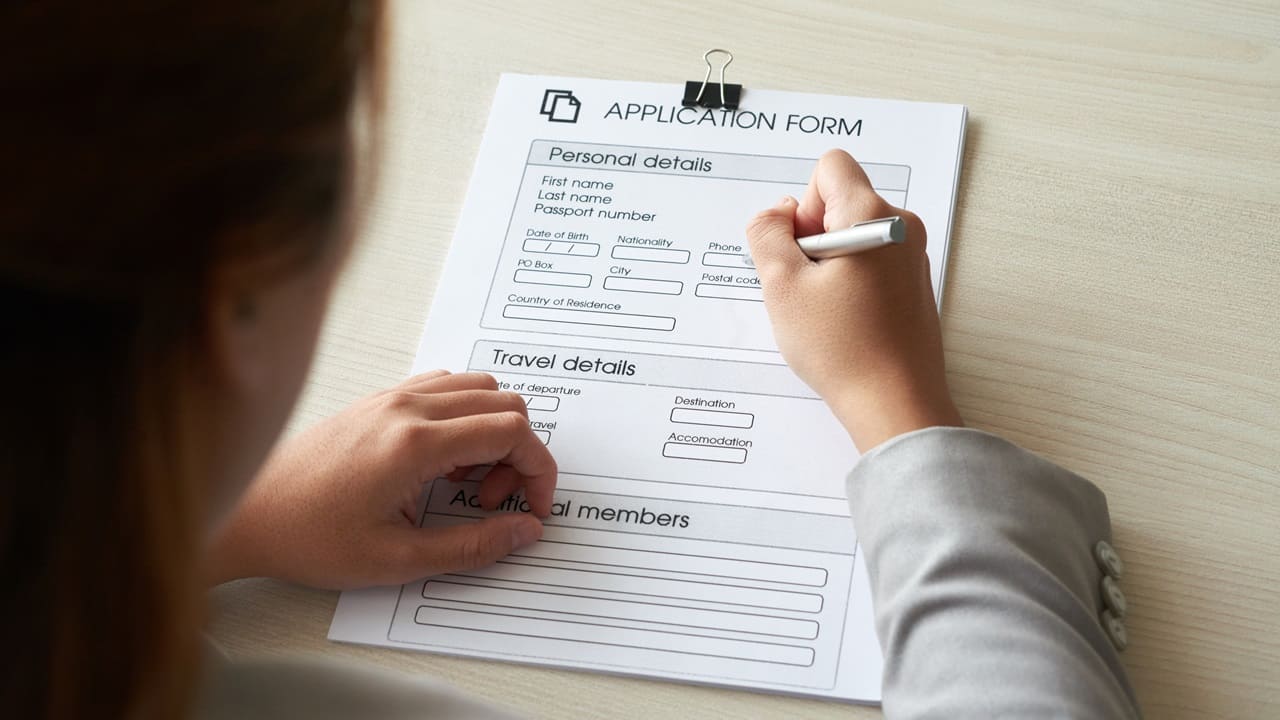
PDF остаётся стандартом для распространения статичных документов, но иногда нужен документ, который пользователи могут заполнять прямо на экране. Заполняемая PDF‑форма удобна для опросов, заявлений, регистраций и внутренних форм компаний. LibreOffice позволяет создать такую форму бесплатно и без дополнительного ПО.
Требования и подготовка
- Установленный LibreOffice (рекомендуется последняя стабильная версия).
- LibreOffice Writer — компонент для работы с документом.
- PDF‑ридер для тестирования (Adobe Reader, Foxit, Evince и т. п.).
Пошаговая инструкция
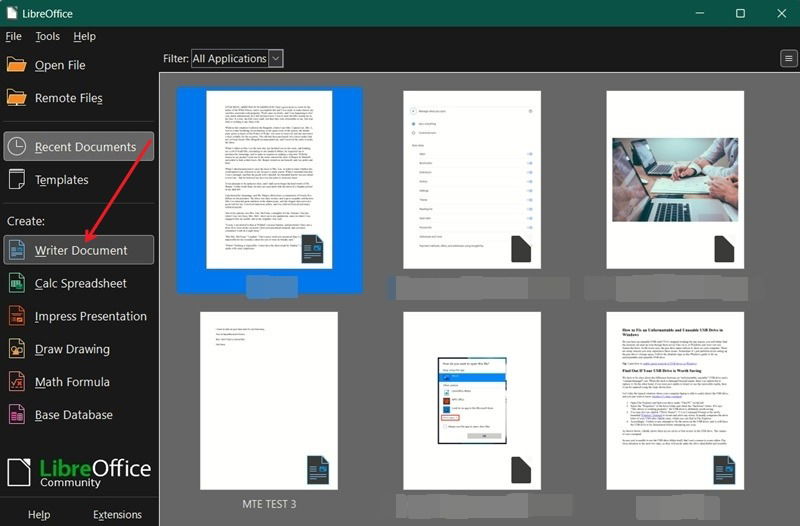
- Откройте LibreOffice Writer и создайте новый документ или откройте существующий.
- Включите панель элементов управления формой. В меню выберите Вид -> Панели инструментов -> Элементы управления формой.
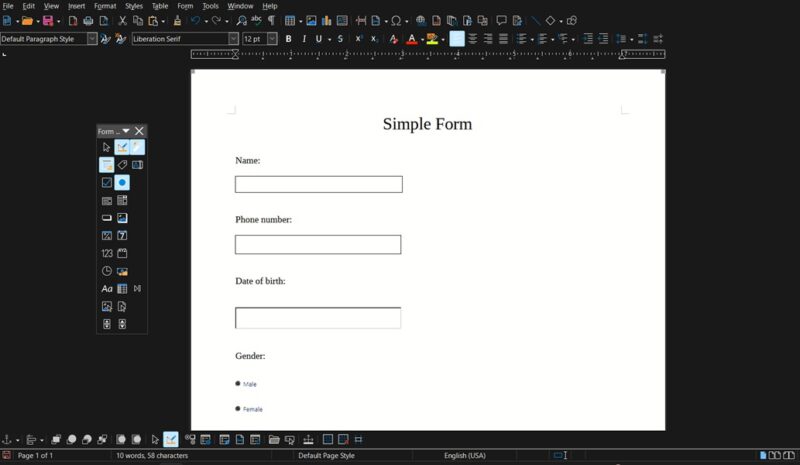
- На экране появится панель «Элементы управления формой», обычно слева. С её помощью вы будете перетаскивать поля в документ: текстовые поля, флажки, выпадающие списки, поля даты и др.

- Добавьте текстовое поле: выберите и перетащите значок текстового поля (обычно с буквой A) в нужное место документа. Подпишите поле, например «Имя».

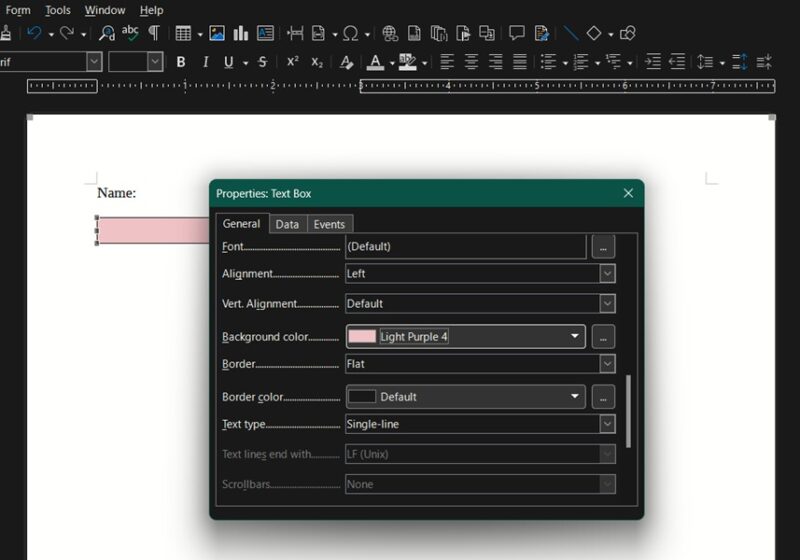
- Настройте свойства поля. Щёлкните правой кнопкой по полю и откройте «Свойства». Здесь можно задать имя поля, метку, максимальную длину, цвет фона, формат ввода и события (например, реакции на фокус или на нажатие клавиш).
- Добавьте другие элементы формы: флажки (checkbox), переключатели (radio button), списки, поля даты, поля с шаблоном ввода. Расположите их и настройте подписи, метки и имена полей для последующей обработки данных.
- Когда форма готова, экспортируйте её в PDF: Файл -> Экспортировать в -> Экспортировать в PDF. В появившемся окне при необходимости настройте параметры и нажмите Экспорт.

- Откройте полученный PDF в выбранном ридере. Все интерактивные поля должны быть активны и заполняемы. Проверьте сохранение заполненных данных: заполните форму и сохраните как новый PDF, затем закройте и откройте файл повторно.

Полезные советы
- Присвойте логичные имена полям (например, last_name, email), если планируете экспортировать данные автоматически.
- Используйте шаблоны для регулярных форм: создайте мастер‑документ и копируйте его для новых задач.
- Проверяйте совместимость: не все ридеры одинаково поддерживают все типы событий и скриптов в формах.
- Цвет фона поля и шрифты задавайте таким образом, чтобы заполненные данные были читаемы при печати.
Советы по тестированию и приёмке
Критерии приёмки:
- Все поля активны и принимают ввод в популярных ридерах (Adobe Reader, Foxit, и минимум один ридер на Linux).
- Метки полей однозначно показывают, какую информацию вводить.
- Максимальные длины и форматы полей работают (например, ограничение числового поля).
- Сохранённые данные остаются в новом PDF после закрытия и повторного открытия.
Тестовые сценарии:
- Заполнить форму полностью и сохранить — данные сохраняются.
- Оставить обязательное поле пустым — форма предупреждает (если настроено).
- Проверить ввод некорректных символов в поле с шаблоном.
Роли и чек‑лист (быстрая проверка)
- Автор формы: настроить поля, имена, подсказки, валидацию.
- Рецензент: проверить понятность меток и последовательность полей.
- Администратор/IT: протестировать совместимость с целевыми ридерами и системами обработки данных.
Чек‑лист перед экспортом:
- Все поля пронумерованы/именованы.
- Тексты подсказок и меток отредактированы.
- Параметры печати проверены.
- Создан бэкап исходного ODT‑файла.
Когда метод может не подойти и альтернативы
- Если вам нужен браузерный сбор данных или аналитика, лучше использовать веб‑формы (Google Forms, Typeform, формы на CMS).
- Для сложной логики и серверной обработки удобнее использовать специализированные инструменты или веб‑приложения.
- Если требуется сильная защита и подписание, рассмотрите коммерческие PDF‑редакторы с поддержкой цифровой подписи.
Альтернативные подходы:
- Microsoft Word: позволяет создавать интерактивные формы и экспортировать в PDF, но поведение полей может отличаться.
- Онлайн‑создатели форм: быстро соберут ответы и предоставят анализ данных.
- Коммерческие PDF‑редакторы: больше возможностей для контроля доступа и цифровой подписи.
Конфиденциальность и обработка персональных данных
Если вы собираете личную информацию, соблюдайте местные требования по защите данных (например, GDPR в ЕС). Ограничьте доступ к собранным PDF, храните их в защищённых местах и очищайте личные данные, когда они больше не нужны.
Совместимость и распространённые проблемы
- Не все PDF‑ридеры поддерживают расширенные события (например, события JavaScript внутри формы). Для надёжного результата тестируйте в Adobe Reader и ещё одном ридере, используемом вашей аудиторией.
- При экспорте проверьте, не слетели ли размеры полей и макет документа — иногда шрифты и отступы меняются.
Мини‑методология для повторяемых форм
- Создайте шаблон с базовой сеткой и стандартными стилями.
- Определите набор полей и их имена (реестр полей).
- Настройте валидацию и тестовые сценарии.
- Экспортируйте и протестируйте в целевых ридерах.
- Версионируйте шаблон и храните копии.
Заключение
Создание заполняемой PDF‑формы в LibreOffice — быстрый и недорогой способ получить интерактивный документ. Главное — продумать структуру полей, протестировать сохранение данных и проверить совместимость с ридерами вашей аудитории. При необходимости рассмотрите альтернативы для сбора и анализа данных.
Важно: если форма собирает персональные данные, обеспечьте соответствующую защиту и соблюдение правовых требований.
Короткая заметка об авторах изображений: изображения предоставлены как скриншоты интерфейса LibreOffice и иллюстрации рабочего процесса.

Похожие материалы

Несколько аккаунтов Skype: Multi Skype Launcher

Журнал для работы: повысить продуктивность

Персональные звуки уведомлений на Android

Скачивание шоу Hulu для офлайн‑просмотра

Microsoft Start: персонализированная новостная лента
