
Как настроить и отключить адаптивную яркость в Windows 11
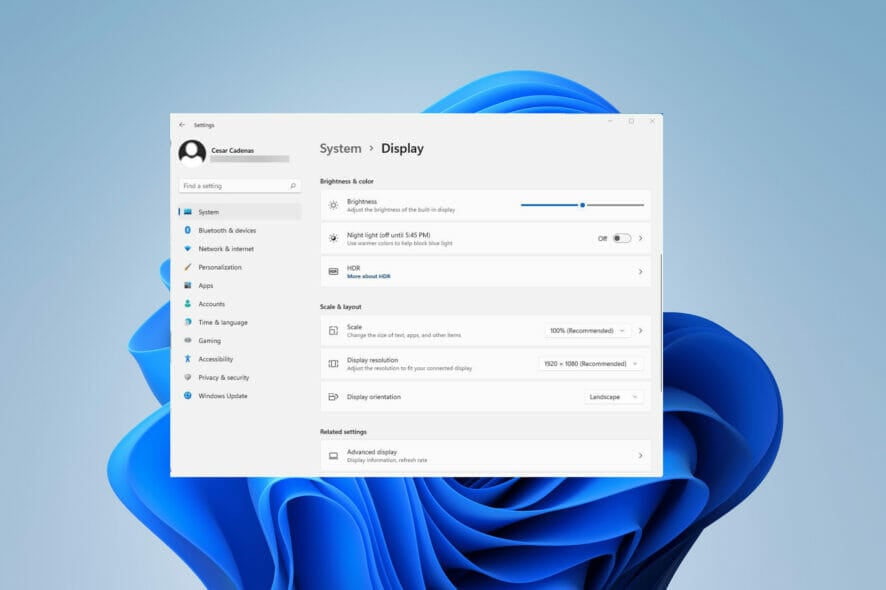
Что такое адаптивная яркость и чем она отличается от автояркости
Адаптивная яркость — это функция, которая корректирует яркость и контраст изображения в ответ на то, что отображается на экране, а также на условия окружающего освещения. Термин, используемый в Windows 11, — content-adaptive brightness control (CABC).
Коротко:
- Адаптивная яркость меняет яркость в зависимости от содержимого экрана и машинного обучения, которое запоминает поведение пользователя.
- Автояркость (auto-brightness) обычно ориентируется только на внешние датчики освещённости и регулирует яркость в зависимости от уровня внешнего света.
Почему это важно: адаптивная яркость улучшает читаемость в динамичных сценах и может снижать потребление энергии у ноутбуков. Но она может искажать цвета и контраст в задачах, где нужна цветовая точность.
Когда стоит отключить адаптивную яркость
Важно понимать типовые сценарии, когда адаптивную яркость лучше отключить:
- Вы занимаетесь графическим дизайном или цветокоррекцией — автоматические корректировки могут изменить то, как выглядят цвета.
- Вы работаете с фотографиями или видео и нужна точная передача оттенков.
- Вы замечаете резкие скачки яркости при смене сцен в видео или при прокрутке веб-страниц.
- Вы используете настольный компьютер с постоянным освещением и батарея не является приоритетом.
Примечание: на ноутбуках отключение адаптивной яркости обычно приводит к более быстрому расходу батареи.

Как настроить адаптивную яркость в Windows 11 — быстрые способы
Ниже — несколько подходов: от простых интерфейсных настроек до работы с драйверами и реестром. Следуйте разделам, которые соответствуют вашему сценарию.
Изменение через «Параметры»
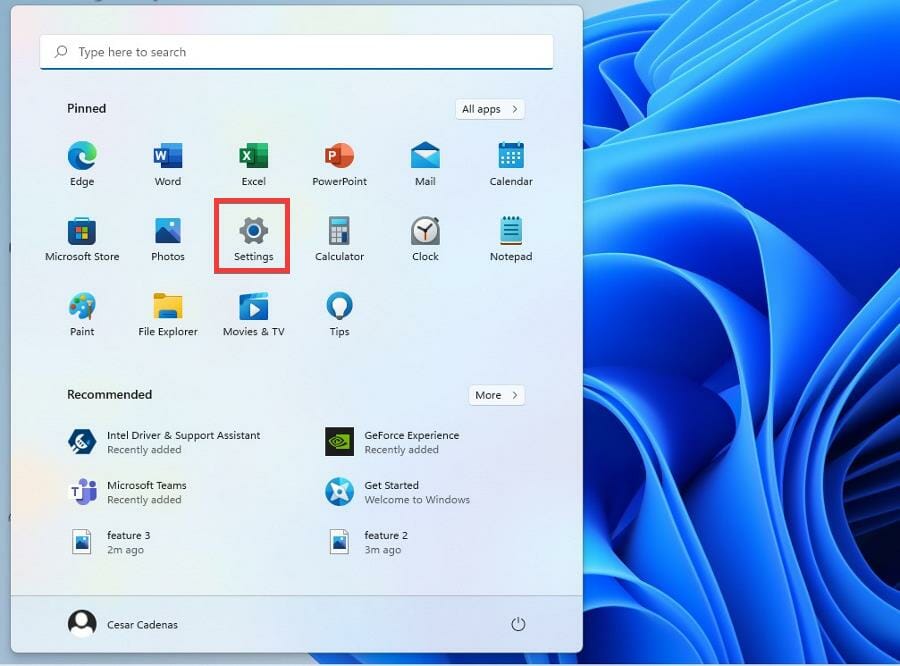
- Нажмите Пуск → значок «Параметры».
- В левой колонке выберите «Система».
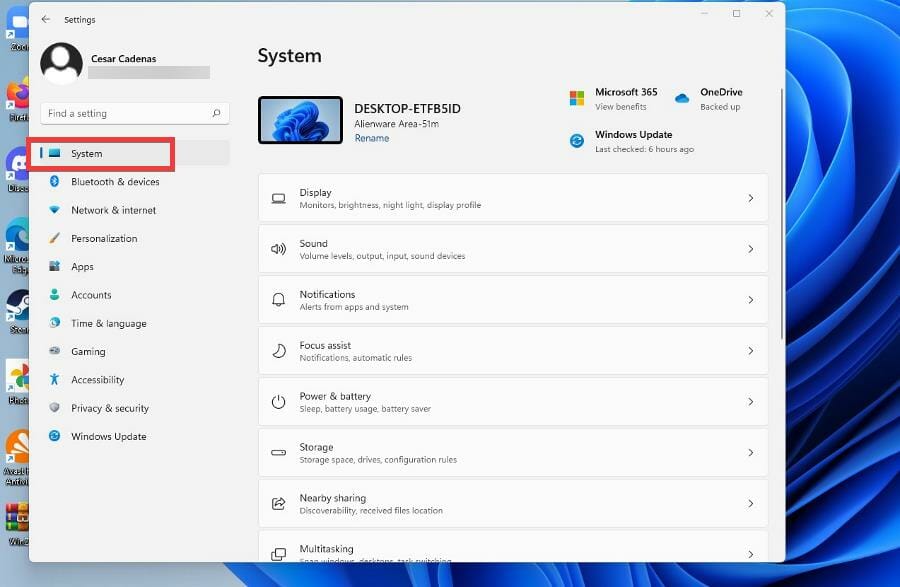
- Нажмите «Дисплей».

- В блоке «Яркость и цвет» отрегулируйте ползунок яркости.

- В некоторых сборках Windows 11 доступна опция «Автоматически корректировать контраст в зависимости от содержимого дисплея, чтобы улучшить время работы от батареи». Снимите галочку, чтобы отключить адаптивную яркость.
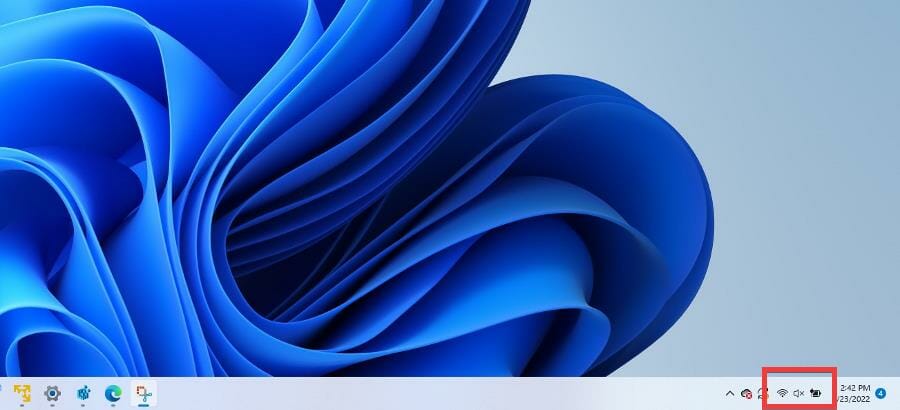
- Также можно открыть Быстрые настройки (значок батареи/громкости в правом нижнем углу) и изменить яркость там.
Настройка через «Электропитание и батарея»
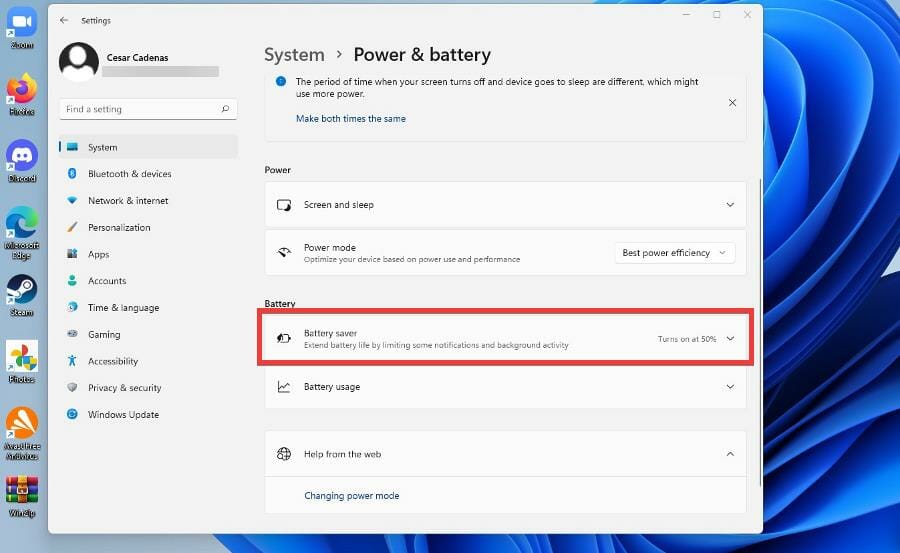
- Откройте «Параметры» → «Система» → «Электропитание и батарея».

- В разделе «Электропитание и батарея» выберите «Режим экономии энергии» или «Экономия заряда» для раскрывающегося меню.

- Измените порог автозапуска экономии заряда, чтобы регулировать, когда система начнёт применять более агрессивные меры (возможно, включая понижение яркости).
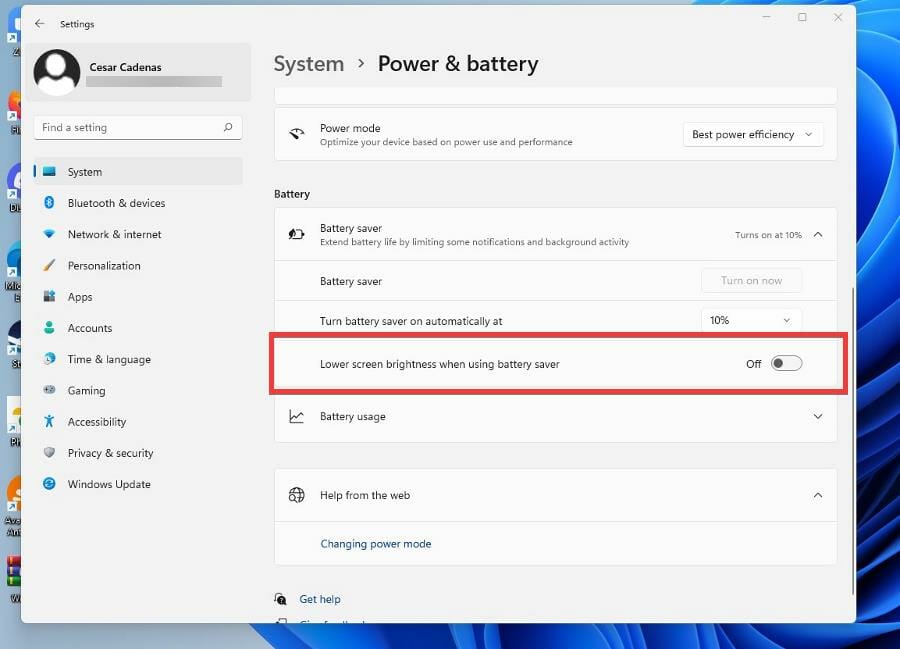
- Чтобы полностью выключить затемнение экрана при экономии заряда, отключите опцию «Понижать яркость экрана при использовании режима экономии заряда».
Как полностью отключить адаптивную яркость — гарантированные методы
Если стандартные переключатели не помогают, используйте один из трёх методов: реестр, драйвер видеокарты или Панель управления.
Отключение через Редактор реестра
Внимание: редактирование реестра может повредить систему при ошибках. Создайте резервную копию реестра до изменений.
- Нажмите значок поиска и введите «regedit», чтобы открыть Редактор реестра.

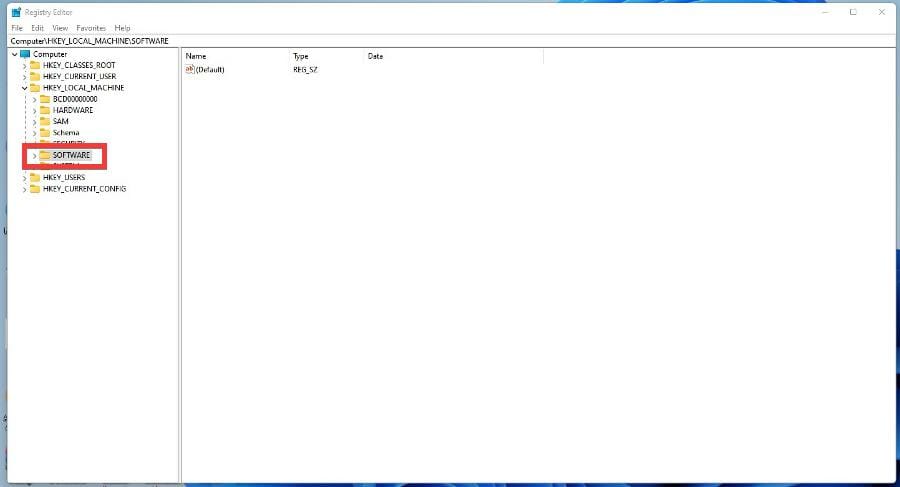
- Перейдите в HKEY_LOCAL_MACHINE.

- Разверните SOFTWARE.
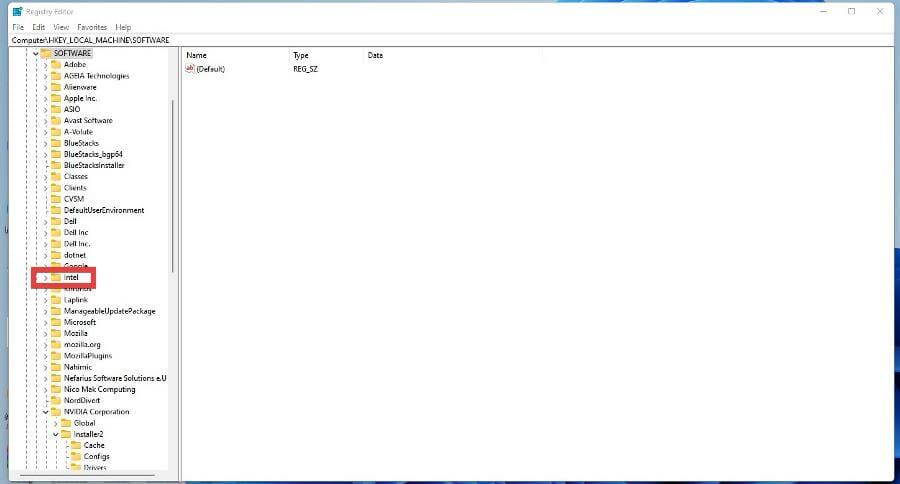
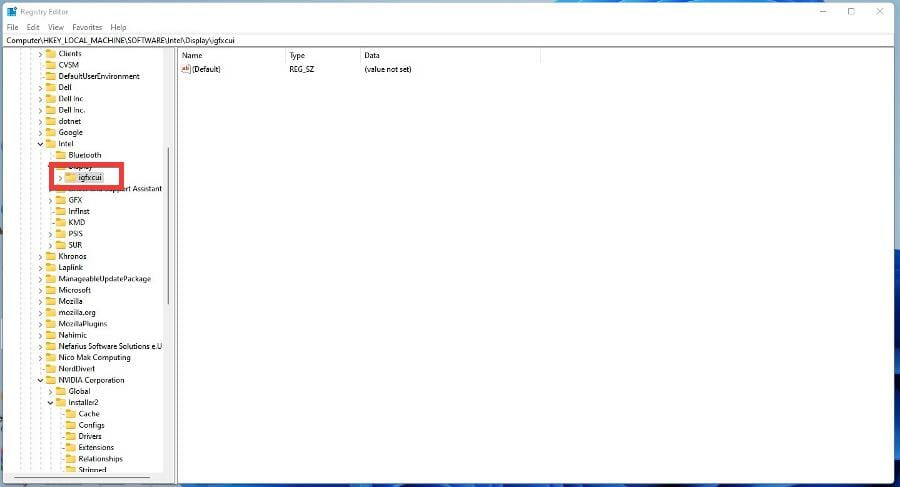
- Найдите раздел, соответствующий драйверу вашей видеокарты (в примере — Intel).
- Откройте Display → igfxcui → MediaKeys.

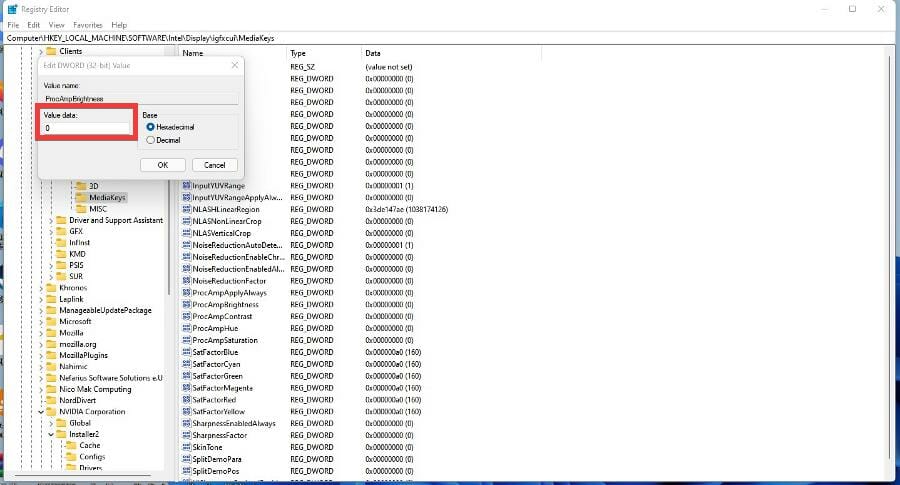
- В списке параметров найдите ProcAmpBrightness.
- Щёлкните правой кнопкой мыши → Изменить и установите значение Value data равным 0.

- Нажмите OK, закройте редактор и перезагрузите компьютер.
Отключение через Intel Graphics Command Center (пример для Intel)
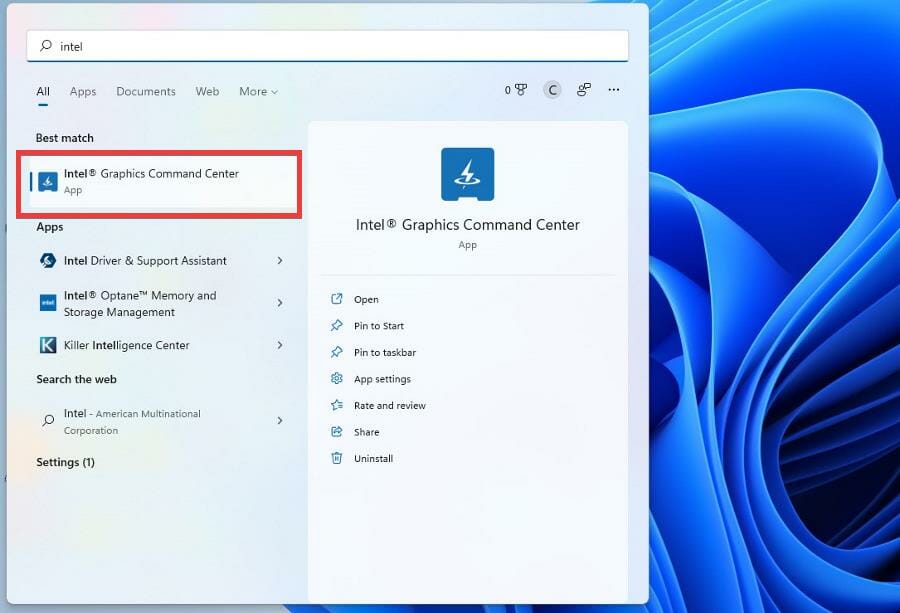
Если у вас GPU Intel, используйте утилиту Intel Graphics Command Center.
- Откройте поиск и запустите Intel Graphics Command Center.
- В меню слева выберите «System» (Система).

- Перейдите в раздел «Power» (Питание).
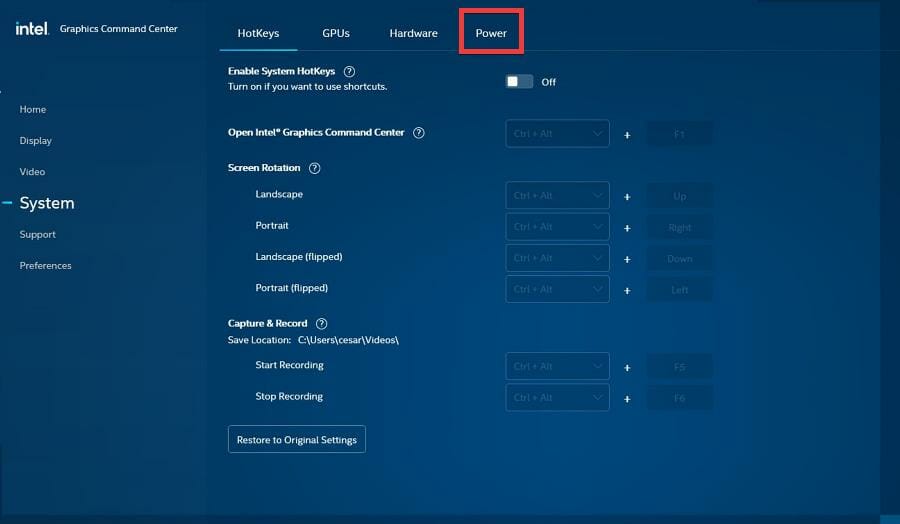
- В настройках питания найдите параметр «Display Power Savings» и выключите его.
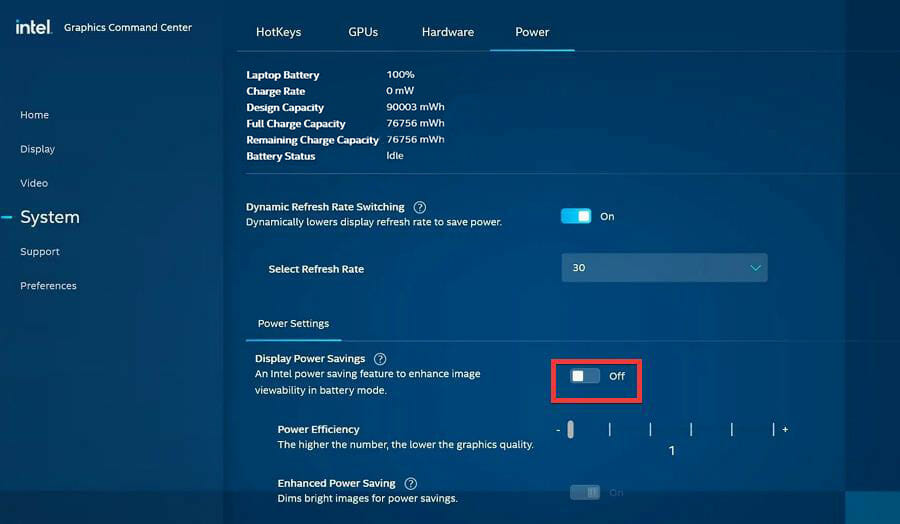
Примечание: для видеокарт AMD и NVIDIA процесс аналогичен — ищите соответствующие опции в Radeon Settings или NVIDIA Control Panel, связанные с оптимизацией дисплея и энергосбережением.
Отключение через Панель управления
- Откройте Панель управления через поиск.
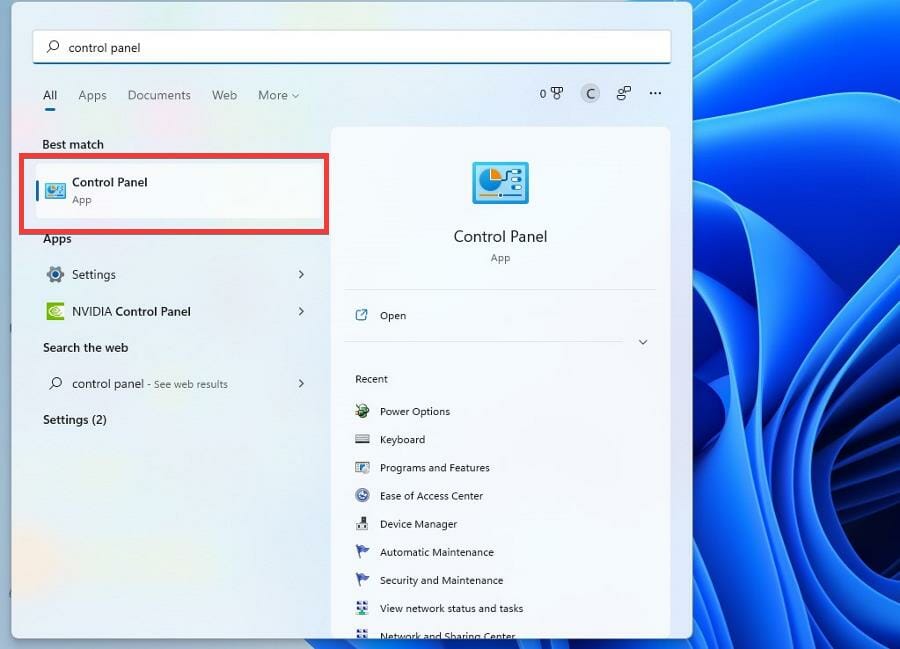
- В полях просмотра выберите «Крупные значки».

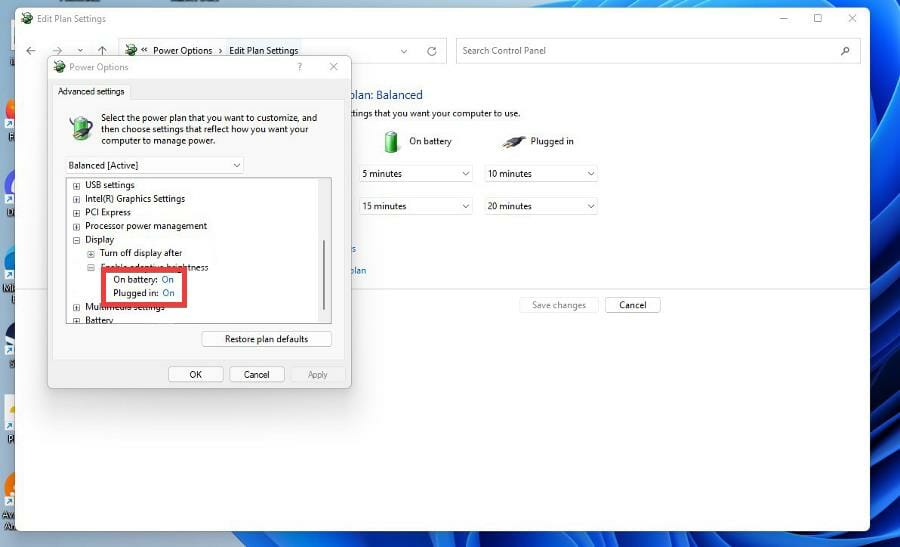
- Откройте «Электропитание».

- Напротив выбранного плана нажмите «Изменить параметры плана» (Balanced или свой план).

- Нажмите «Изменить дополнительные параметры питания».

- В дереве опций найдите «Дисплей» → «Включить адаптивную яркость».

- Переведите параметры для «От батареи» и «При подключении» в положение «Откл.» (Off).

- Сохраните изменения и перезагрузите систему при необходимости.
Как снова включить адаптивную яркость
Повторите описанные выше шаги в обратном порядке: установите галочку в Параметрах дисплея, включите Display Power Savings в драйвере или смените значение в реестре на прежнее. Для Панели управления выберите «Включено» в дополнительных параметрах питания.
Рекомендации и альтернативы
- Если цветовая точность критична, используйте аппаратную калибровку монитора и профили ICC вместе с отключённой адаптивной яркостью.
- Для геймеров: обновляйте драйверы GPU, но тестируйте поведение экрана в реальных матчах — иногда новые версии драйверов меняют параметры оптимизации дисплея.
- Для пользователей ноутбуков: настройте разные профили электропитания — один с адаптивной яркостью для экономии заряда, и второй для задач с требованием к цвету.
Модель принятия решения (простая подсказка)
- Нужна точность цвета? → отключить адаптивную яркость.
- Находитесь в постоянном освещении и батарея не важна? → отключить.
- Часто работаете вне сети и хотите продлить время работы — оставить включённой.
flowchart TD
  A[Проблемы с яркостью или цветом?] -->|Да| B{Работа с цветом важна}
  B -->|Да| C[Отключить адаптивную яркость через Панель управления или драйвер]
  B -->|Нет| D{Часто на батарее}
  D -->|Да| E[Оставить включённой или настроить порог экономии]
  D -->|Нет| C
  A -->|Нет| F[Оставить текущие настройки]
Чек-листы по ролям
Дизайнеры и фотографы:
- Отключить адаптивную яркость.
- Создать и применить профиль цветового пространства (ICC).
- Проверить отображение на втором мониторе.
Видеоредакторы:
- Отключить автокоррекцию контраста.
- Откалибровать монитор при помощи аппаратного калибратора.
- Тестировать экспорт на эталонных устройствах.
Игроки:
- Оставьте адаптивную яркость выключенной для стабильной видимости в играх.
- Обновляйте драйверы и следите за опциями оптимизации изображения.
Пользователи ноутбуков:
- Создайте два плана электропитания: «Экономия» и «Производительность».
- В «Экономии» разрешите адаптивную яркость; в «Производительности» — отключите.
Системные администраторы:
- Централизуйте политику через групповые политики или скрипты, изменяющие параметры реестра/драйверов.
- Документируйте изменения и тестируйте на представительной выборке устройств.
Критерии приёмки
Чтобы считать задачу выполненной, проверьте:
- Экран больше не меняет яркость/контраст при смене контента.
- Для ноутбука время автономной работы согласовано с ожидаемым при текущих настройках.
- При необходимости — параметры можно вернуть в исходное состояние без потерь.
Устранение неполадок
Если отключение не сработало:
- Проверьте, есть ли у вас обновления драйверов GPU.
- Проверьте сторонние утилиты (например, OEM-утилиты ASUS, Lenovo, HP), которые могут переопределять настройки.
- Убедитесь, что в реестре вы изменили правильный ключ и перезагрузили ПК.
Часто задаваемые вопросы
Какой эффект отключение адаптивной яркости окажет на батарею ноутбука?
Отключение обычно приводит к более стабильной, но потенциально повышенной потребляемой мощности, так как система перестаёт снижать яркость автоматически в энергосберегающих сценариях.
Отразится ли отключение на внешнем мониторе?
Обычно нет — внешние мониторы управляются собственными настройками яркости. Адаптивная яркость влияет прежде всего на встроенные дисплеи ноутбуков.
Как быстро вернуть прежние настройки, если результат неудовлетворителен?
Повторите те же шаги и включите адаптивную яркость в «Параметрах» или верните значение в реестре/драйвере. Рекомендуется сохранить исходные значения перед изменениями.

Дополнительные советы по удобству работы с Windows 11
- Используйте встроенные функции распознавания речи и синтеза речи для ввода текста и навигации, если у вас проблемы с набором или вы хотите ускорить ввод. Это удобно при создании черновиков и при навигации шагов.
- Если вы геймер, регулярно обновляйте драйверы графики: новые версии могут улучшать производительность и добавлять оптимизации, но проверяйте поведение экрана после обновления.
Итог
Адаптивная яркость в Windows 11 — полезная опция, но не универсальная. Выберите стратегию исходя из ваших задач: если критична цветопередача и стабильность изображения — отключите, приоритет батареи и динамическое окружение — оставьте включённой. В статье представлены все рабочие методы для управления этой функцией: Параметры, Электропитание, Панель управления, драйверы и реестр, а также чек-листы и схема принятия решения.
Краткое резюме в конце:
- Адаптивная яркость = комфорт + экономия батареи, но риск потери точности цвета.
- Отключайте при работе с цветом; настраивайте профили питания для гибкости.
- Используйте реестр или драйверы, если стандартный интерфейс не помогает.

Похожие материалы

Несколько аккаунтов Skype: Multi Skype Launcher

Журнал для работы: повысить продуктивность

Персональные звуки уведомлений на Android

Скачивание шоу Hulu для офлайн‑просмотра

Microsoft Start: персонализированная новостная лента
