
Ошибка Microsoft Teams Caa5004b при входе — как исправить

Ошибка Caa5004b в Microsoft Teams возникает при попытке войти в приложение — процесс прерывается сразу после ввода пароля. У некоторых пользователей Teams вообще не запускается. В этой статье мы пошагово разберём причины, методы устранения и дополнительные рекомендации, которые помогут вернуть работоспособность приложения как на рабочем компьютере, так и в домашних условиях.
Почему появляется ошибка Caa5004b?
Краткое объяснение: ошибка связана с проблемами аутентификации, локальными повреждениями данных приложения или сетевыми ограничениями. Ниже — основные причины:
- Серверная проблема Microsoft Teams — временная перегрузка или плановое обслуживание. Объяснение: сервисы могут быть недоступны со стороны Microsoft.
- Устаревшее приложение — старые версии иногда не проходят проверку аутентификации.
- Повреждённый кеш приложения — накопленные временные файлы могут блокировать процесс входа.
- Проблемы сети — медленное или нестабильное подключение, настройки прокси/VPN, ограничения брандмауэра.
- Конфликт с антивирусом или локальными учетными данными Windows.
- Особенности доменной конфигурации (Azure AD / Active Directory) — некорректные или устаревшие связки учётных записей.
Короткое определение терминов
- Кеш Teams: временные файлы приложения, которые ускоряют работу, но могут испортиться.
- Azure AD: облачная служба управления идентификацией и доступом от Microsoft.
Быстрая последовательность действий (мини-методология)
- Попробуйте войти через веб-версию (https://teams.microsoft.com). Если работает — проблема локальная.
- Очистите кеш Teams.
- Отключите временно антивирус/брандмауэр и VPN.
- Удалите сохранённые учетные данные Microsoft.
- Переустановите Teams.
- Если учётная запись доменная — попросите администратора удалить и добавить учётную запись заново.
Каждый шаг ниже описан подробно.
Подробные способы устранения ошибки Caa5004b
Ниже — развернутые инструкции. Выполняйте шаги по очереди и проверяйте вход после каждого.
1. Очистка кеша Microsoft Teams
- Нажмите Windows + R, чтобы открыть окно Выполнить.
- Введите %appdata%\Microsoft\Teams и нажмите OK.

- В открывшейся папке выделите все файлы и папки и удалите их.
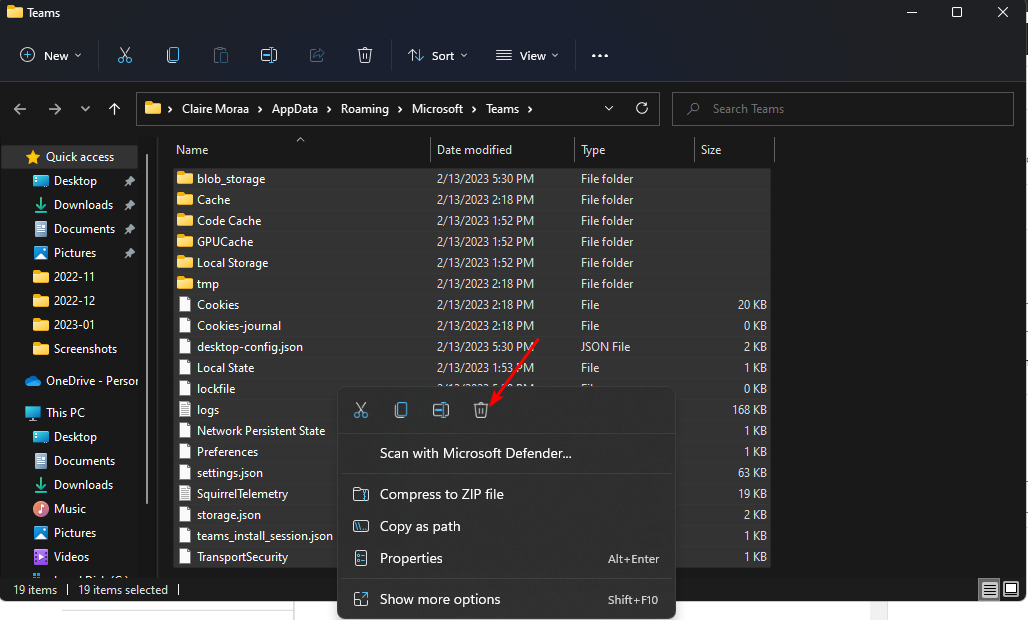
- Перезапустите Teams и попробуйте войти снова.
Подсказка: удаление кеша не затрагивает ваши сообщения на серверах Microsoft — это локальная очистка.
2. Временное отключение антивируса и брандмауэра
- Откройте меню Пуск, введите «Безопасность Windows» и нажмите Открыть.
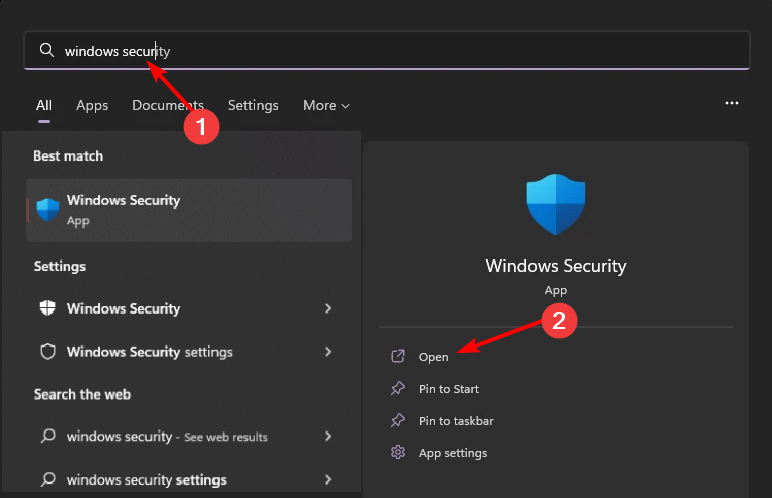
- Перейдите в раздел Брандмауэр и защита сети, выберите Общедоступная сеть.
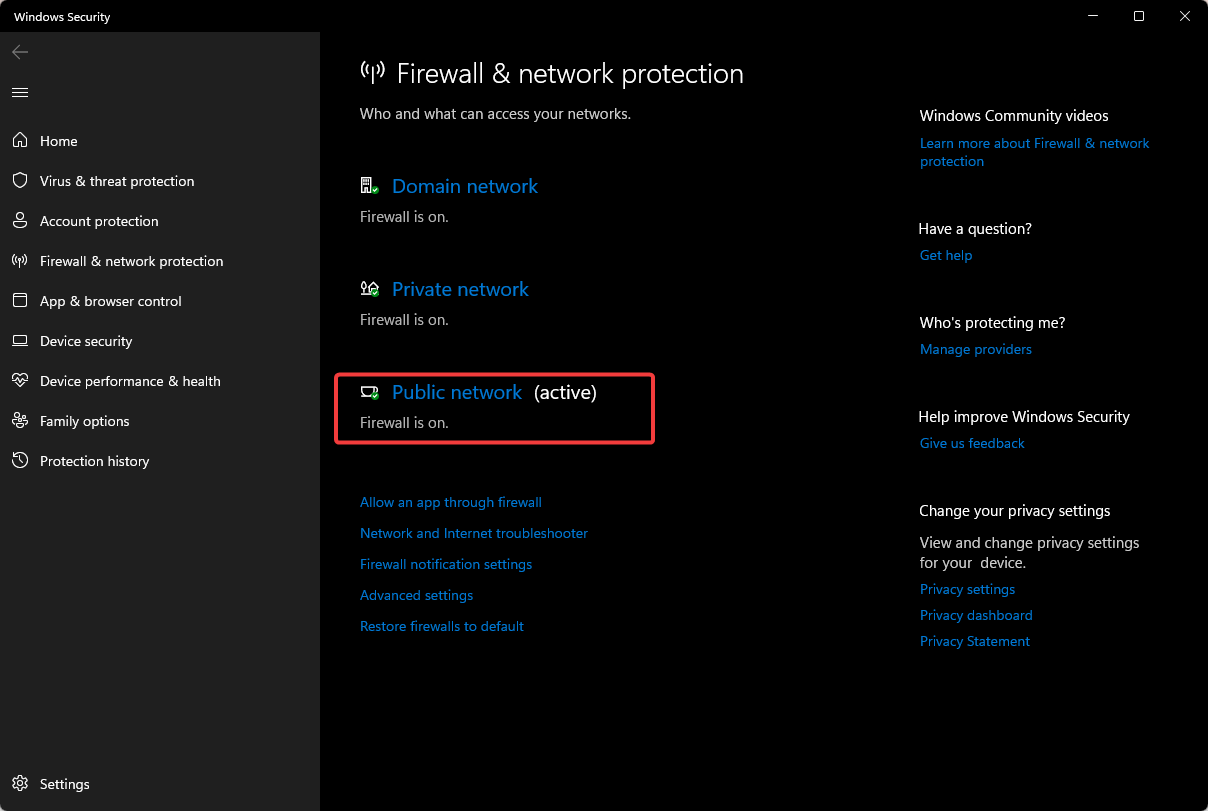
- Отключите Microsoft Defender Firewall временно и повторите попытку входа.
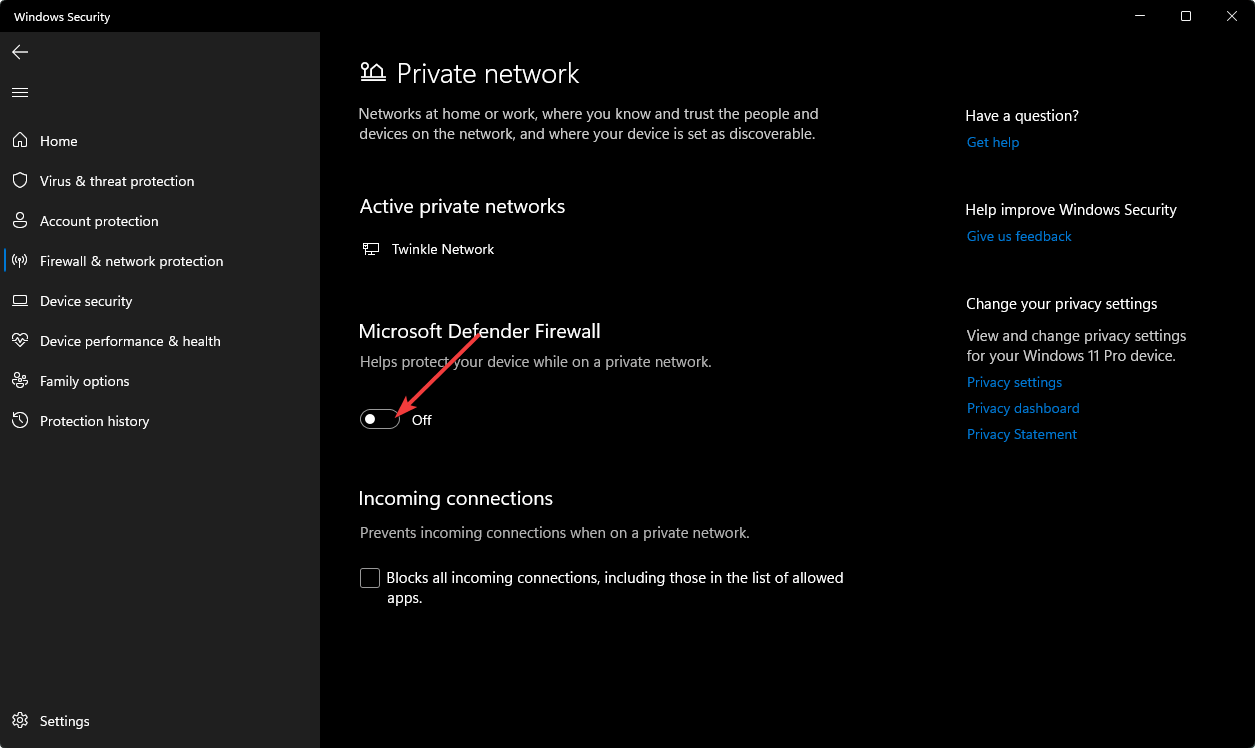
Важно: отключайте защиту только кратковременно для теста. Если проблема действительно в брандмауэре, внесите правила для Teams вместо постоянного отключения.
3. Отключите VPN
VPN или корпоративный прокси иногда блокируют аутентификацию.
- Нажмите клавишу Windows и откройте Параметры.

- Перейдите в Сеть и интернет → VPN.
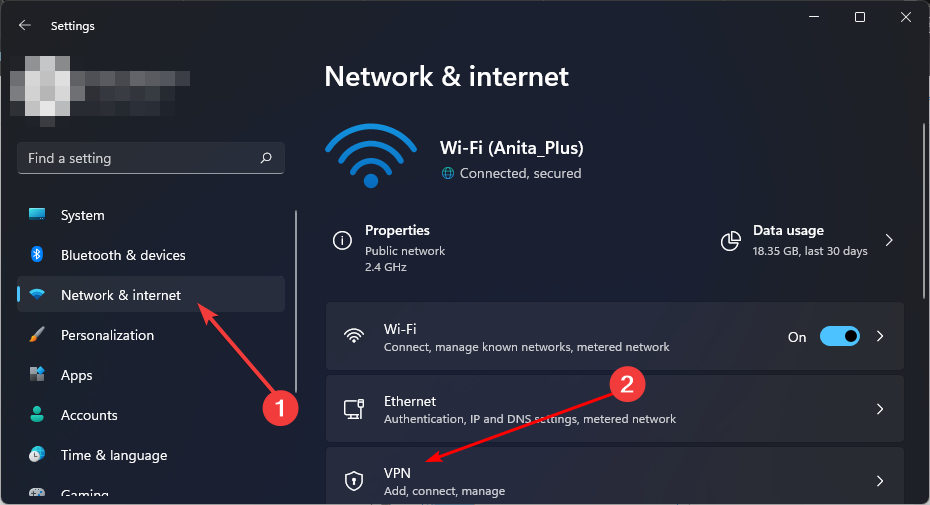
- Выберите подключение VPN, раскройте меню и удалите (или временно отключите) его.
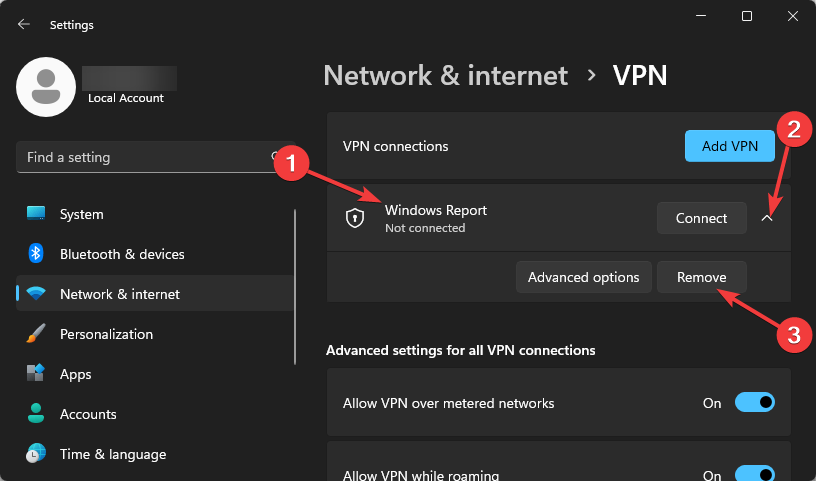
После отключения VPN проверьте вход в Teams.
4. Пере-регистрация учётной записи (удаление и повторное добавление)
Для локальных и доменных пользователей:
Откройте Параметры → Учётные записи.
Выберите Доступ к работе или учебе.
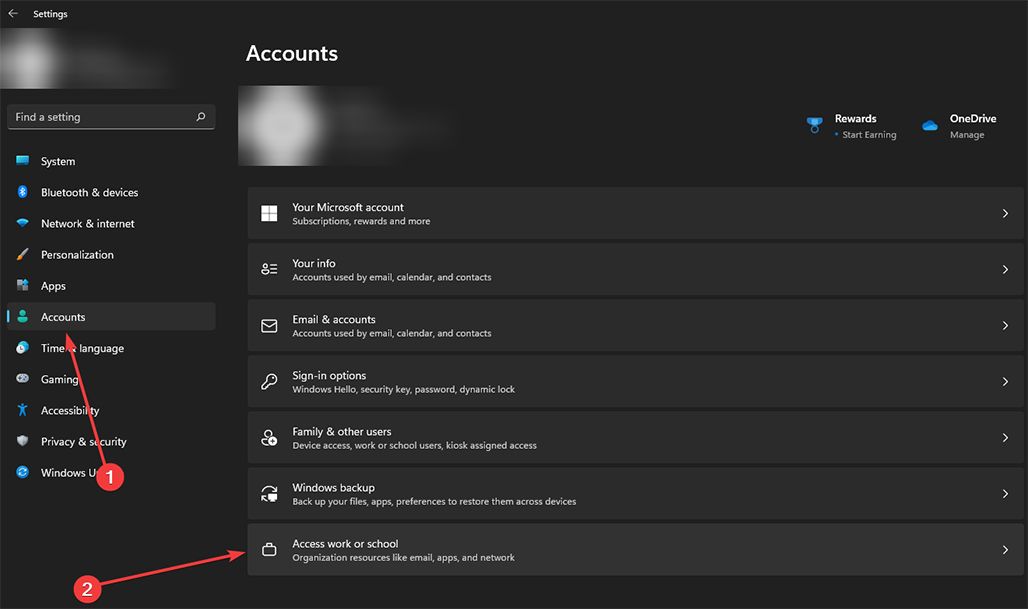
- Найдите связанную с Teams учётную запись и отключите её.
- Подождите несколько секунд и добавьте учётную запись снова.
Этот шаг особенно полезен, если учётные данные на машине не синхронизированы с Azure AD.
5. Очистка учётных данных Microsoft в Диспетчере учётных данных
- Откройте Поиск Windows и введите Credential Manager (Диспетчер учётных данных). Нажмите Открыть.
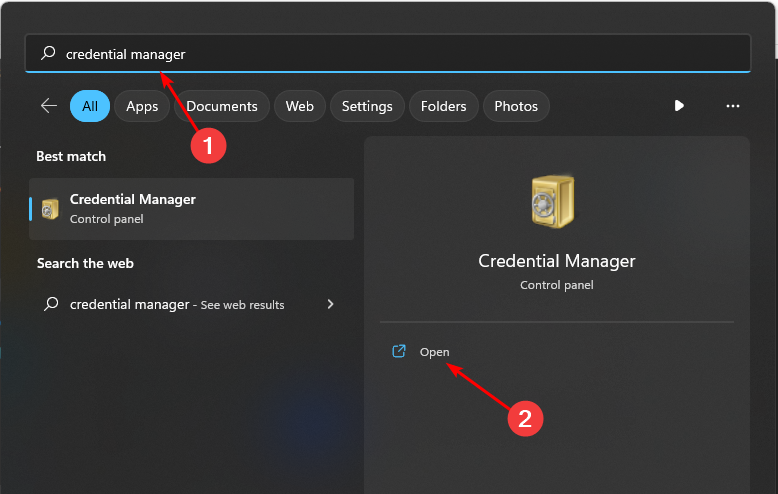
- Выберите Учетные данные Windows.
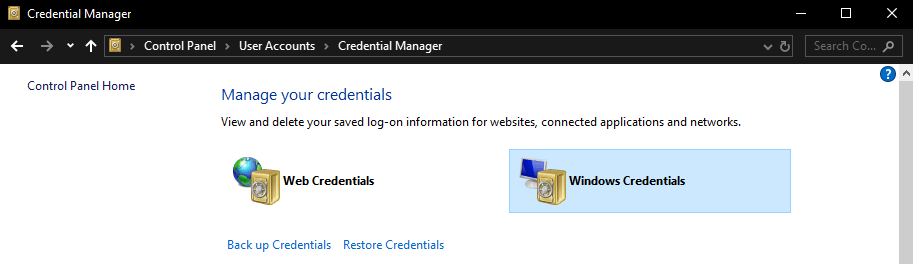
- Найдите запись MicrosoftAccount, раскройте её и нажмите Удалить.
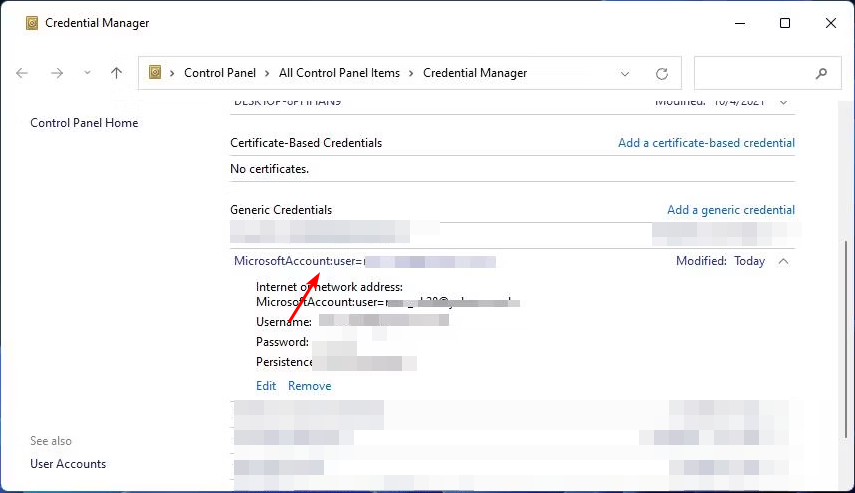
- Подтвердите удаление и попробуйте войти в Teams снова.
6. Переустановка Microsoft Teams
- Откройте Параметры → Приложения → Приложения и возможности.

- Найдите Microsoft Teams, нажмите три точки и выберите Удалить.
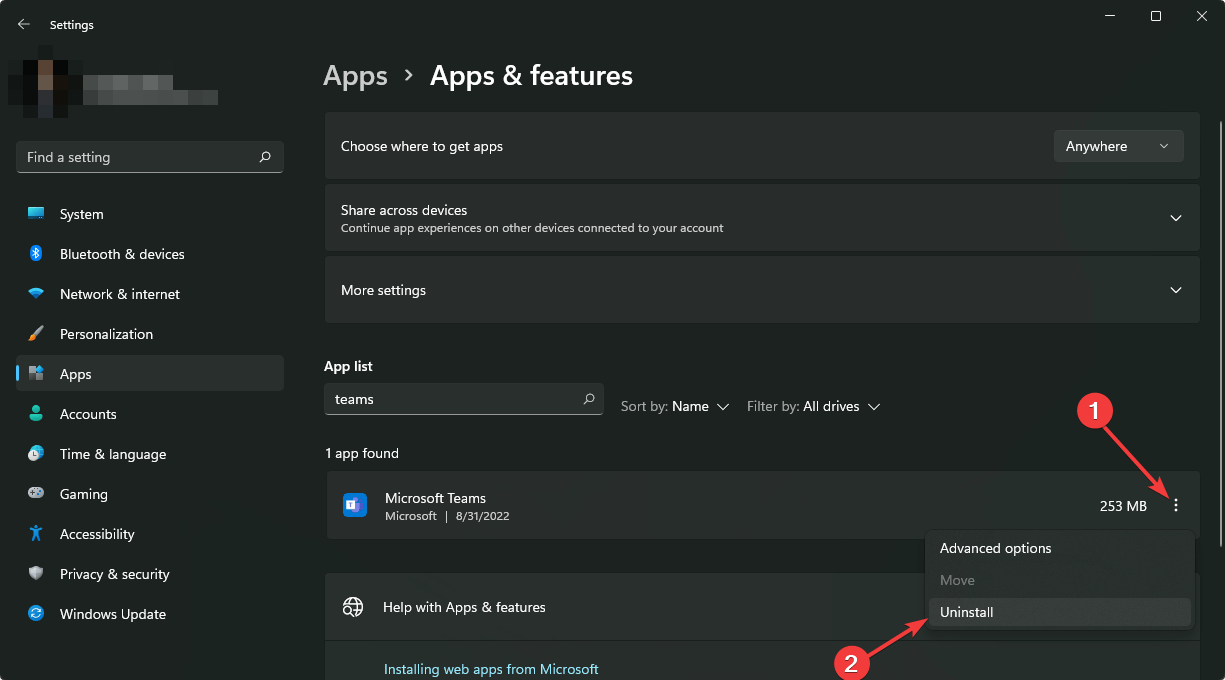
- Откройте Microsoft Store, найдите Teams и установите заново.
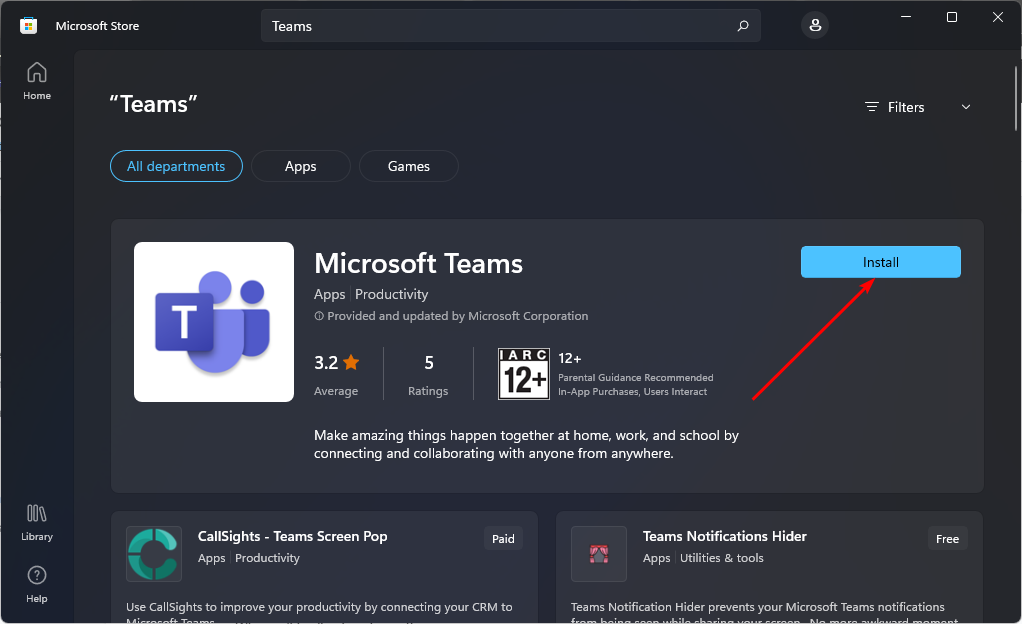
После установки выполните вход и проверьте работоспособность.
Когда вышеуказанные способы не помогают
- Если веб-версия работает, а десктопная — нет: проблема в локальной среде (кеш, права, сторонние агенты).
- Если ни веб, ни десктоп не позволяют войти: вероятно, проблема на стороне сервера/учётной записи (нужна проверка статуса Microsoft и администратором).
- Если вы в домене Azure AD и всё перечисленное не помогло: чаще всего помогает удалить учётную запись из домена и добавить снова. Обратитесь к администратору.
Роль‑ориентированные чеклист‑списки
Чеклист для конечного пользователя:
- Перезапустить компьютер.
- Попробовать вход через веб-версию.
- Очистить кеш Teams.
- Временно отключить VPN и антивирус.
- Удалить учётные данные Microsoft в Windows.
- Переустановить Teams.
Чеклист для администратора IT:
- Проверить статус сервисов Microsoft 365.
- Убедиться, что Azure AD корректно синхронизирован.
- Проверить политики Conditional Access и ограничения MFA.
- Если нужно — выполнить удаление и повторное добавление учётной записи в домен.
- Просмотреть журналы аудита и события входа для пользователя.
Инцидентный план действий (runbook)
- Зафиксировать время и описание ошибки.
- Проверить, доступен ли https://portal.office.com и https://status.office.com.
- Попросить пользователя попытаться войти в веб-версию.
- Если веб работает — приступить к локальной отладке (кеш, учётные данные, VPN/антивирус).
- Если веб не работает — проверить статус серверов и настройки учётной записи в Azure AD.
- В крайнем случае — вывести аккаунт из домена и добавить заново (предварительно создать точку отката).
- По окончании — собрать логи и задокументировать шаги.
Критерии приёмки
- Пользователь успешно входит в Teams с настольного приложения и в веб-версии.
- Сообщение об ошибке Caa5004b больше не появляется.
- Если применялся откат (удаление из домена), подтверждена синхронизация учётной записи с Azure AD.
Ментальные модели и когда данный подход не сработает
Ментальная модель: проблема либо локальная (клиентская), либо сервисная (сервер/учётная запись). Сначала изолируйте — работает ли веб. Если веб работает, сфокусируйтесь на клиенте. Если веб не работает, проблема — на стороне сервера/учётной записи.
Когда методы не дадут результата:
- Если в организации применяются строгие политики Conditional Access, блокирующие новый клиент.
- При проблемах с самими учётными записями в Azure AD (например, заблокированная учётная запись).
- При аппаратных проблемах с компьютером или повреждениях профиля Windows.
Когда привлекать администратора
- Если вы используете корпоративную учётную запись и веб-версия также не даёт войти.
- Если проблема массовая у нескольких пользователей — нужно проверить конфигурацию Azure AD/Intune/Conditional Access.
- Если нужна операция удаления и повторного добавления в домен.
Небольшая справочная таблица (факт‑бокс)
- Типичные шаги устранения: 6
- Время на базовую проверку: 5–20 минут
- Когда нужна помощь администратора: да, при доменных/серверных проблемах
Короткий словарь (1‑строчная дефиниция)
- Кеш: временные локальные файлы приложения.
- Azure AD: облачный каталог пользователей и система аутентификации Microsoft.
- VPN: виртуальная частная сеть, которая иногда мешает аутентификации.
- Брандмауэр: сетевой фильтр, блокирующий порты и приложения.
Альтернативные подходы
- Использовать другой профиль Windows или новую учетную запись пользователя на машине, чтобы проверить, связана ли проблема с профилем.
- Запустить средство устранения неполадок сети Windows.
- Проверить локальные групповые политики и сторонние приложения, влияющие на аутентификацию (SSO агенты, менеджеры паролей).
Пример диаграммы принятия решения
flowchart TD
  A[Проблема: ошибка Caa5004b при входе] --> B{Веб-версия работает?}
  B -- Да --> C[Устранение локальных причин: кеш, учетные данные, VPN, антивирус]
  B -- Нет --> D[Проверить статус Microsoft 365 и Azure AD]
  C --> E{Помогло?}
  D --> E
  E -- Да --> F[Закрыть тикет и задокументировать]
  E -- Нет --> G[Обратиться к администратору: сбросить/перерегистрировать учётную запись]
  G --> F
Резюме
Ошибка Caa5004b в Teams обычно указывает на проблему с локальной конфигурацией клиента или с учётной записью в Azure AD. Самые эффективные действия — очистить кеш, удалить локальные учётные данные, временно отключить VPN/антивирус и при необходимости переустановить приложение. В доменной среде нередко помогает удаление учётной записи из домена и повторное добавление.
Если ни один из шагов не помог, обратитесь к администратору IT — скорее всего, потребуется разбор настроек Azure AD, условного доступа или детальное изучение журналов входа.
Мы также публиковали руководства по другим ошибкам входа в Teams и по проблемам с загрузкой файлов в Teams — посмотрите соответствующие статьи в разделе поддержки.
Ваш отзыв важен: напишите в комментариях, какой шаг помог именно вам.

Похожие материалы

Несколько аккаунтов Skype: Multi Skype Launcher

Журнал для работы: повысить продуктивность

Персональные звуки уведомлений на Android

Скачивание шоу Hulu для офлайн‑просмотра

Microsoft Start: персонализированная новостная лента
