
Исправление ошибки BUGCODE_USB3_DRIVER в Windows 10
В этом руководстве — пошаговые инструкции, чек-листы для разных ролей, варианты, когда методы не сработают, и методика быстрого восстановления системы.
Что такое BUGCODE_USB3_DRIVER
BUGCODE_USB3_DRIVER — код ошибки ядра Windows, означающий, что драйвер, управляющий контроллером USB 3.0, вызвал критическую ошибку и привёл к синий экран (BSOD). Простая формулировка: проблема в драйвере USB 3.0, несовместимости или аппаратном сбое контроллера/порта.
Краткое определение: драйвер — программный интерфейс между Windows и аппаратным контроллером USB.
Important: перед любой процедурой резервного копирования сохраните важные данные на внешний носитель.
Основные шаги по устранению (быстрая последовательность)
- Обновите Windows и драйверы USB.
- Выполните SFC и DISM для поиска и восстановления системных файлов.
- Проверьте дисковую подсистему (chkdsk) и BCD/MBR.
- Попробуйте загрузиться в безопасном режиме и удалить проблемные приложения/антивирусы.
- При необходимости обновите BIOS или подключите установочный носитель к USB 2.0.
- Если ничего не помогает — сброс Windows или аппаратная диагностика.
Подробный план действий
1. Используйте проверенный сторонний инструмент для ремонта системы
Если вы предпочитаете автоматизацию, комплексные утилиты для обслуживания системы помогут восстановить файловую целостность, удалить временные и повреждённые файлы и обновить драйверы. Это полезно для пользователей, которые не хотят вручную выполнять множество команд.
Note: выбирайте известные решения и проверяйте отзывы; сторонний софт не заменяет резервное копирование.
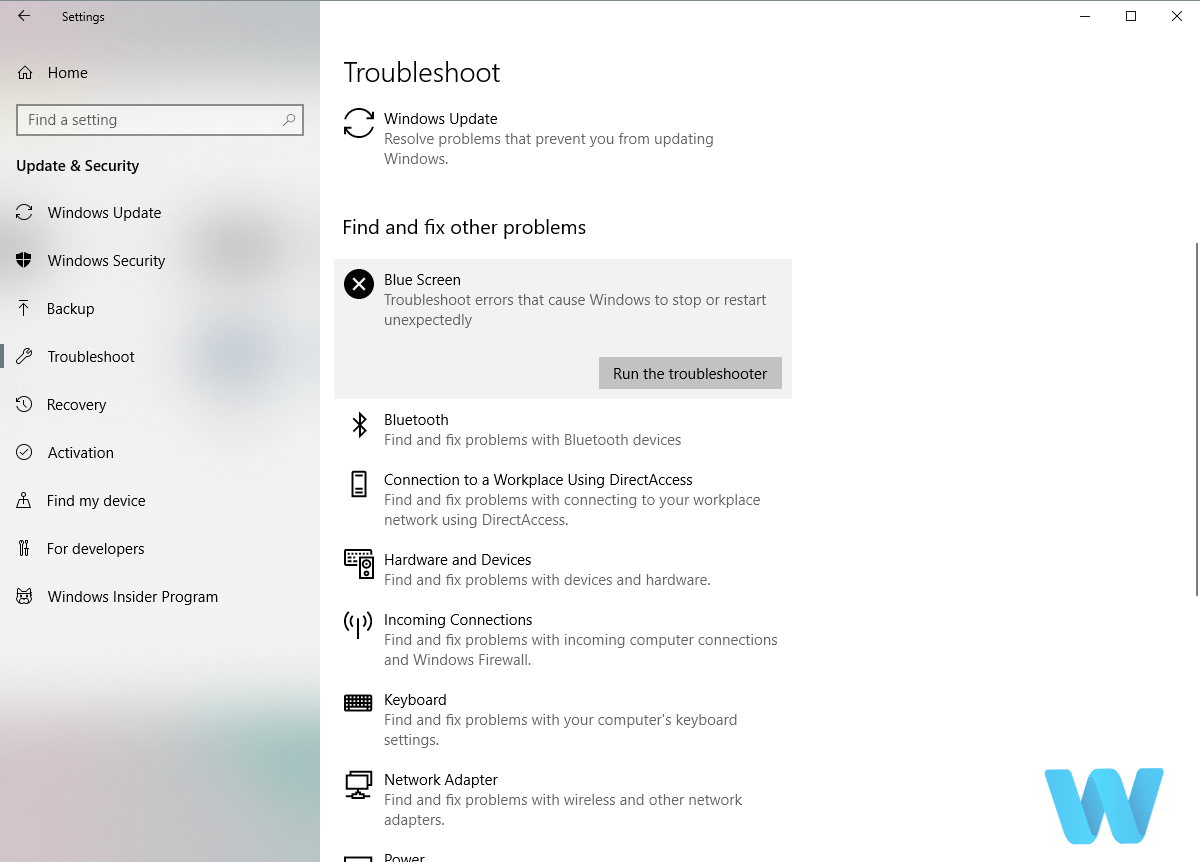
2. Встроенный мастер устранения неполадок BSOD
- Откройте Параметры.
- Перейдите в Обновление и безопасность > Устранение неполадок.
- Выберите BSOD и нажмите Запустить средство устранения неполадок.
Следуйте подсказкам мастера. Этот инструмент проанализирует системные журналы и предложит стандартные исправления.
Когда эффективно: для простых несовместимостей и распространённых ошибок, которые уже известны Microsoft.
3. Обновите драйверы
Драйверы — ключевой фактор при ошибке BUGCODE_USB3_DRIVER. Действуйте так:
- Откройте Диспетчер устройств.
- В разделе Контроллеры USB найдите устройства с восклицательным знаком.
- Выберите «Обновить драйвер» и сначала попробуйте автоматический поиск.
- При отсутствии результатов посетите сайт производителя материнской платы или ноутбука и скачайте последние WHQL-версии драйверов контроллера USB.
Для автоматизации можно воспользоваться программой обновления драйверов, но проверяйте источники и создавайте точку восстановления.
4. Обновление Windows 10
- Откройте Параметры.
- Перейдите в Обновление и безопасность > Центр обновления Windows.
- Нажмите Проверить наличие обновлений и установите найденные пакеты.

Обновления часто содержат исправления драйверов и исправления совместимости.
5. Запустите SFC (System File Checker)
- Щёлкните правой кнопкой на Пуск и выберите Командная строка (Администратор) или PowerShell (Администратор).
- Выполните:
sfc /scannow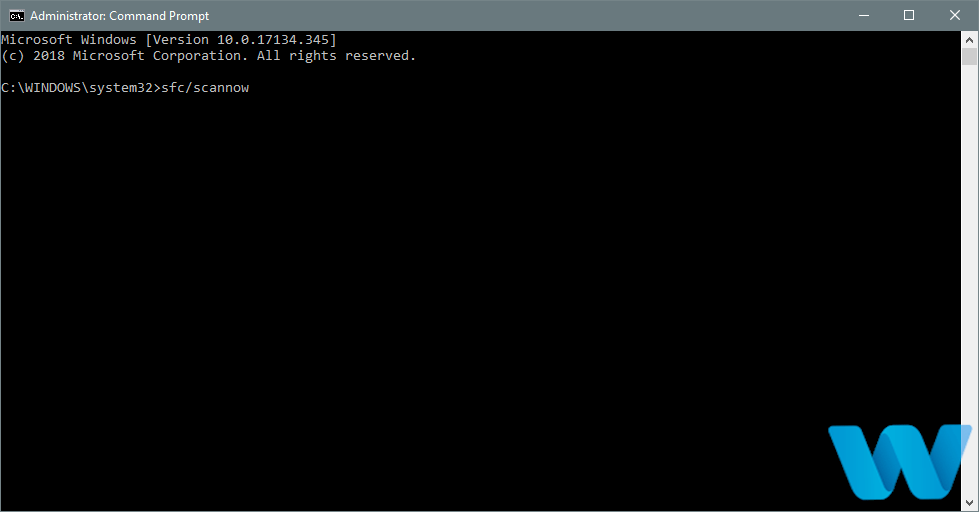
Если SFC находит повреждённые системные файлы, он попытается восстановить их автоматически.
6. Запустите DISM для восстановления образа Windows
- Откройте Командную строку (Администратор).
- Выполните:
DISM /Online /Cleanup-Image /RestoreHealth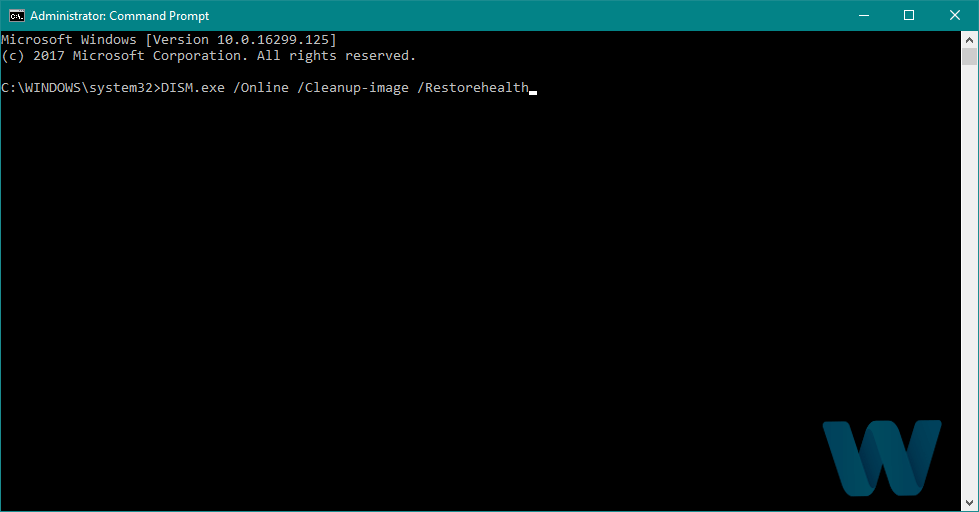
Если обычный запуск не помогает, используйте установочный носитель Windows и укажите путь к файлу install.wim:
dism /online /cleanup-image /scanhealth
dism /online /cleanup-image /restorehealth
dism /Online /Cleanup-Image /RestoreHealth /Source:WIM:X:\Sources\Install.wim:1 /LimitAccess
Замените X на букву смонтированного носителя.
7. Проверка жёсткого диска и загрузочной записи
- Загрузитесь в Дополнительные параметры (удерживая Shift при нажатии Перезагрузить).
- Перейдите в Устранение неполадок > Дополнительные параметры > Командная строка.
- Выполните команды восстановления загрузчика:
bootrec.exe /rebuildbcd
bootrec.exe /fixmbr
bootrec.exe /fixboot- Для проверки разделов выполните chkdsk для каждой буквы раздела:
chkdsk /r C:
chkdsk /r D: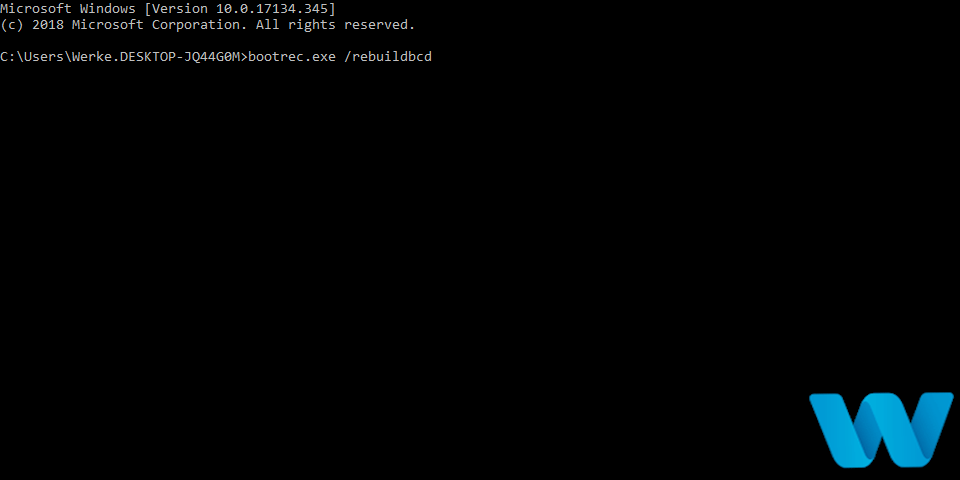
Проверка диска полезна, если BSOD вызван повреждениями файловой системы или секторной ошибкой.
8. Поиск и удаление проблемных приложений
- Принудите запуск автоматического восстановления: несколько раз перезагрузите ПК при старте или удерживайте Shift и нажмите Перезагрузить.
- Выберите Устранение неполадок > Дополнительные параметры > Параметры загрузки и нажмите Перезагрузить.
- Нажмите 5 или F5 для Безопасного режима с поддержкой сети.
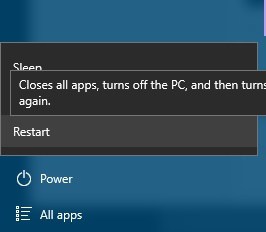
В безопасном режиме удалите недавно установленные драйверы, программы управления USB или сторонние антивирусы, которые могли конфликтовать с контроллерами USB.
Совет: сначала удалите сторонние антивирусы или инструменты виртуализации — они часто вмешиваются в работу драйверов.
9. Обновление BIOS/UEFI

Обновление BIOS может исправить совместимость с USB-контроллерами. Действуйте аккуратно:
- Проверьте модель материнской платы и текущую версию BIOS.
- Скачайте прошивку с сайта производителя.
- Тщательно следуйте инструкции производителя для прошивки.
Important: некорректная прошивка BIOS может сделать систему неработоспособной.
10. Используйте порт USB 2.0 при установке Windows 10
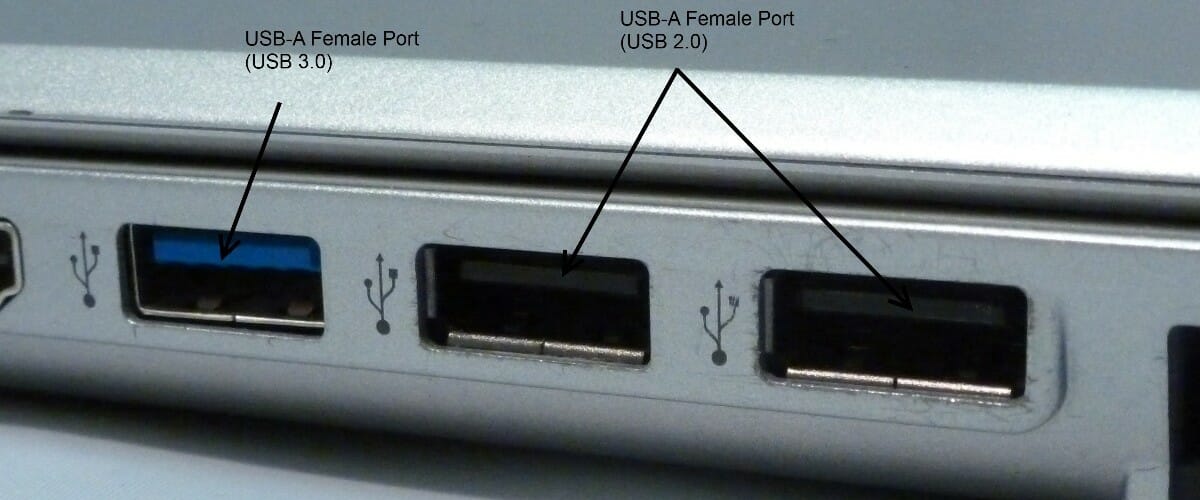
Некоторые пользователи сообщали о BSOD при установке Windows с USB 3.0. При возникновении ошибки подключите установочный носитель к порту USB 2.0 или используйте DVD, если доступно.
11. Сброс Windows 10
- Войдите в Автоматическое восстановление (несколько перезагрузок при старте или Shift + Перезагрузить).
- Перейдите в Устранение неполадок > Сбросить этот компьютер.
- Выберите Удалить всё и затем Только диск, на котором установлена Windows > Просто удалить мои файлы.
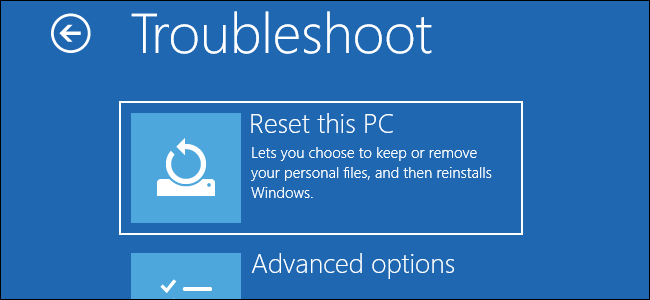
Учтите: этот шаг удаляет пользовательские файлы на системном разделе. Обязательно сделайте резервную копию.
После сброса не устанавливайте дополнительные драйверы и приложения сразу — сначала проверьте стабильность работы системы.
Когда эти методы не помогают — варианты неисправностей аппаратуры
- Неисправен USB-контроллер на материнской плате.
- Повреждён USB-порт (коррозия, обрыв контактов).
- Физические проблемы с кабелями или подключёнными USB-устройствами (повышенное энергопотребление, короткое замыкание).
- Проблемы с блоком питания или материнской платой.
Если после всех программных шагов BSOD продолжается, потребуется аппаратная диагностика: тестирование USB-устройств на другом ПК, проверка напряжений, замена кабеля/корпуса или обращение в сервис.
Быстрая методика (чек-лист быстрого восстановления)
- Отключите все внешние USB-устройства.
- Запустите Windows в безопасном режиме.
- Удалите сторонний антивирус и недавно установленные программы.
- Обновите драйверы USB и Windows.
- Выполните sfc /scannow и DISM.
- Проверьте диск через chkdsk.
- Если проблема исчезла — подключайте устройства по одному, чтобы выявить виновника.
Чек-листы по ролям
Администратор IT:
- Проверить журналы событий (Event Viewer) на ошибки Kernel-PnP и BugCheck.
- Обновить драйверы контроллеров и прошивку BIOS.
- Выполнить удалённую диагностику и нагрузочное тестирование USB-портов.
Домашний пользователь:
- Отключить все периферийные устройства и перезагрузить.
- Обновить Windows и драйверы через официальный сайт производителя.
- Сделать резервную копию и выполнить SFC/DISM.
Служба поддержки/сервисный инженер:
- Провести аппаратную диагностику портов и контроллера.
- Протестировать устройство на другом компьютере.
- При необходимости выполнить RMA материнской платы.
Ментальные модели и эвристики
- «Изоляция»: отключайте всё ненужное и подключайте по одному — помогает выявить несовместимое устройство.
- «Слой за слоем»: сначала ПО (драйверы), затем прошивка (BIOS), затем железо.
- «Резервная копия прежде чем править»: всегда делайте бэкап системных/пользовательских данных перед рискованными операциями.
Критерии приёмки (как понять, что проблема решена)
- Синий экран BUGCODE_USB3_DRIVER больше не появляется в течение 72 часов при обычной нагрузке и подключённых устройствах.
- Event Viewer не показывает критических ошибок BugCheck после перезапусков.
- Все USB-устройства функционируют корректно в обычных портах.
Возможные риски и способы их минимизации
Риск: повреждение BIOS при прошивке.
- Смягчение: подключение к источнику бесперебойного питания (UPS), строгое следование инструкции производителя.
Риск: потеря данных при сбросе Windows.
- Смягчение: создание полного бэкапа на внешний диск перед началом процедуры.
Риск: установка неподходящего драйвера.
- Смягчение: скачивать драйверы только с официального сайта производителя и создавать точку восстановления.
Короткий справочник команд
- sfc /scannow — проверка и восстановление целостности системных файлов.
- DISM /Online /Cleanup-Image /RestoreHealth — восстановление образа Windows.
- bootrec.exe /rebuildbcd, /fixmbr, /fixboot — восстановление загрузочной записи.
- chkdsk /r C: — проверка и исправление ошибок диска.
Часто встречающиеся причины и контрпримеры (когда эта ошибка не от USB)
Ошибка может выглядеть как BUGCODE_USB3_DRIVER, но быть вызвана конфликтом памяти (RAM) или повреждёнными системными файлами. Контрпример: BSOD возникает и при отключённых всех USB-устройствах — тогда первоочередно проверяйте SFC/DISM и оперативную память (memtest).
Иногда виноват сторонний драйвер, который маскируется под USB-ошибку. Проверьте список недавно установленных драйверов и обновите их.
Краткий глоссарий
- BSOD — синий экран смерти, критическая ошибка Windows.
- Драйвер — программа, обеспечивающая работу аппаратного устройства.
- BIOS/UEFI — низкоуровневое ПО материнской платы, управляющее стартом компьютера.
Часто задаваемые вопросы
Что вызывает ошибку BUGCODE_USB3_DRIVER?
Обычно — некорректный, повреждённый или несовместимый драйвер USB 3.0, иногда — аппаратная проблема с контроллером.
С чего лучше начать диагностику?
Начните с обновления Windows и драйверов, затем выполните sfc /scannow и DISM, и только после программных проверок переходите к аппаратной диагностике.
Заключение
BUGCODE_USB3_DRIVER — типичная ошибка, связанная в первую очередь с драйверами и совместимостью USB-устройств. Системный подход (обновление ОС и драйверов, восстановление системных файлов, проверка диска и безопасный режим) решает большинство случаев. Если программные шаги не помогают — переходите к аппаратной диагностике и обращению в сервис.
Summary:
- Всегда делайте резервные копии перед вмешательством.
- Сначала исключите ПО, затем прошивку, затем железо.
- Используйте безопасный режим и подключайте устройства по одному, чтобы найти виновника.

Похожие материалы

Несколько аккаунтов Skype: Multi Skype Launcher

Журнал для работы: повысить продуктивность

Персональные звуки уведомлений на Android

Скачивание шоу Hulu для офлайн‑просмотра

Microsoft Start: персонализированная новостная лента
