
Контрольный список паролей в Next.js

Зачем нужен контрольный список паролей?
Контрольный список паролей — это визуальный и программный механизм, который показывает пользователю, какие требования к паролю выполнены, а какие — нет. Основные преимущества:
- Повышает вероятность того, что пользователи создадут надёжные пароли.
- Улучшает доверие — пользователю видно, что безопасность учитывается.
- Уменьшает количество попыток входа по забывчивости и запросов в службу поддержки.
Важно: контрольный список — не заменитель менеджера паролей и не гарантирует стопроцентную защиту. Чрезмерно сложные и нестандартные требования могут ухудшить UX и побудить пользователей использовать повторно простые пароли.
Когда это не работает
- Если правила слишком специфичны (например, обязательно слово компании), это облегчает подбор.
- Если проверка выполняется только на клиенте и сервер не повторяет валидацию — возможны обходы.
Что потребуется
Кратко — минимальный набор для реализации:
- Node.js и рабочий Next.js проект;
- Редактор кода;
- Базовые знания React hooks (useState, useEffect);
- При желании: внешняя библиотека zxcvbn для оценки силы пароля.
Метод 1: использовать встроенные возможности (хуки и контекст)
Идея простая: хранить значение пароля в состоянии, валидировать его на каждое изменение и отображать список требований. Ниже — базовый пример компонента. Код сохранён в оригинальном виде для простоты интеграции.
import React, { useState } from 'react'
function PasswordChecklist() {
const [password, setPassword] = useState('')
const [error, setError] = useState(false)
function handleChange(e) {
setPassword(e.target.value)
}
function handleSubmit(e) {
e.preventDefault()
// Password requirements
const requirements = [
// Must be at least 8 characters
password.length >= 8,
// Must contain at least 1 uppercase letter
/[A-Z]/.test(password),
// Must contain at least 1 lowercase letter
/[a-z]/.test(password),
// Must contain at least 1 number
/\d/.test(password)
]
// If all requirements are met, password is valid
const isValid = requirements.every(Boolean)
if (isValid) {
alert('Password is valid!')
} else {
setError(true)
}
}
return (
Password is not valid!
}
)
}
export default PasswordChecklist Советы по улучшению базового подхода
- Валидацию всегда дублируйте на сервере — нельзя полагаться только на клиент.
- Используйте useEffect для расчёта состояния требований и предотвращайте лишние перерендеры.
- Добавьте debounce (например, 200–300 мс) при тяжёлых вычислениях, чтобы не тормозить ввод.
- Рассмотрите использование библиотеки zxcvbn для более реалистичной оценки силы пароля (учитывает слова, последовательности, повторения).
- Реализуйте переключатель видимости пароля (иконка «показать/скрыть») и метрики доступности (aria-live для сообщений об ошибках).
Пример улучшённого компонента — подсказки и доступность
// Пример псевдокода: схема улучшений
// - хранение массива требований [{id, label, check}] в useMemo
// - проверка требований в useEffect при изменении password
// - aria-live="polite" для сообщения о динамической валидации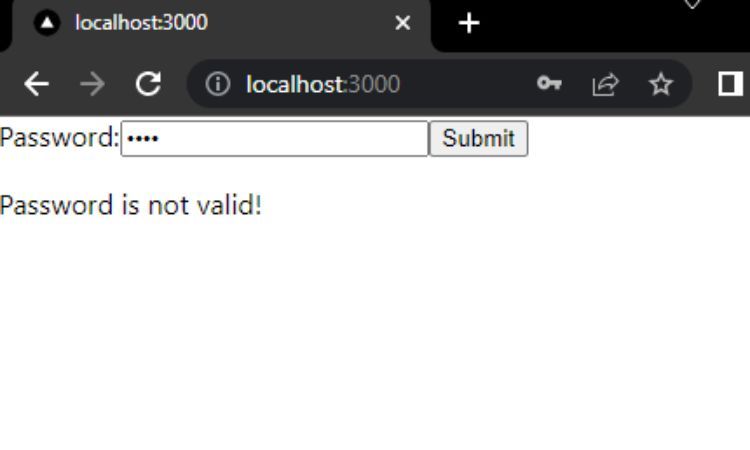
Метод 2: использовать модуль react-password-checklist
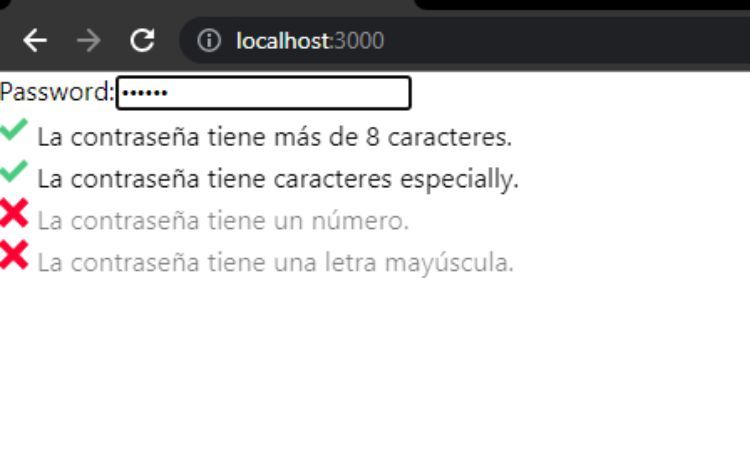
Готовые компоненты экономят время и содержат распространённые правила «из коробки». Ниже — пример из исходного материала.
npm install react-password-checklist --saveИмпорт и использование:
import React, {useState} from "react"
import PasswordChecklist from "react-password-checklist"
const App = () => {
const [password, setPassword] = useState("")
return (
)
}
export default App Настройка сообщений на другом языке (пример из исходника):
import React, {useState} from "react"
import PasswordChecklist from "react-password-checklist"
const App = () => {
const [password, setPassword] = useState("")
return (
)
}
export default App Плюсы использования готовой библиотеки
- Быстрая интеграция и поддержка распространённых правил;
- Встроенные сообщения и стили, которые можно переопределить;
- Меньше багов в собственном коде валидации.
Минусы
- Зависимость от стороннего пакета и его размера;
- Может не покрывать специфические бизнес‑правила.
Рекомендации по UX и доступности
- Показывайте список требований рядом с полем ввода и обновляйте его в реальном времени.
- Помечайте выполненные требования галочкой или цветом (зелёный = выполнено, серый = не выполнено).
- Для чтения экранными читалками используйте aria-live=”polite” на контейнере с ошибками/статусом.
- Не используйте только цвет для передачи информации — добавьте и иконку/текст.
- Позволяйте показать пароль (иконка глаз) — это снижает количество опечаток и запросов в поддержку.
Локализация и сообщения для пользователей
- Все сообщения и ошибки должны быть локализованы; передавайте messages в сторонние компоненты или храните словари в i18n.
- Формулируйте сообщения кратко и позитивно: вместо “Неверный пароль” — “Пароль должен содержать…”.
- Учитывайте местные требования по длине и символам (например, поддержка юникода).
Критерии приёмки
- Все правила визуально отображаются и обновляются при вводе.
- Сервер повторно валидирует пароль при отправке формы.
- Сообщения доступны для скринридеров (aria-live) и понятны на локальном языке.
- Тесты покрывают случаи: короткий пароль, без цифр, без заглавных, корректный пароль.
Тестовые сценарии (минимум)
- Ввод пароля длиной 3 символа — ожидается: все требования не выполнены.
- Ввод пароля с цифрой, строчной и заглавной — ожидается: соответствующие пункты отмечены.
- Попытка сабмита при невыполненных требованиях — форма не отправляется.
- Сабмит при выполненных требованиях — отправка проходит и сервер подтвердил валидность.
Альтернативные подходы и ментальные модели
- Модель «минимум + подсказка»: требовать набор базовых правил (длина, цифра, буква) и показывать оценку силы.
- Модель «доверяем менеджеру паролей»: минимизировать требования и рекомендовать менеджер паролей для генерации сильных паролей.
- Модель «адаптивных правил»: для повышения безопасности требовать более строгие правила при подозрительных условиях (новое устройство, высокий риск).
Сравнение подходов (кратко)
- Самописная валидация: гибкость, ноль внешних зависимостей, нужен тест‑покрытие.
- Готовые компоненты: быстро, красиво, но возможные ограничения по кастомизации.
- Доп. оценка силой (zxcvbn): более реалистичная оценка, но увеличивает размер бандла.
Пример плейбука внедрения
- Выявить минимальный набор требований безопасности для сервиса.
- Реализовать клиентскую валидацию и тот же набор проверить на сервере.
- Добавить aria‑поддержку и локализацию.
- Написать unit и e2e тесты для основных сценариев.
- При необходимости подключить zxcvbn и/или react-password-checklist.
- Мониторить обращения в поддержку по проблемам с паролями и корректировать UX.
Безопасность и конфиденциальность
- Никогда не логируйте полные пароли в логи или внешние системы.
- Храните пароль на сервере только после надёжного хэширования (bcrypt/argon2 и пр.).
- При проверке на сервере не отправляйте результирующие сообщения, которые раскрывают, какие именно символы используются.
Часто задаваемые вопросы
Нужно ли требовать специальные символы?
Это зависит от угроз и аудитории. Специальные символы повышают энтропию, но усложняют ввод на мобильных устройствах. Часто достаточно длины и сочетания букв/цифр; альтернатива — рекомендация использовать менеджер паролей.
Достаточно ли клиентской проверки?
Нет. Клиентская проверка улучшает UX, но окончательная валидация обязана выполняться на сервере.
Короткая сводка
- Контрольный список паролей повышает безопасность и UX.
- В Next.js можно реализовать его вручную или подключить react-password-checklist.
- Обязательно повторять валидацию на сервере, обеспечивать доступность и локализацию.
FAQ (включено как схема для JSON‑LD)
- Q: Как локализовать сообщения? A: Передавайте объект messages в компонент или используйте i18n‑решение.
- Q: Что лучше: длина или спецсимволы? A: Оптимально — требование длины + смешение символов; для большей точности используйте оценку силы пароля.

Похожие материалы

Несколько аккаунтов Skype: Multi Skype Launcher

Журнал для работы: повысить продуктивность

Персональные звуки уведомлений на Android

Скачивание шоу Hulu для офлайн‑просмотра

Microsoft Start: персонализированная новостная лента
