
Как создать новую подпись в Outlook 2013
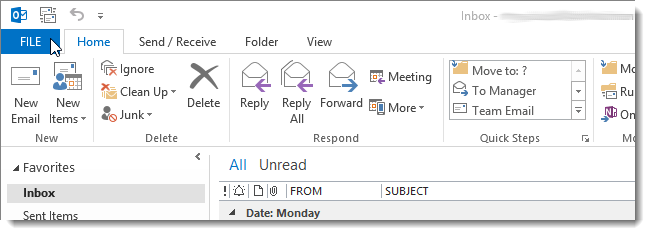
Краткое руководство
Подпись — это блок контактной информации или текста, который автоматически добавляется в тело письма. Обычно создают отдельные подписи для работы и личной переписки. В Outlook 2013 процесс простой: откройте Файл → Параметры → Почта → Подписи и создайте новую подпись, задав имя и содержимое.
Шаг за шагом: создание новой подписи
- Откройте Outlook и нажмите вкладку “Файл”.
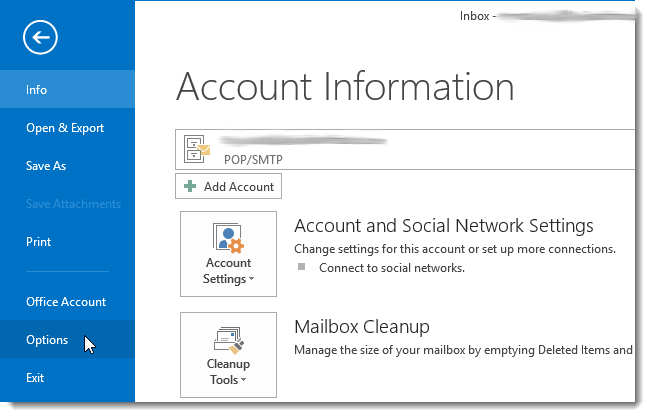
- В левой части окна “Сведения об учётной записи” выберите Параметры.
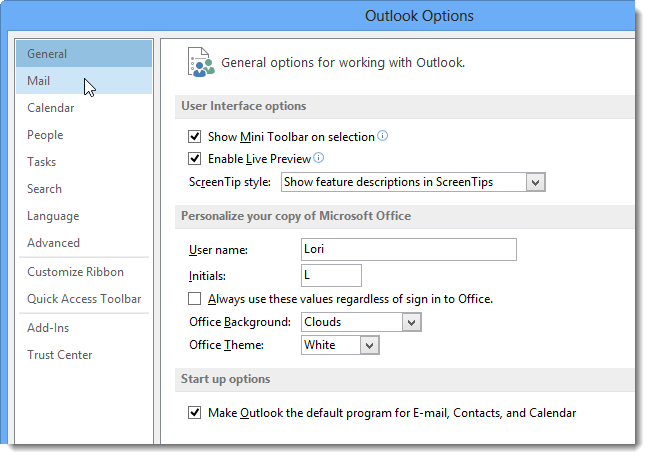
- В диалоге “Параметры Outlook” выберите раздел Почта.
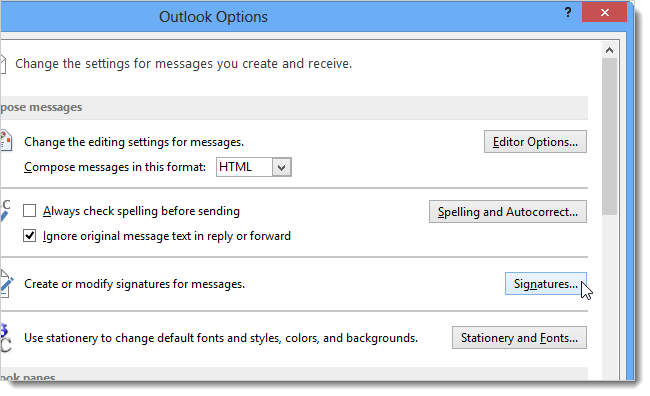
- В разделе “Создание сообщений” нажмите Подписи.
- В диалоге “Подписи и бланки” под полем “Выберите подпись для изменения” нажмите “Создать” или “New”.
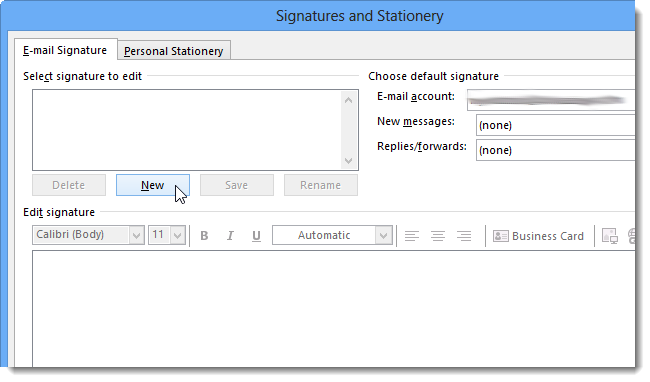
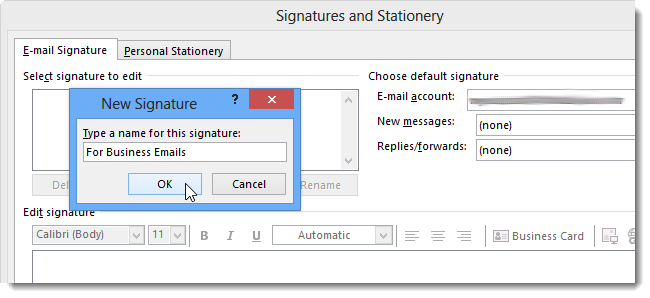
- В появившемся окне введите понятное имя подписи (например, “Рабочая”) и нажмите ОК.
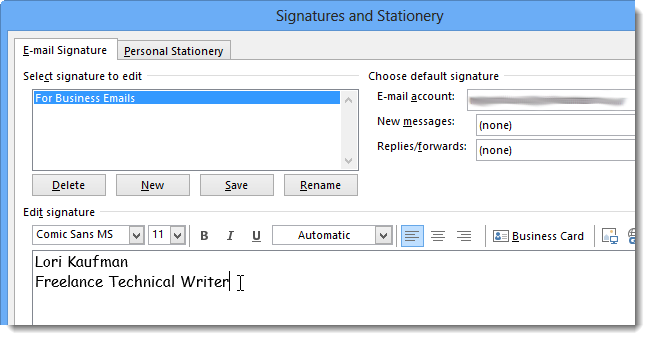
- В поле “Редактировать подпись” введите текст подписи. Выделите текст и примените шрифт, размер и форматирование по желанию. Нажмите ОК, чтобы сохранить подпись и закрыть диалог.
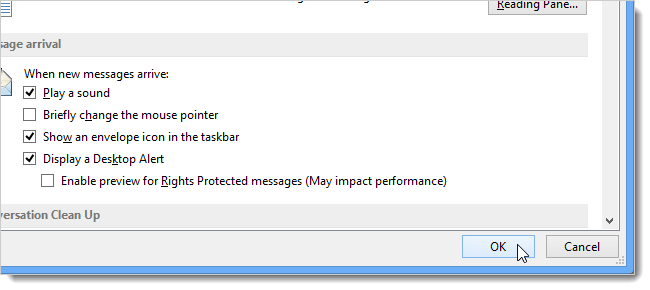
- Нажмите ОК в окне “Параметры Outlook”, чтобы закрыть настройки.
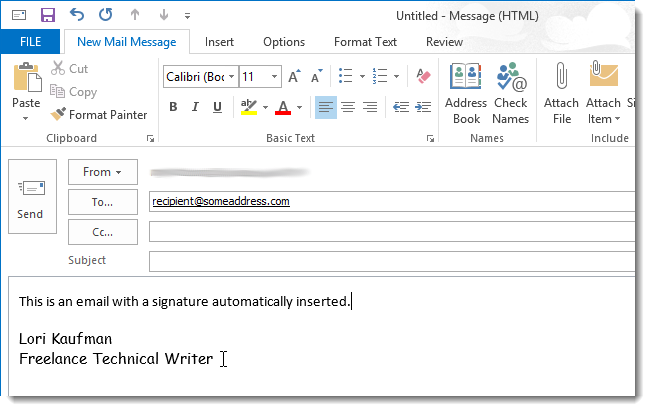
После этого при создании нового сообщения подпись будет добавляться автоматически в тело письма (если она установлена как подпись по умолчанию).
Как задать подпись по умолчанию
- В диалоге “Подписи и бланки” в разделе “Выберите подпись по умолчанию” укажите учётную запись и подпись для новых сообщений и для ответов/пересылок. Если оставить поле пустым, подпись не будет вставляться автоматически.
Важно: подпись по умолчанию можно установить отдельно для каждой почтовой учётной записи.
Резервное копирование и восстановление подписей
- Подписи хранятся в профиле пользователя, обычно в папке %APPDATA%\Microsoft\Signatures. Скопируйте содержимое этой папки в безопасное место, чтобы сделать резервную копию.
- Для восстановления перенесите файлы обратно в ту же папку. Outlook должен распознать подписи при следующем запуске.
Примечание: при переносе между компьютерами могут потребоваться дополнительные настройки шрифтов или путей к изображениям.
Форматирование и Plain Text
- Подписи в HTML поддерживают шрифты, ссылки и изображения. В простом текстовом (Plain Text) сообщении HTML‑форматирование не отображается. Создайте простую версию подписи для писем в формате Plain Text: используйте текстовые контакты и короткие URL.
Когда это не работает — типичные ошибки и решения
- Подпись не отображается автоматически: проверьте, установлена ли подпись как подпись по умолчанию для нужной учётной записи.
- Форматирование пропадает в ответе: ответ может приходить в Plain Text. Отредактируйте подпись для Plain Text или переведите сообщение в HTML перед отправкой.
- Изображение в подписи не видно у получателя: вставляйте изображения в подпись как встроенные, а не как ссылки на локальные файлы, или используйте хостинг с публичным URL.
- После восстановления подписи Outlook не видит её: перезапустите Outlook и проверьте права доступа к папке Signatures.
Быстрый чек‑лист (готово/не готово)
- Создана подпись с понятным именем
- Отформатирован текст подписи (шрифт, размер, ссылки)
- Назначена подпись по умолчанию для новой почты
- Создана версия для Plain Text (если нужно)
- Выполнено резервное копирование папки %APPDATA%\Microsoft\Signatures
Критерии приёмки
- Подпись автоматически вставляется в новое письмо при запуске создания сообщения.
- Содержимое подписи отображается корректно в HTML‑письме (шрифт, ссылки, изображения встроены).
- При переключении на Plain Text подпись отображается в читаемом текстовом формате.
Короткая шпаргалка по стилю подписи
- Держите подпись компактной: имя, должность, компания, контакт (телефон или почта), ссылка на сайт или профиль.
- Не используйте слишком много разноформатного текста — это снижает совместимость.
- Для корпоративных писем согласуйте шаблон подписи с брендом.
Резюме
Создание подписи в Outlook 2013 — быстрый способ стандартизировать контактную информацию и ускорить составление писем. Вы можете иметь несколько подписей, назначать их по умолчанию и хранить резервные копии. Если подпись не вставляется или теряет формат, проверьте настройки учётной записи и формат письма (HTML vs Plain Text).
Важно: при переносе подписи между компьютерами проверяйте пути к изображениям и установленные шрифты.

Похожие материалы

Несколько аккаунтов Skype: Multi Skype Launcher

Журнал для работы: повысить продуктивность

Персональные звуки уведомлений на Android

Скачивание шоу Hulu для офлайн‑просмотра

Microsoft Start: персонализированная новостная лента
