
Как создать папку в Outlook (настольная, веб и мобильная версии)
Быстрые ссылки
- Создать папку в Outlook на компьютере
- Добавить папку в Outlook в вебе
- Создать папку в Outlook на мобильном
Microsoft Outlook позволяет создавать папки, чтобы сгруппировать связанные элементы. Папки можно делать для Почты, Календаря, Контактов и даже Задач. Ниже показано, как это делать в трёх средах — настольном приложении, веб-интерфейсе и мобильном приложении.
Термин: «Папка» — контейнер для элементов (письма, события, контакты), используемый для организации и фильтрации.
Создать папку в Outlook на компьютере
- Откройте приложение Outlook на компьютере.
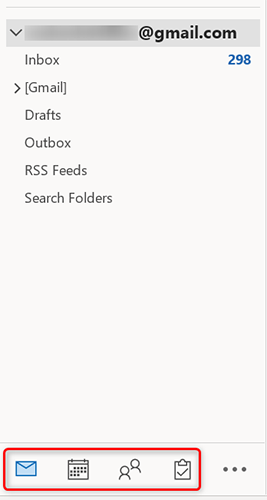
- В левой панели выберите область, в которой хотите создать папку: Почта, Календарь, Контакты или Задачи. В примерах ниже выбрана Почта.
- Справа от заголовка Почта выберите, где именно разместить папку: на уровне учётной записи или внутри существующей папки (например, «Отправленные»).
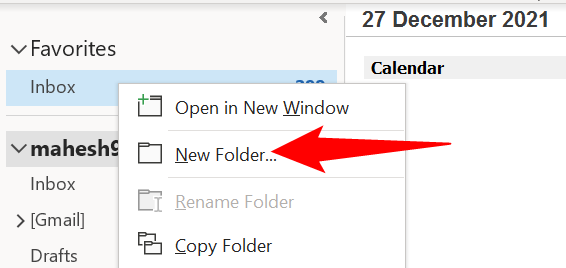
- Щёлкните правой кнопкой мыши по элементу, под которым хотите создать папку, и выберите «Новая папка».
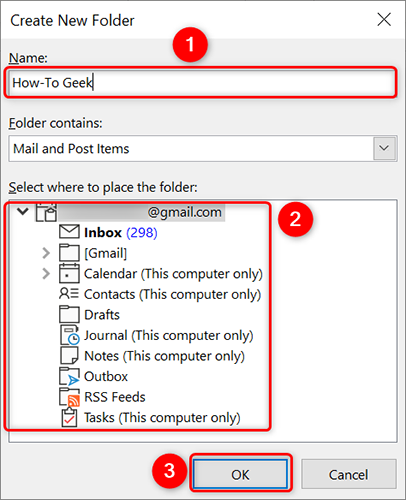
- В окне «Создать новую папку» введите имя папки в поле Имя. Чтобы изменить расположение, выберите другой пункт в разделе Выберите место для папки.
- Нажмите OK, чтобы создать папку.
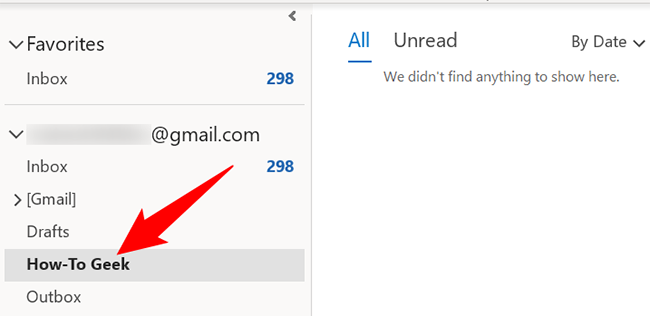
- Новая папка появится в левой панели и будет готова к использованию.
- Чтобы переименовать, копировать, переместить или удалить папку — щёлкните её правой кнопкой мыши и выберите нужную операцию.
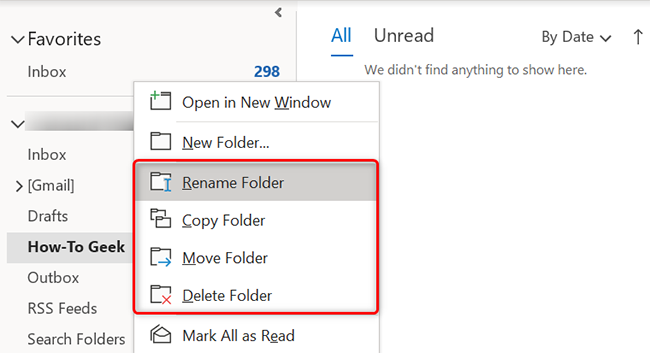
Совет: для Календаря команда называется «Новый календарь», но по сути выполняет аналогичную задачу — создаёт отдельный контейнер для событий.
Добавить папку в Outlook в вебе
Процесс в веб-версии Outlook схож с настольным приложением.
- Откройте outlook.office.com или корпоративный URL вашей организации и войдите в аккаунт.
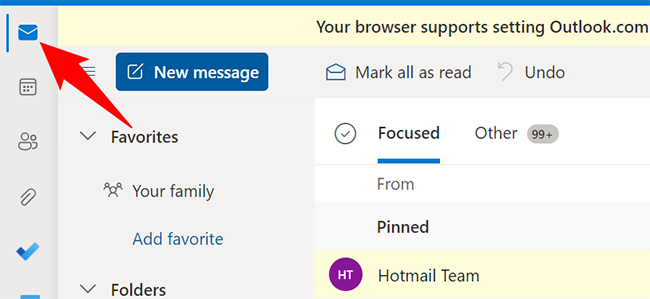
- В левой панели выберите Почта.
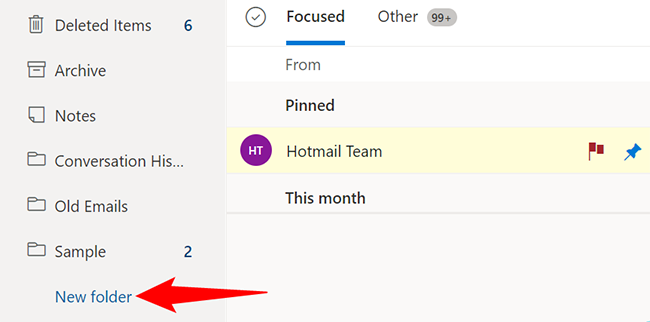
- В панели папок, рядом с существующими элементами, внизу щёлкните «Новая папка».
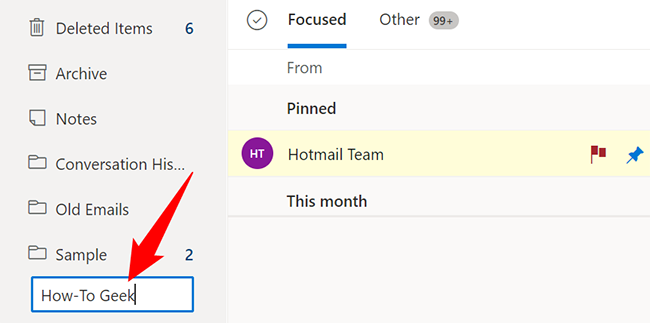
- Введите имя папки и нажмите Enter.
- Для создания подпапки щёлкните правой кнопкой по родительской папке и выберите Создать подпапку.
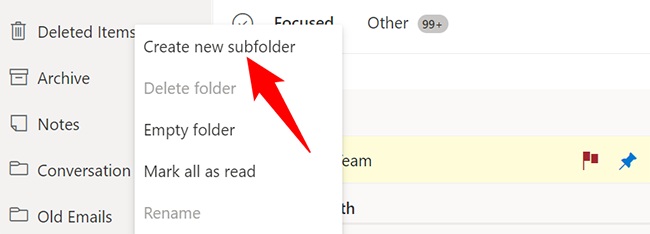
- Переименование, удаление и перемещение выполняется через контекстное меню папки.
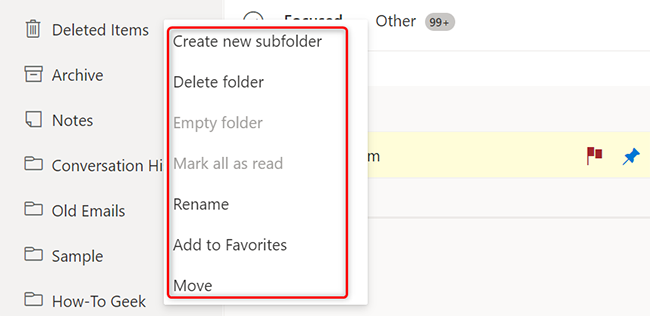
Примечание: веб-интерфейс чаще обновляется, поэтому расположение кнопок может незначительно отличаться в зависимости от версии сервера или корпоративной темы.
Создать папку в Outlook на мобильном устройстве (iOS и Android)
В мобильном приложении Outlook нет явной команды «Новая папка». Но можно создать папку обходным путём — при попытке переместить письмо вы создаёте новую папку автоматически.
- Откройте приложение Outlook на телефоне.
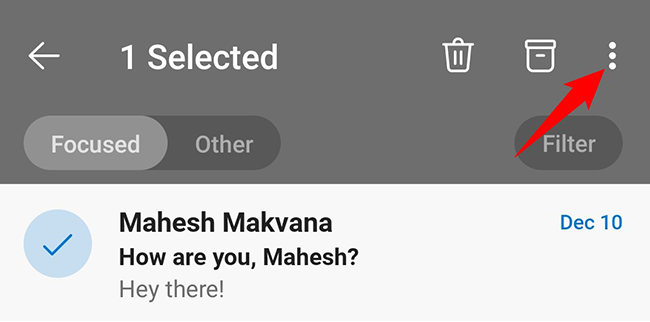
- Долгое нажатие на письмо, чтобы выделить его, затем нажмите три точки в правом верхнем углу.
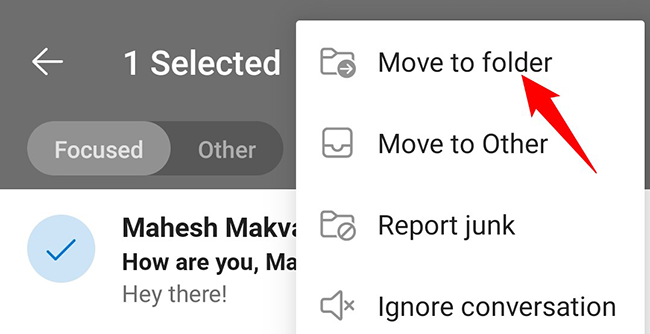
- Выберите Переместить в папку.
- На экране Переместить беседу коснитесь иконки создания новой папки (папка с плюсиком) в правом верхнем углу.

- Введите имя новой папки и нажмите Создать и переместить.

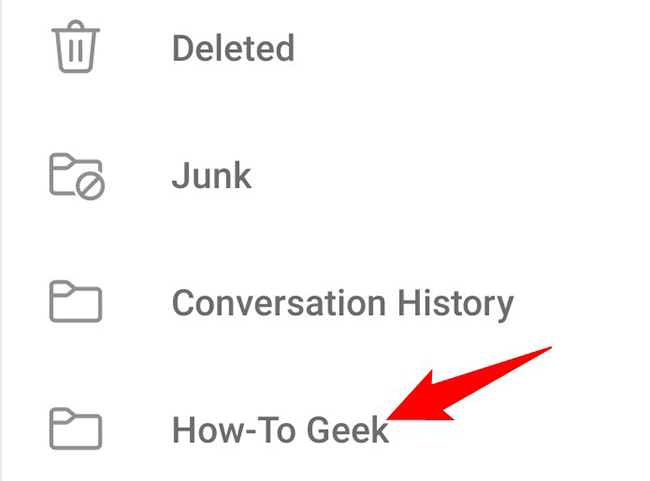
- Чтобы получить доступ к папке, нажмите на иконку профиля в левом верхнем углу — в меню появится список ваших папок, включая только что созданную.

- Учтите: мобильное приложение не позволяет переименовывать, перемещать или удалять папки — эти операции доступны только в настольном приложении или в веб-интерфейсе.
Совет: если вам нужно массово управлять папками (переименовать, удалить, изменить структуру), делайте это в вебе или на компьютере.
Альтернативные подходы к организации почты
- Правила и фильтры: автоматически перемещайте входящие письма в папки по отправителю, теме или меткам.
- Категории (метки) вместо папок: назначайте цветные категории, чтобы использовать одно письмо в нескольких срезах.
- Архивация: если вам нужно убрать прочитанные письма из коробки входящих, используйте архив вместо создания множества папок.
Когда не подходит: если вы хотите одновременно видеть одно письмо в нескольких местах, папки не подойдут — используйте категории.
Мини‑методика: быстро создать структуру папок для команды (5 шагов)
- Определите основные разделы: Входящие, Проекты, Клиенты, Архивы.
- Создайте верхний уровень папок для каждого раздела на компьютере или в вебе.
- Внутри каждой папки создайте подпапки для статусов (На рассмотрении, В работе, Завершено).
- Настройте правила для автоматического перемещения писем в соответствующие папки.
- Проведите инструктаж команды: где искать, когда архивировать, какие правила действуют.
Роли и контрольный список (коротко)
- Для рядового сотрудника:
- Создать личные папки для текущих проектов.
- Не копировать письма без причины — используйте категории.
- Для руководителя:
- Стандартизировать структуру папок для команды.
- Назначить правила для автоматической сортировки внешней корреспонденции.
- Для администратора IT:
- Обеспечить резервное копирование почтовых баз и проверить политики хранения.
- Убедиться, что почтовые политики организации не запрещают создание папок у пользователей.
Критерии приёмки
- Папка создана и видна в левой панели в выбранной области (Почта/Календарь/Контакты/Задачи).
- Веб и настольная версии отображают папку с одинаковым именем.
- На мобильном устройстве папка видна в меню аккаунта.
- Права доступа (для общих почтовых ящиков) настроены корректно: нужные пользователи видят папку.
Когда создание папки может не сработать
- Ограничения прав: администратор мог запретить создание папок в общих ящиках.
- Оффлайн‑режим: если приложение не синхронизируется с сервером, изменения не сохранятся до восстановления связи.
- Ограничения сервера Exchange/Office 365: политики хранения и квоты могут блокировать создание новых элементов.
Совместимость и миграция
- Функции папок присутствуют в большинстве версий Outlook, но точные названия команд и расположение кнопок могут меняться. Всегда проверяйте интерфейс вашей версии.
- При миграции между аккаунтами или серверами экспортируйте структуру папок с помощью функций архивации или инструментов миграции, чтобы не потерять вложенную структуру.
Небольшой глоссарий
- Папка — контейнер для элементов.
- Подпапка — папка внутри другой папки.
- Правило — автоматическое действие для входящих писем.
- Архив — долгосрочное хранение писем вне входящих.
Итог
Создание папок в Outlook — базовая операция, доступная в настольном клиенте и веб‑версии напрямую, а в мобильном приложении доступная через операцию перемещения письма. Для эффективной организации комбинируйте папки с правилами и категориями, стандартизируйте структуру для команды и используйте веб или десктоп для массовых изменений.
Важное: если вы используете Outlook вместе с Gmail, учтите, что терминология и поведение меток/папок отличаются. Для Gmail рекомендуем создавать ярлыки и настраивать фильтры.
Короткая справка: если нужна инструкция по автоматической сортировке писем через правила или шаблон структуры папок для команды — напишите, и я добавлю готовый план и шаблон действий.

Похожие материалы

Несколько аккаунтов Skype: Multi Skype Launcher

Журнал для работы: повысить продуктивность

Персональные звуки уведомлений на Android

Скачивание шоу Hulu для офлайн‑просмотра

Microsoft Start: персонализированная новостная лента
