
Как создать встречу из письма в Outlook

Кратко
Создать встречу из входящего письма можно в настольном клиенте Outlook и в веб-версии. Это автоматически переносит тело письма в текст приглашения и добавляет адресатов как участников, экономя время и уменьшая ошибки при вводе участников.
Важно: адресаты из поля “To” будут добавлены как обязательные участники, а из поля “CC” — как необязательные.
Быстрые ссылки
- Создать встречу в настольном клиенте Outlook
- Создать встречу в Outlook Web App
Создать встречу в настольном клиенте Outlook
В настольном клиенте Outlook есть два простых способа превратить письмо в запрос на встречу.
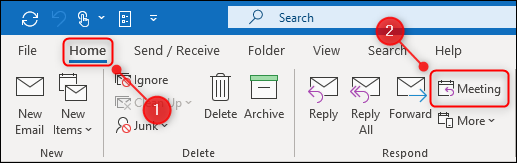
- Выберите письмо в списке и на ленте нажмите Home > Meeting.
- Откройте письмо двойным щелчком и в верхней части письма нажмите Message > Meeting.
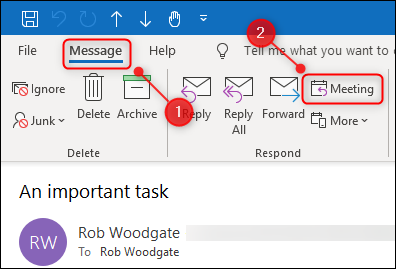
Результат: откроется новое окно запроса на встречу, в теле которого скопировано содержимое письма. Получатели из полей “To” и “CC” автоматически добавлены как участники (обязательные и необязательные соответственно).
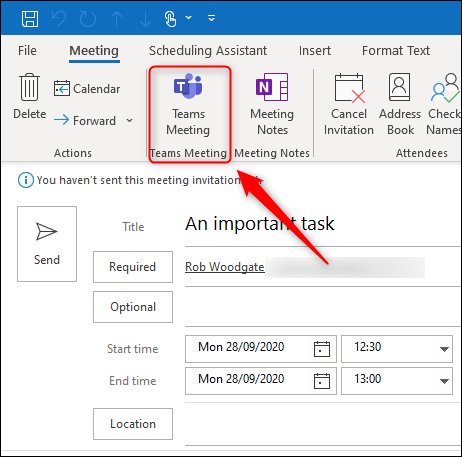
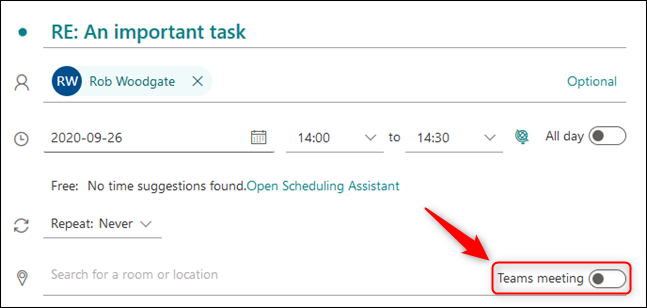
Если встречу нужно провести в Microsoft Teams, в окне запроса нажмите кнопку “Teams Meeting” — это добавит ссылку на совещание Teams и преобразует приглашение в онлайн-встречу.
Советы и лучшие практики
- Проверьте список участников: иногда в копиях (CC) попадают почтовые рассылки или внешние адреса, которых не нужно приглашать.
- Отредактируйте тему: Outlook обычно использует тему исходного письма, но лучше добавить отметку типа “Встреча:” или краткое резюме цели.
- Добавьте повестку и приложите файлы, если нужно.
Создать встречу в Outlook Web App
В веб-версии Outlook (Outlook Web App, OWA) шаги немного отличаются, но цель та же: перенести письмо в запрос на встречу.
Откройте письмо в панели предварительного просмотра или двойным щелчком в полном окне. Нажмите на три точки в верхнем правом углу письма, затем выберите Other Reply Actions > Reply All By Meeting.
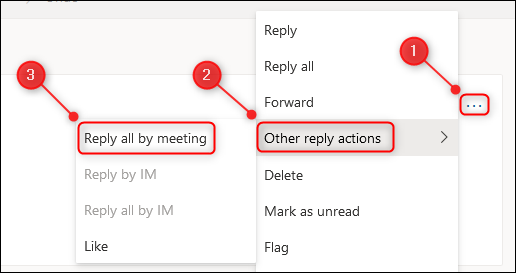
Откроется окно создания встречи: текст письма окажется в теле запроса, получатели будут добавлены как участники (To → обязательные, CC → необязательные). Чтобы сделать встречу Teams, включите переключатель “Teams Meeting” в форме запроса.
Советы по веб-версии
- Если команда использует другой видеосервис, снимите переключатель Teams и вставьте ссылку вручную.
- В некоторых браузерах всплывающие окна блокируются — разверните почту в полноэкранный режим, если кнопки не видны.
Когда это не сработает
- Письмо содержит зашифрованный контент или защищённые вложения — тело и вложения могут не перенестись в запрос.
- Письмо от рассылки (mailing list) — адрес в “To” может быть адресом рассылки, а не реальными участниками.
- Если почтовый клиент сильно кастомизирован или используется старый клиент Exchange, некоторые пункты меню могут отсутствовать.
Альтернативные подходы
- Скопировать тело письма вручную и вставить в новое приглашение на встречу (если автоматическое преобразование не работает).
- Переслать письмо организатору встречи с пометкой “Пожалуйста, назначь встречу” — если у вас нет прав на просмотр календаря других пользователей.
- Использовать интеграцию из Teams: в Teams можно создать встречу и вручную прикрепить письмо как заметку.
Чеклист перед отправкой приглашения
- Проверьте список участников (To → обязательные, CC → необязательные).
- Отредактируйте тему встречи, добавьте цель и повестку.
- Укажите продолжительность и часовой пояс (если есть участники из других регионов).
- Приложите нужные файлы и ссылки.
- Включите при необходимости опцию Teams Meeting.
Ролевые рекомендации
- Организатор: проверьте повестку, установите права на редактирование и подтвердите формат встречи (онлайн/офлайн).
- Участник: проверьте, нужно ли брать материалы или подготовить доклад; подтвердите или отклоните приглашение.
- Администратор ИТ: убедитесь, что политика безопасности позволяет автоматическое добавление внешних адресов в приглашения.
Критерии приёмки
- Тело письма корректно перенесено в описание встречи.
- Все нужные участники добавлены в поля приглашения.
- Ссылка на Teams добавлена, если встреча должна быть онлайн.
- Время и часовой пояс отображаются правильно для ключевых участников.
Безопасность и конфиденциальность
- Не включайте в текст приглашения личные или секретные данные без явного согласия всех сторон.
- Если письмо содержит вложения с конфиденциальной информацией, убедитесь, что у всех участников есть права доступа.
- Внутренние политики компании могут запретить автоматическое приглашение внешних адресов: согласуйте с администрацией при необходимости.
Быстрая инструкция (SOP)
- Откройте письмо.
- В настольной версии нажмите Home > Meeting или Message > Meeting. В веб-версии выберите Other Reply Actions > Reply All By Meeting.
- Проверьте участников и повестку.
- Включите Teams Meeting при необходимости.
- Отправьте приглашение.
Глоссарий (одной строкой)
- Запрос на встречу: приглашение в календаре с датой, временем и участниками.
- Teams Meeting: онлайн-встреча с ссылкой в Microsoft Teams.
- To / CC: поля адресатов в письме — обязательные и необязательные участники соответственно.
Краткое резюме
Создание встречи из письма в Outlook экономит время и уменьшает риск ошибок при вводе участников. Используйте автоматическое преобразование в настольном или веб-клиенте, проверяйте список участников и добавляйте повестку перед отправкой.

Похожие материалы

Несколько аккаунтов Skype: Multi Skype Launcher

Журнал для работы: повысить продуктивность

Персональные звуки уведомлений на Android

Скачивание шоу Hulu для офлайн‑просмотра

Microsoft Start: персонализированная новостная лента
