
Scrivener: установка и настройка первой рукописи
Что такое Scrivener
Scrivener — это приложение для авторов, профессиональных писателей и сценаристов. Кратко: это не просто текстовый редактор, а система управления рукописью: отдельные текстовые фрагменты, доски с карточками, заметки и экспорт в разные форматы. Термин: синопсис — краткое резюме сцены или раздела, которое помогает планировать структуру.
Важно: Scrivener требует времени на освоение, но после тренировок он ускоряет работу с большими документами.
Зачем использовать Scrivener и когда не стоит
Когда подходит:
- Большие проекты с множеством глав, заметок и исследований.
- Когда нужно держать под рукой синопсисы, карточки и дорожную карту сюжета или аргументации.
- Когда важен удобный экспорт в формат книги (title page, endnotes, оглавление).
Когда не стоит:
- Простые документы, где достаточно Office Word или Google Docs.
- Когда требуется совместная работа в реальном времени (Scrivener не ориентирован на коллаборацию в реальном времени).
Как установить Scrivener
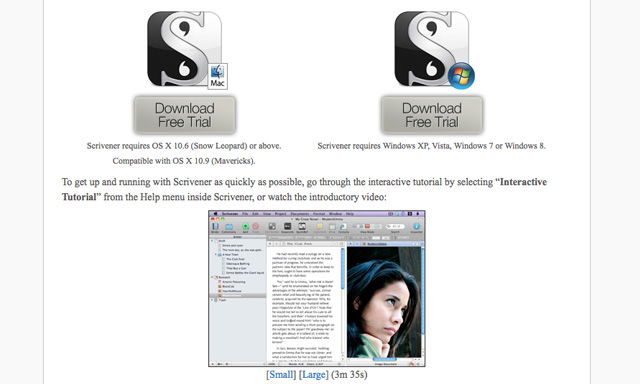
Scrivener доступен для macOS (покупка $45.00) и для Windows (Ready, $40.00). Есть бесплатная пробная версия.
- Перейдите на сайт разработчика или скачайте пробную версию.
- Установите приложение, следуя стандартному мастеру установки для вашей ОС.
Примечание: цены указаны в долларах США и соответствуют информации разработчика на момент покупки. Пробная версия позволяет оценить рабочий процесс перед оплатой.
Быстрая настройка первой рукописи (General Non-Fiction)
Ниже — адаптированный пошаговый метод для запуска проекта в шаблоне “General Non-Fiction”. Это мини-методология: простая последовательность действий для начала работы.
- Откройте Scrivener и выберите шаблон проекта «General Non-Fiction». Нажмите «Choose» после выделения шаблона.
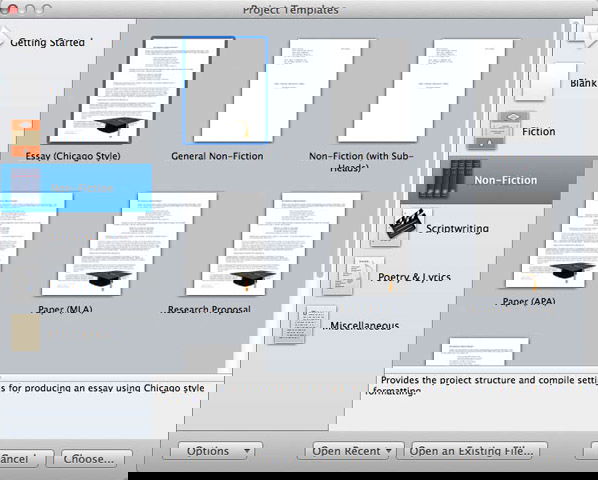
Сохраните проект: введите имя файла и укажите папку для хранения. Scrivener автоматически создаёт структуру проекта.
После сохранения вы увидите главный экран проекта.
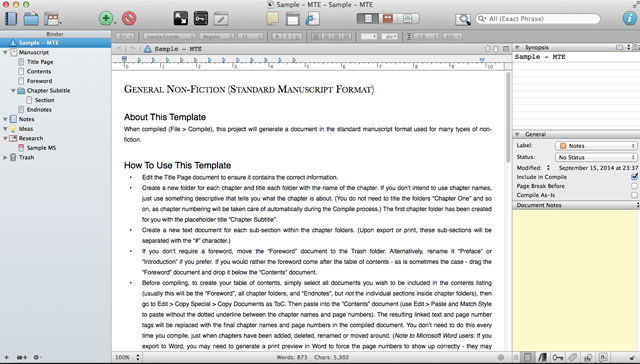
- В левом столбце (Binder) дважды кликните по имени проекта и введите заголовок книги.
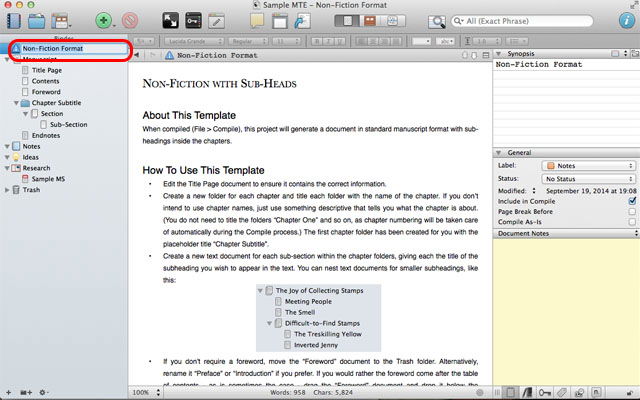
Во вкладке Manuscript вносите содержимое: главы, разделы, заметки. Пункты обычно интуитивны.
Отредактируйте Title Page: замените тексты на свои. Справа обновляйте Synopsis и Document Notes, а также статус страницы. Scrivener позволяет переключать вид Title Page: текстовый редактор, pin board (доска карточек) или заметки.
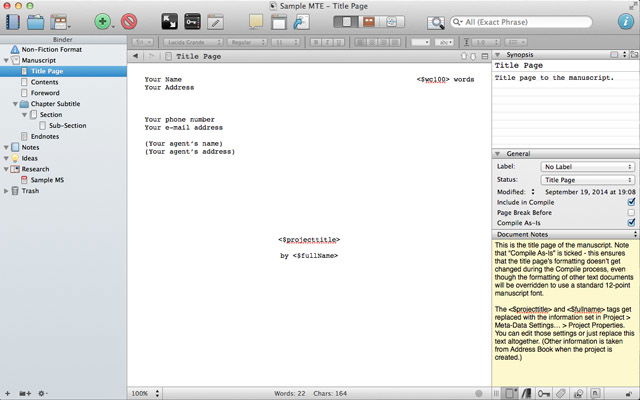
Для добавления новой страницы нажмите зелёную кнопку слева. Для удаления используйте красную кнопку (Delete с клавиатуры может не удалять структуру проекта).
Чтобы добавить папку для главы (Chapter Subtitle), нажмите кнопку папки под панелью Binder. Процесс идентичен добавлению текста.
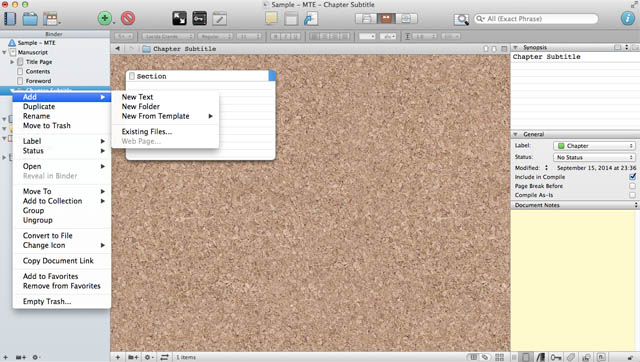
- Организуйте папки и подпапки в нужной последовательности. В каждую папку можно добавить текст или подглавы.
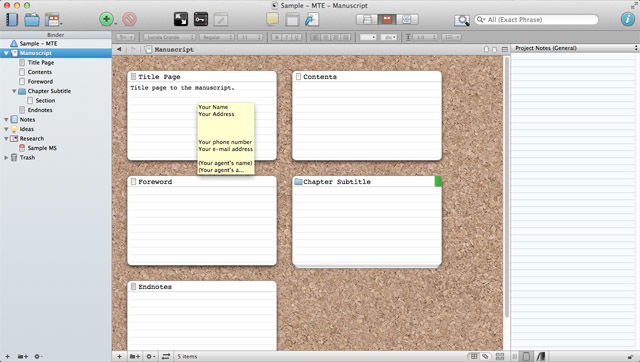
- Используйте поля «Synopsis» и «Document Notes» для идеи и вспомогательных заметок при написании.
Примечание: подвиньте панели Synopsis и General, чтобы дать больше места для Document Notes, если вы активно используете заметки.
Мини-метод: от идеи до первой версии (шаги)
- Создайте проект на шаблоне.
- Назовите книгу и заполните Title Page.
- Разбейте рукопись на главы и подпункты (в Binder).
- Для каждой главы напишите краткий синопсис (1–3 предложения).
- Наполните текст по синопсисам. Используйте Document Notes для ссылок и идей.
- Раз в неделю объединяйте (compile) и сохраняйте резервную копию.
Чек-листы по ролям
Автор-новичок:
- Открой шаблон General Non-Fiction.
- Заполни Title Page.
- Добавь 3–5 глав и напиши краткий синопсис.
- Начни писать первую главу.
Опытный автор:
- Создай собственные шаблоны для глав.
- Используй pin board для перестановки глав.
- Настрой статус и метки для контроля процесса (черновик, редактирование, готово).
Редактор/корректор:
- Включи метки статуса документа.
- Оставляй комментарии в Document Notes.
- Экспортируй проект в формат, удобный для правок (RTF, DOCX).
Альтернативные подходы
- Office Word: простая альтернатива для линейной работы и совместной правки.
- Google Docs: удобен для совместной работы и комментариев в реальном времени.
- Маркдаун + Git: для технических или версионируемых документов.
Контрпример: если вы пишете короткие статьи, Scrivener можно считать избыточным — файл Word или Google Docs быстрее и понятнее.
Дерево решений (Mermaid)
flowchart TD
  A[Нужен план и много заметок?] -->|Да| B[Scrivener]
  A -->|Нет| C[Word или Google Docs]
  B --> D{Требуется коллаборация в реальном времени?}
  D -->|Да| C
  D -->|Нет| E[Остаёмся в Scrivener]
Экспорт и компиляция
Scrivener умеет компилировать проект в разные форматы: DOCX, PDF, EPUB, MOBI. Перед компиляцией проверьте Title Page, метки и порядок в Binder. Экспорт удобен для отправки текста редактору или подготовки к публикации.
Важно: создавайте резервные копии проекта перед крупными изменениями и перед компиляцией.
Критерии приёмки
- В Title Page заполнены все обязательные поля (название, автор).
- Все главы расположены в правильном порядке в Binder.
- Для ключевых глав есть синопсис.
- Экспорт прошёл без ошибок, файл открывается в целевом формате.
Проблемы и как их решать
- Проблема: не могу удалить пункт из Binder с клавиатуры. Решение: используйте красную кнопку удаления в интерфейсе.
- Проблема: слишком маленькое поле для заметок. Решение: перетащите границы панелей, чтобы увеличить Document Notes.
- Проблема: хочу вернуться к старой версии. Решение: используйте бэкап-папку проекта или экспортируйте предыдущие версии перед правками.
Частые вопросы
Нужно ли сразу покупать Scrivener?
Нет. Скачайте пробную версию и попробуйте рабочий процесс. Для небольших проектов чаще хватает Word.
Можно ли использовать Scrivener для совместной работы?
Scrivener не предназначен для одновременной совместной правки в реальном времени. Для этого лучше использовать Google Docs или облачные решения.
Как безопасно хранить проект?
Регулярно делайте резервные копии проекта. Экспортируйте в архив или используйте облачную синхронизацию для копий, но не редактируйте один файл проекта одновременно с нескольких устройств.
Короткая сводка
Scrivener — мощный инструмент для организованных, многоуровневых проектов. Он полезен для авторов, которым важна структура, синопсисы и заметки. Для простых текстов и совместной правки предпочтительнее Word или Google Docs. Если вы готовы потратить время на обучение, Scrivener может значительно ускорить работу с крупными рукописями.
Важно: выбор инструмента зависит от формата работы и необходимости совместной работы.
Выводы
- Scrivener отлично подходит для нефикшн-рукописей с множеством заметок и ссылок.
- Кривая обучения есть, но она оправдывается при объёме проекта.
- Для командной работы и быстрых документов лучше использовать привычные текстовые редакторы.
FAQ
Q: Сколько стоит Scrivener?
A: Версия для macOS стоит $45.00, для Windows — $40.00; есть пробная версия.
Q: Подходит ли Scrivener для научных работ?
A: Да, если вам нужно организовать обширные заметки и по главам; но для сложных ссылок и библиографий можно комбинировать с менеджерами ссылок (EndNote, Zotero).
Q: Как часто делать бэкапы?
A: После каждой сессии редактирования или минимум раз в день при активной работе.

Похожие материалы

Несколько аккаунтов Skype: Multi Skype Launcher

Журнал для работы: повысить продуктивность

Персональные звуки уведомлений на Android

Скачивание шоу Hulu для офлайн‑просмотра

Microsoft Start: персонализированная новостная лента
