
Как создать световой меч в Photoshop
Быстрые ссылки
- Подготовка фото
- Шаг 1: Создание базовой формы меча
- Шаг 2: Создание слоя размытия
- Шаг 3: Применение эффекта светящегося клинка
- Шаг 4: Добавление размытия-ореола
- Шаг 5: Финальные штрихи
- Советы, возможные проблемы и альтернативные подходы
Введение
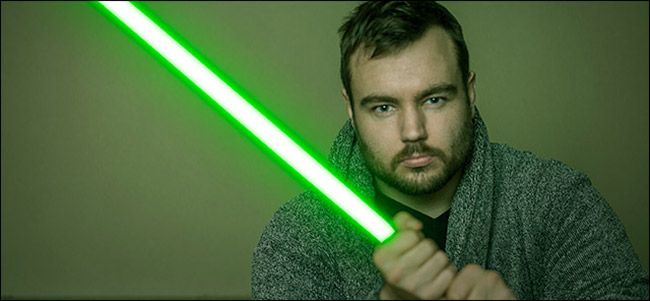
С выходом новых фильмов и постоянной популярностью тематики «Звёздных войн», добавление эффекта светового меча — простой способ оживить фотографию или создать косплей-иллюстрацию. В этом руководстве показан один из самых надёжных и контролируемых методов: сначала мы создаём жёсткую белую заливку клинка, затем на её основе строим свечение, размытие и цветовую коррекцию.
Важно: чтобы следовать шагам, нужен базовый навык работы со слоями, масками и стилями слоёв в Photoshop.
Подготовка фото
Приоритеты при подготовке:
- Лучше, если человек держит предмет, который можно использовать как «ручку» меча (палка, рукоять реквизита). Это упрощает выделение направления и положения клинка.
- Выполните базовую ретушь кожи и фона до добавления эффектов — спецэффекты обычно наносятся в конце рабочего процесса.
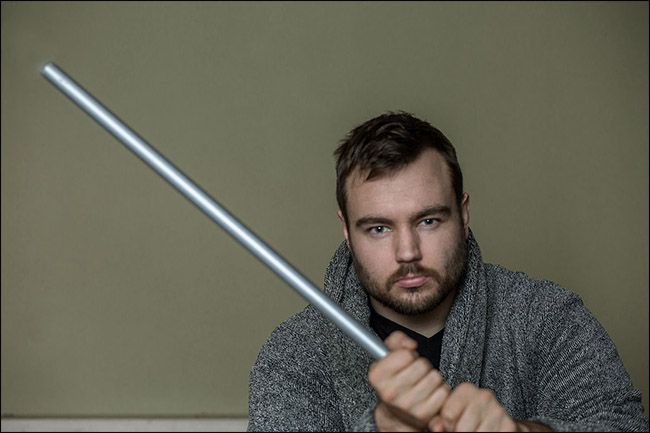
Совет: масштабируйте изображение так, чтобы рабочая область позволяла детальную работу по краю меча (увеличьте 200–300% при выборе).
Шаг 1: Создание базовой формы меча
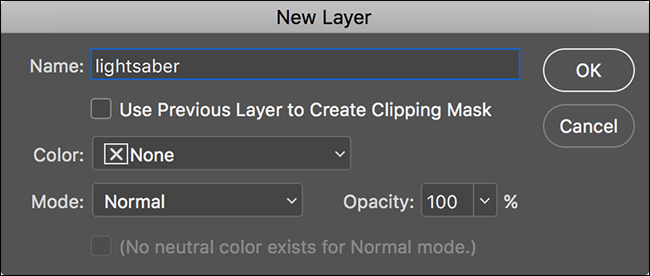
- Создайте новый слой: Слой > Новый > Слой или Ctrl+Shift+N (Cmd+Shift+N на Mac). Назовите слой «lightsaber».
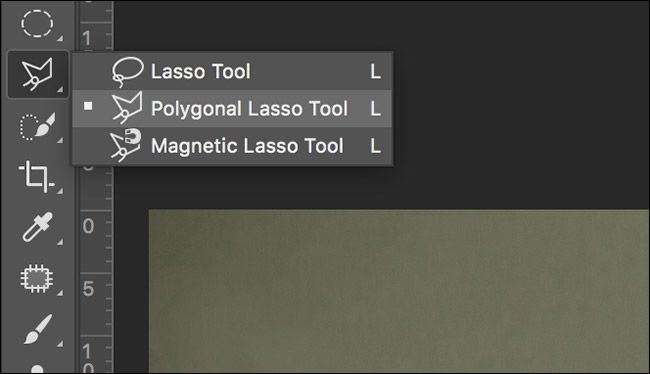
- Выделение формы клинка. Рекомендуемые инструменты:
- Polygonal Lasso Tool — быстрый для ровных сторон клинка.
- Pen Tool — более точный и даёт векторную границу, если вы уверены в его использовании.
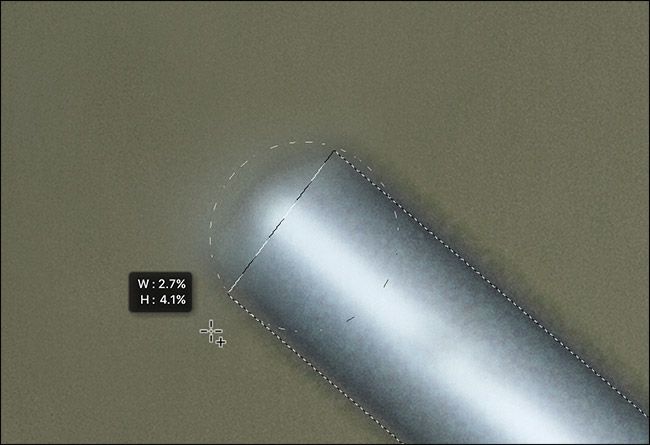
Выберите Polygonal Lasso и обведите клинок по прямым сегментам. Для округлого кончика используйте Elliptical Marquee и добавьте его к выделению (удерживая Shift).
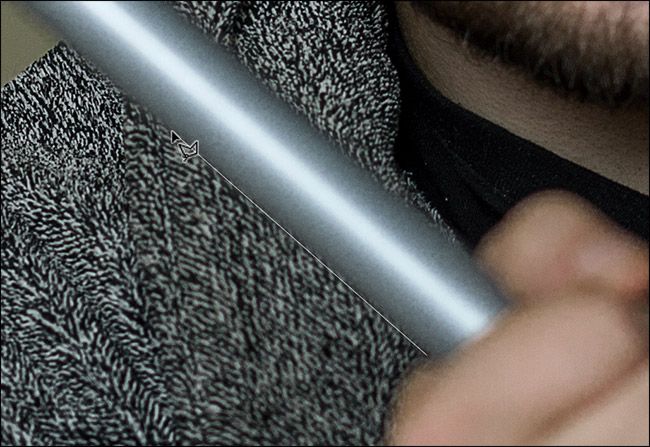
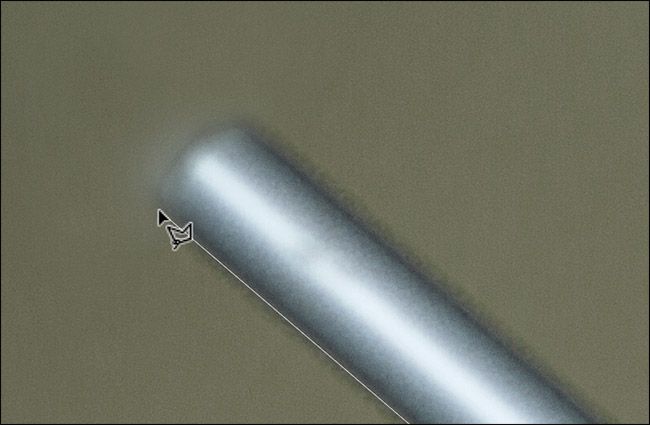
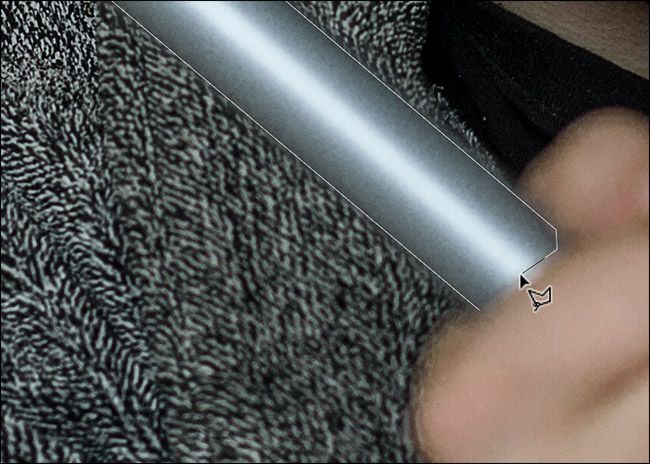
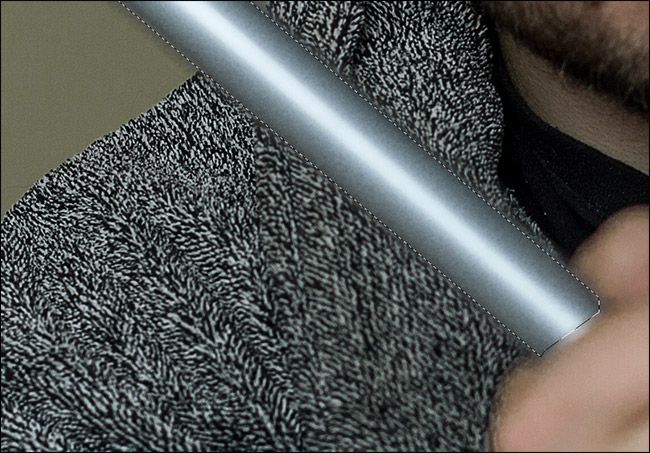
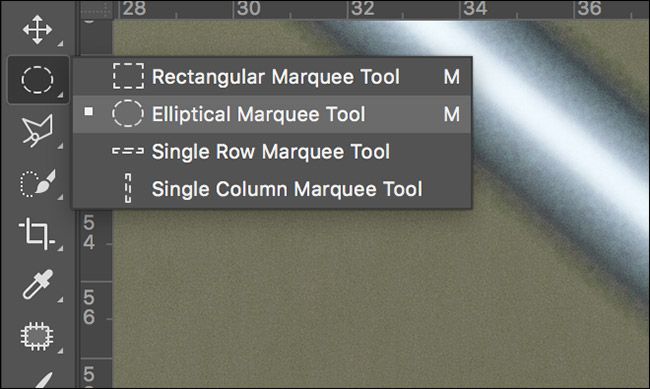
Подробная техника для эллипса: начертите форму в стороне, держите кнопку мыши и нажмите Space, чтобы перетащить эллипс в нужное положение. Это даёт точную позицию.
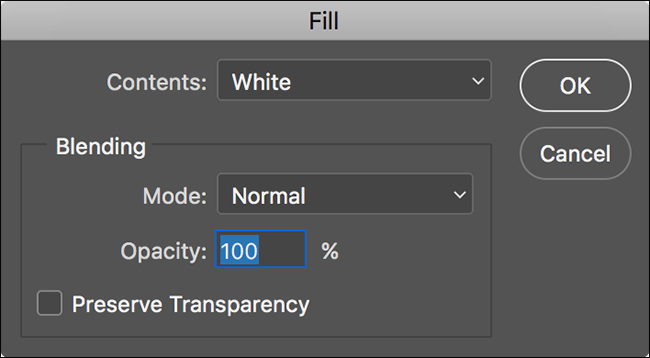
- Залейте выделение белым: Редактирование > Заливка > Цвет — белый, или Edit > Fill > White. После заливки снимите выделение (Ctrl+D или Cmd+D).
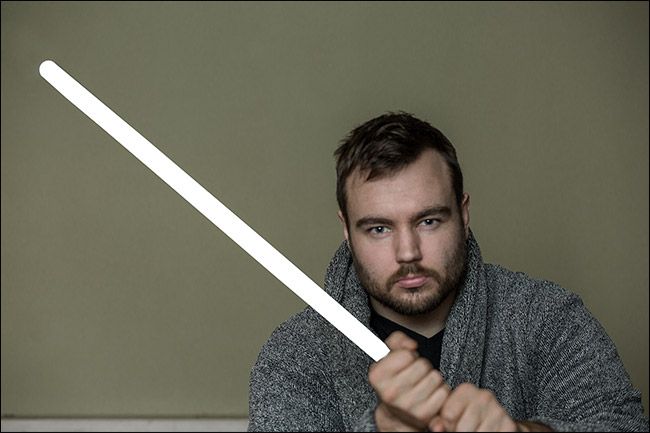
Совет: белый слой служит «ядром» света — именно на нём строятся последующие эффекты свечения и размытия.
Шаг 2: Создание слоя размытия
Дублируйте слой с белым клинком: Layer > Duplicate Layer или Ctrl+J (Cmd+J). Перетащите дубликат ниже оригинала и переименуйте в «lightsaber blur».
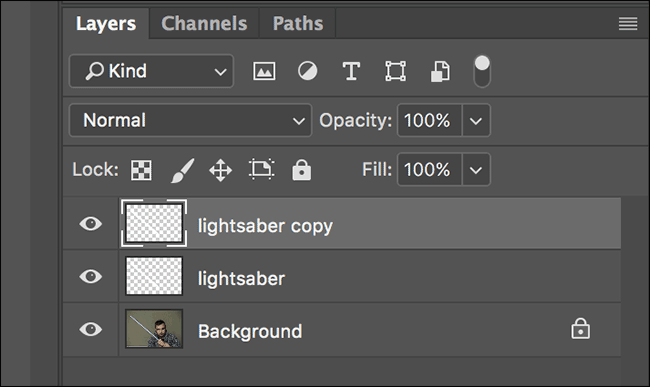
Назначение: этот слой создаст мягкое свечение вокруг ядра меча.
Шаг 3: Применение эффекта светящегося клинка
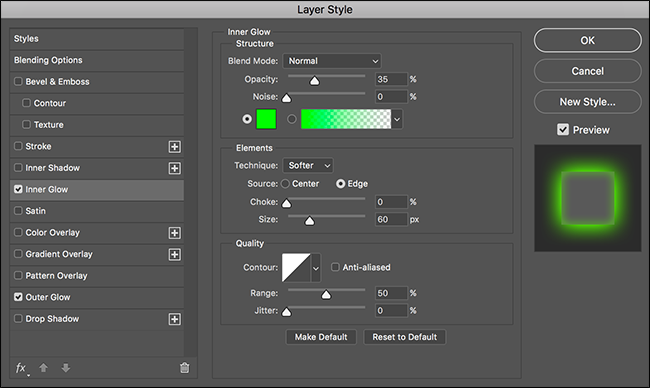
Выберите исходный белый слой («lightsaber») и откройте Layer > Layer Style > Outer Glow.
Рекомендуемые значения (ориентируйтесь по размеру изображения):
- Blend Mode: Normal
- Opacity: 80%
- Size: 120px для высокого разрешения или 60px для низкого
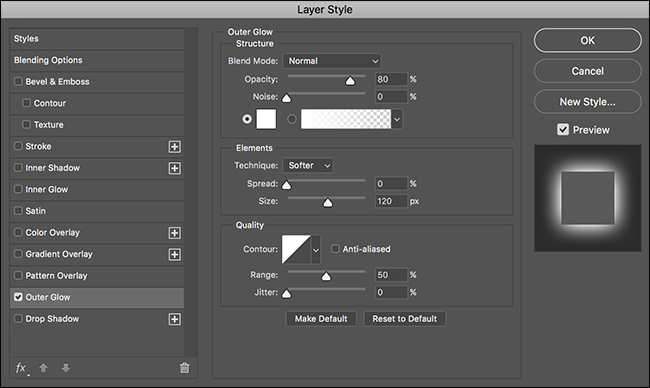
Цвет свечения подбирается через цветовой селектор. Установите насыщенность (S) и яркость (B) на 100.
- H = 0 для красного
- H = 190 для синего
- H = 100 для зелёного
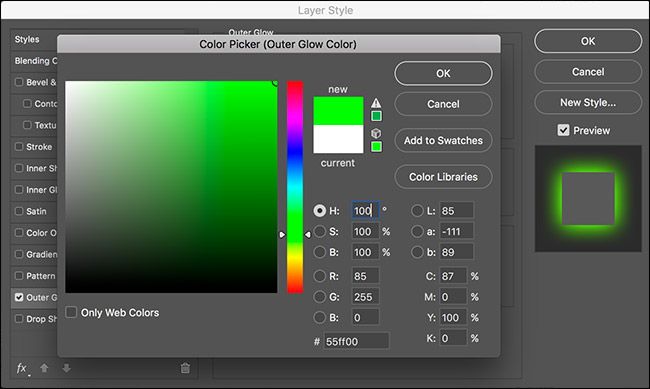
Далее включите Inner Glow и задайте:
- Blend Mode: Normal
- Opacity: 40%
- Цвет: тот же, что и для Outer Glow
- Size: 60px для высокого разрешения или 30px для низкого
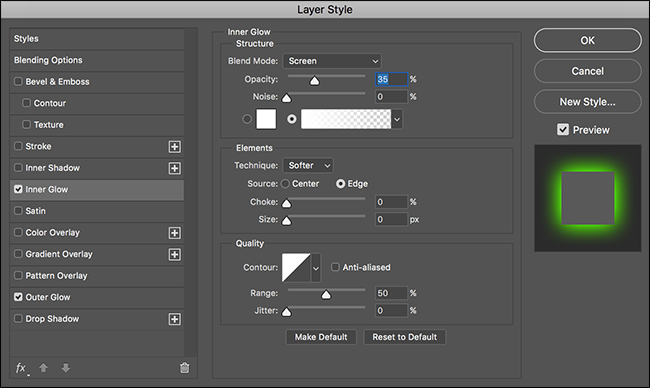
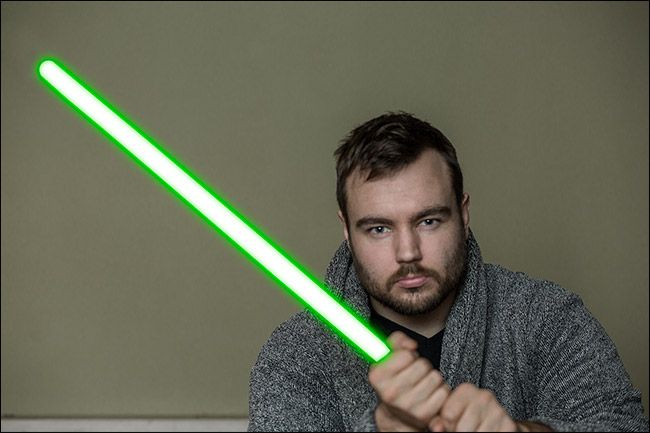
После применения стилей клинок должен выглядеть как плотное светящееся ядро с мягким ореолом у краёв.
Шаг 4: Добавление размытия-ореола
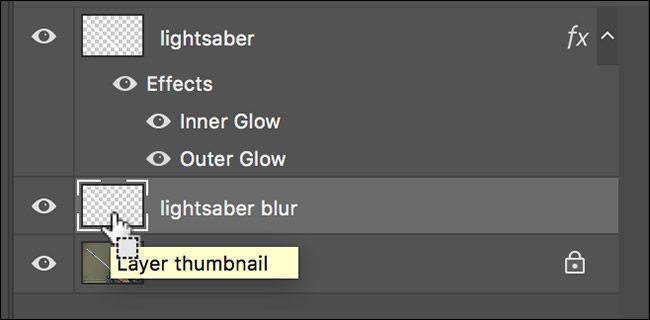
- Удерживая Ctrl или Cmd, кликните по миниатюре слоя «lightsaber blur», чтобы выделить форму клинка.
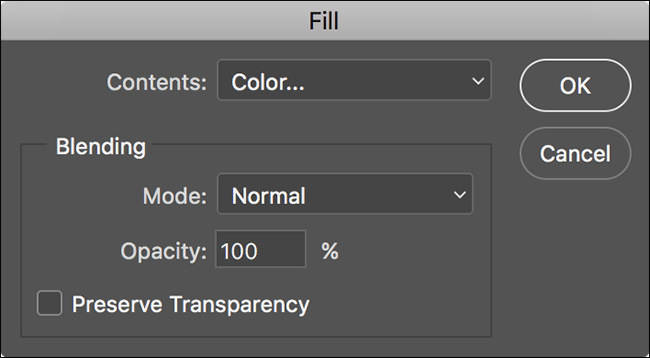
- Edit > Fill > Color и залейте выделение тем же цветом, который вы выбрали для свечения.
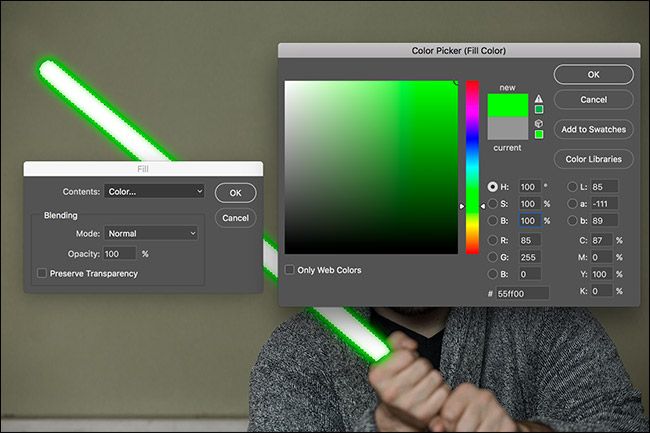
- Снимите выделение и примените Filter > Blur > Gaussian Blur. Значения:
- 240px для высокого разрешения
- 120px для низкого
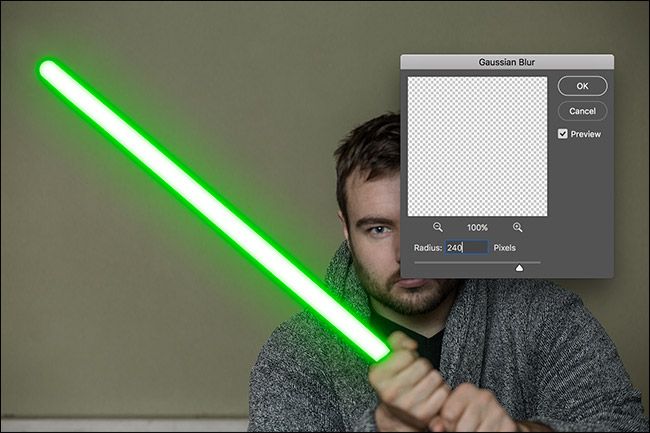
В результате получится мягкий цветной ореол, который визуально «расширяет» свет меча.
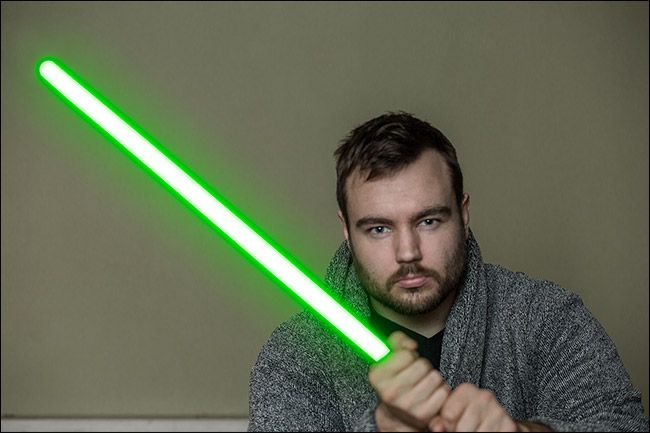
Совет: если ореол кажется слишком спокойным, дублируйте слой размытия и подбирайте режим смешивания (Screen/Linear Dodge) и непрозрачность.
Шаг 5: Финальные штрихи
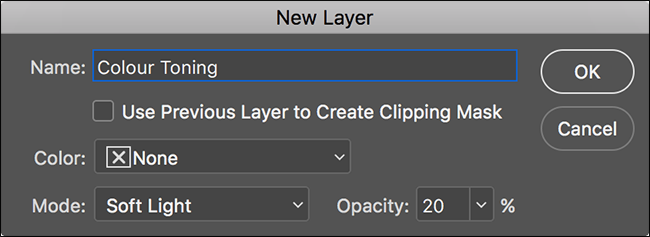
- Создайте слой заливки: Layer > New Fill Layer > Solid Color. Назовите «Color Toning», режим слоя — Soft Light, непрозрачность 20%. Залейте выбранным цветом меча. Это добавит цветовой тонинг в окружающую сцену.
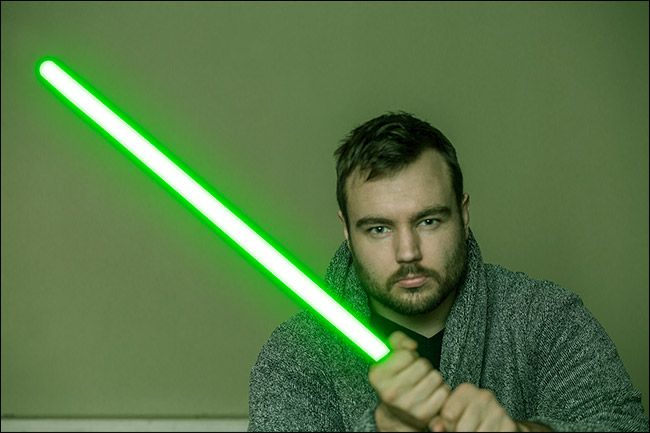
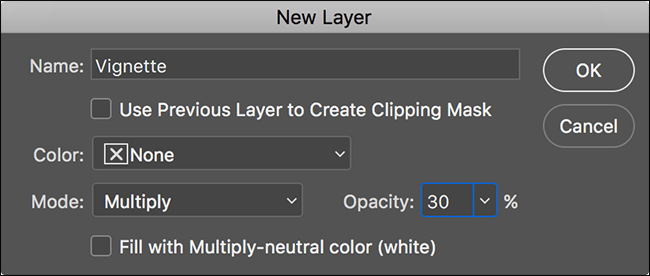
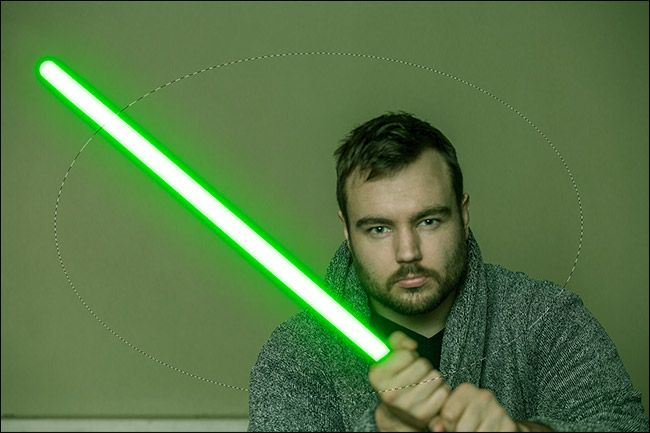
- Добавьте виньетирование: новый слой «Vignette», режим Multiply, Opacity 30%. С Elliptical Marquee выделите центральную часть изображения, затем Select > Inverse и Fill > Black. Примените Gaussian Blur (значение подбирайте вручную; в примере использовано 400px).
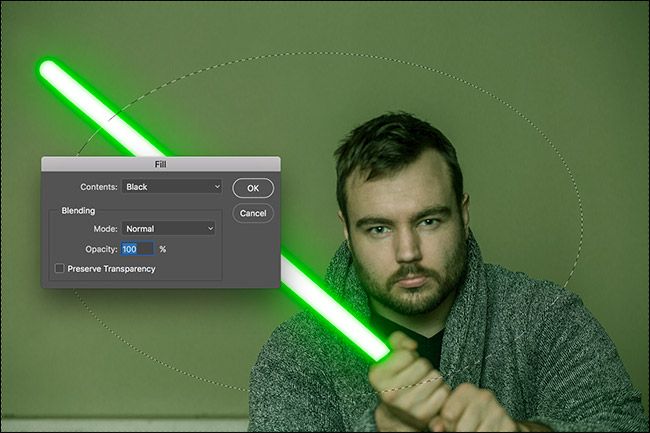
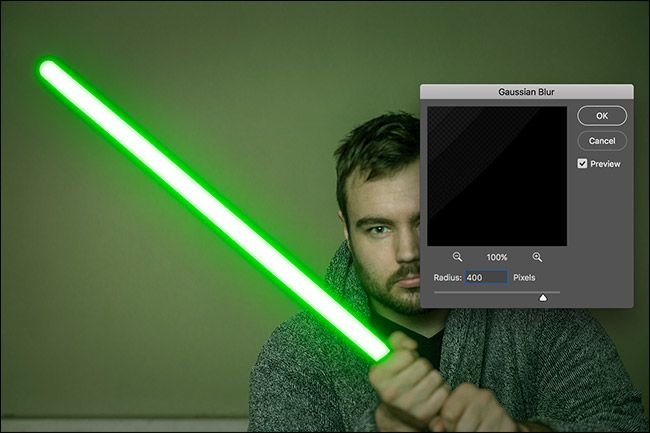
Готово — ваш световой меч визуально «вписан» в сцену.
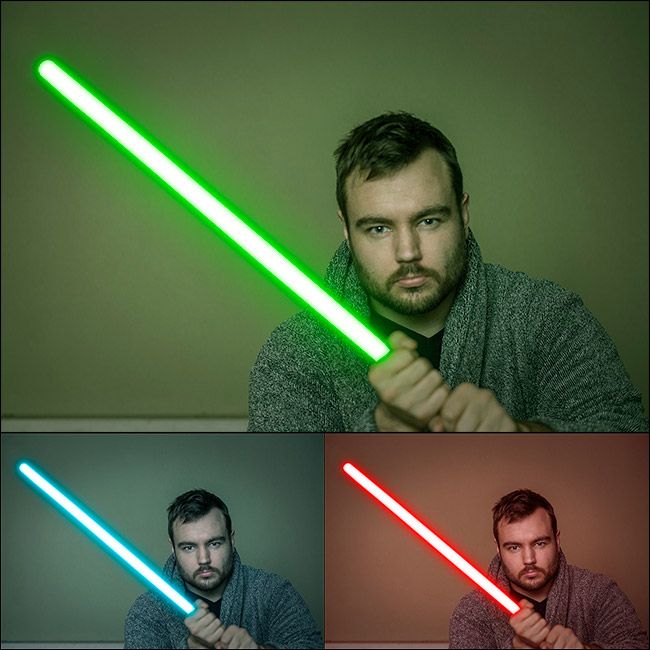
Полезные советы и варианты
- Если меч пересекает волосы или одежду, используйте маску слоя и мягкую кисть для аккуратной интеграции: вытёсывайте свет там, где клинок скрыт за объектом.
- Для анимации клинка (в видео или GIF) можно анимировать параметр непрозрачности и масштаб размытого слоя.
- Для реалистичности добавьте блик на ближайшую к мечу поверхность: на новом слое мягкой кистью с низкой непрозрачностью прорисуйте блик от края меча.
Важно: всегда храните оригинал изображения и работайте с копиями слоёв, чтобы можно было вернуться к предыдущим шагам.
Частые проблемы и их решения
- Клинок выглядит «плоским» — увеличьте Contrast/Levels на слое с белым ядром или добавьте тонкую градацию яркости вдоль длины меча (слой с градиентом в режиме Overlay).
- Ореол выглядит слишком ярким или «замыленным» — уменьшите радиус Gaussian Blur или снизьте непрозрачность размытого слоя.
- Цвет свечения не смешивается с фоном — используйте слой Color Toning в режиме Soft Light и скорректируйте непрозрачность.
Пример: если фон уже насыщен цветом, слишком яркий цвет меча может «выйти» из сцены; уменьшите Saturation меча в цветовой заливке.
Альтернативные подходы
- Векторный подход: используйте Pen Tool, экспортируйте контур в Shape и примените Layer Styles — даёт более точный край и легко редактируется.
- Радиальный градиент вместо Gaussian Blur для создания концентрического свечения (подходит для сцен с сильной локальной подсветкой).
- Плагины и скрипты: готовые пакеты эффектов для Photoshop могут ускорить работу, но дают меньше контроля над деталями.
Модель рассуждений и критерии приёмки
Ментальная модель: эффект состоит из трёх слоёв — ядро (жёсткая белая заливка), цветной ореол (размытый слой) и световые эффекты интеграции (цветовая заливка, блики, виньетка).
Критерии приёмки:
- Ядро клинка ровное и белое, без «пятен».
- Ореол плавно переходит в фон и не даёт жёстких цветных полос.
- Цвет меча согласован с освещением сцены (тональный слой Soft Light при необходимости).
- Если клинок частично скрыт объектом — маскировка выполнена аккуратно, свет не «попадает» через объекты.
Контроль качества и тестовые сценарии
Проверьте на трёх типах исходников:
- Высокое разрешение, чистый фон — точность форм и большие значения размытия.
- Низкое разрешение, шумная фотография — уменьшите значения размытия и используйте меньшие радиусы свечения.
- Сцена с яркими источниками света — оцените цветовую гармонию и интенсивность свечения.
Критерий успешного теста: эффект выглядит правдоподобно при просмотре на разных устройствах без видимых артефактов.
Быстрые чек-листы по ролям
Ретушёр:
- Проверить белый слой на отсутствие пропусков.
- Настроить Inner/Outer Glow по разрешению.
- Добавить тоновую заливку и блики.
Фотограф:
- Сделать несколько кадров с разным положением меча.
- Снимать в RAW для гибкой коррекции цвета.
- Убедиться, что предмет в руке читается как рукоять.
Начинающий:
- Попробовать на простом фоне.
- Использовать небольшие значения размытия на первых попытках.
- Не бояться отменять шаги и работать с дубликатами слоёв.
Мини-методология для серийной обработки
- Подготовка: пакетная коррекция экспозиции и исцеление кожи.
- База: автоматическая маска или быстрый выделенный маршрут для клинка.
- Автонастройка параметров Outer Glow/Inner Glow по шаблону (низкое/среднее/высокое разрешение).
- Ручная подгонка тонов и добавление локальных бликов.
- Финальная проверка на нескольких устройствах и экспорт в нужные форматы.
Короткий словарь
- Ядро: белый плотный слой внутри клинка.
- Ореол: размытый цветной слой вокруг ядра.
- Layer Style: стили слоя (Outer/Inner Glow) для быстрого свечения.
Итог
Создание реалистичного светового меча в Photoshop — задача, которая сводится к контролю над тремя компонентами: базовая форма, цвет и свечение, и интеграция в сцену. Следуя шагам и проверяя результат на тестовых сценах, вы получите гибкий рабочий процесс, применимый к любым фото.
Важно: сохраняйте этапы работы в отдельные слои и версии файла, чтобы при необходимости быстро исправить цвет, радиус размытия или форму клинка.
Если нужно, могу подготовить краткую версию для публикации в соцсетях или шаблон с параметрами для печати/видео.
flowchart TD
  A[Начальная фотография] --> B{Есть объект в руке?}
  B -- Да --> C[Выделить форму клинка]
  B -- Нет --> D[Создать направляющую форму вручную]
  C --> E[Заливка белым]
  D --> E
  E --> F[Дубликат слоя для размытия]
  F --> G[Применить Outer/Inner Glow]
  G --> H[Заливка цвета и Gaussian Blur]
  H --> I[Тонирование и виньетка]
  I --> J[Проверка и корректировки]
  J --> K[Экспорт]
Похожие материалы

Несколько аккаунтов Skype: Multi Skype Launcher

Журнал для работы: повысить продуктивность

Персональные звуки уведомлений на Android

Скачивание шоу Hulu для офлайн‑просмотра

Microsoft Start: персонализированная новостная лента
