
Как создать канбан‑доску в Trello и настроить рабочий процесс
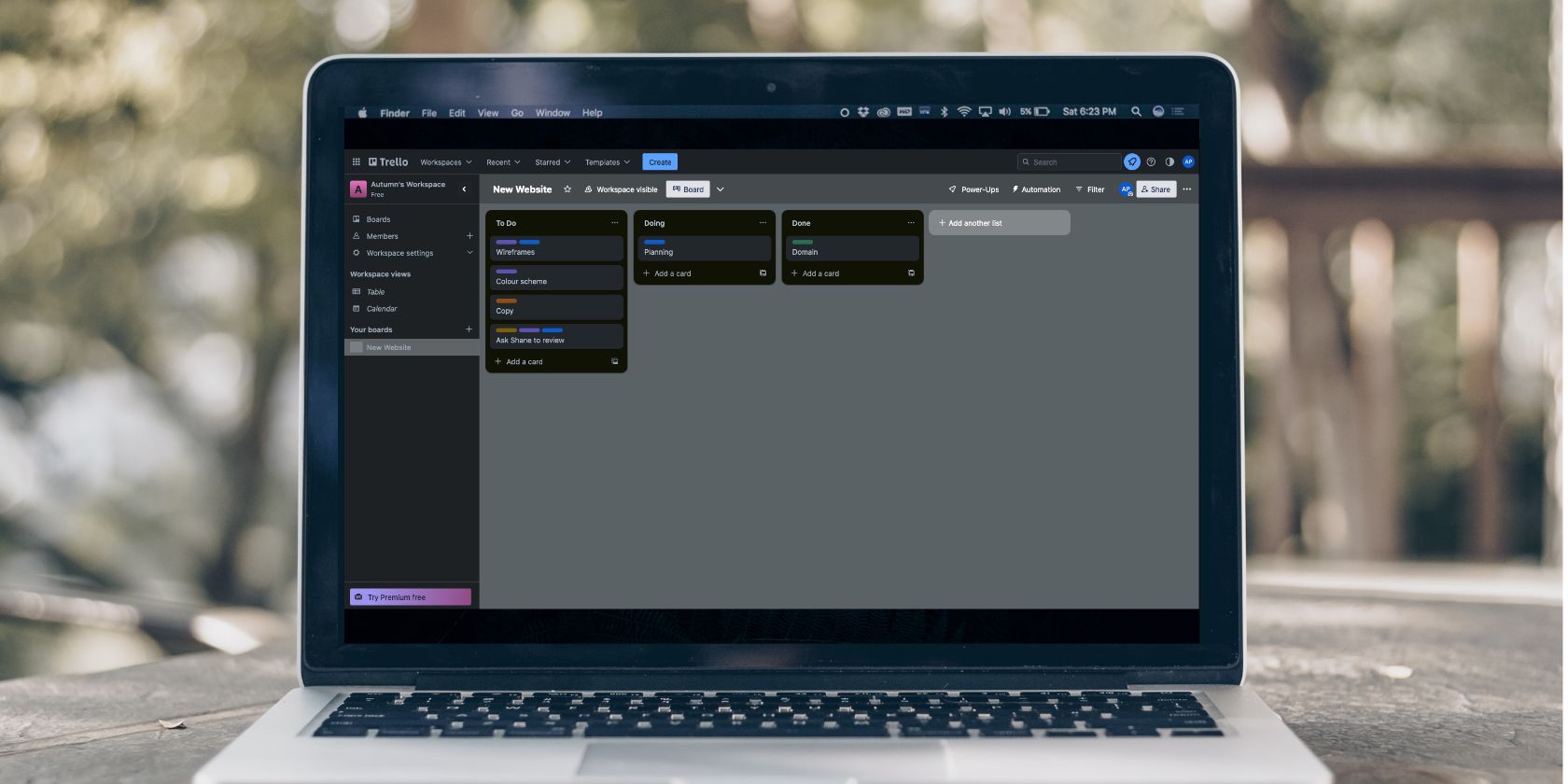
Trello — гибкий инструмент управления задачами, основанный на визуальной канбан‑модели. Канбан‑доска в Trello помогает наглядно организовать работу, увидеть узкие места и ускорить выполнение задач. Ниже — подробная инструкция и набор лучших практик.
1. Регистрация в Trello
Если у вас ещё нет аккаунта, зайдите на сайт Trello и нажмите «Sign up — it’s free!» (регистрация бесплатна). Можно зарегистрироваться по электронной почте или через SSO: Google, Microsoft, Apple или Slack.
Коротко о структуре Trello
- Workspace — рабочее пространство, цифровой контейнер для досок и команд.
- Board — доска, представляет проект или область работ.
- List — список, отражает этапы рабочего процесса (например: «Backlog», «In Progress», «Done»).
- Card — карточка, отдельная задача или элемент работы.
Важно: Workspace помогает разграничивать проекты и доступы, доски — организуют работу, списки — модель процесса, карточки — единицы работы.
2. Создание новой доски
После входа настройте Workspace — это облегчит управление досками и правами доступа.
Создать доску с нуля
Чтобы создать доску вручную:
- В интерфейсе нажмите «Create» или «Create your first board».
- Введите имя доски (название проекта) и при необходимости выберите Workspace.
- Укажите видимость доски (private, workspace, public) и нажмите «Create».
Использовать готовый шаблон
Шаблоны ускоряют старт. Категории шаблонов: Business, Design, Marketing, Remote Work и др.
Шаги:
- Нажмите «+» возле раздела «Your boards».
- Выберите «Browse the full template gallery».
- Просмотрите шаблоны по категории и нажмите «Use template».
- Дайте имя доске и нажмите «Create».
Совет: выбирайте шаблон, максимально похожий на ваш процесс — это сэкономит время настройки.
3. Настройка доски
Опишите цель доски, чтобы участники понимали контекст работы.
Как отредактировать описание доски:
- Нажмите «…» (горизонтальное многоточие) в правом верхнем углу доски.
- Выберите «About this board» и нажмите «Edit».
- Впишите короткое описание цели и критериев успеха, затем «Save».
Фон доски
Фон помогает визуально отличать проекты. Чтобы сменить фон:
- Нажмите «…» → «Change background».
- Выберите цвет или изображение.
Метки
Метки помогают классифицировать задачи (например: «Приоритет», «Требуется ревью», «Баг»).
Три способа редактировать метки:
- Откройте карточку и нажмите кнопку «Labels».
- Наведите курсор на карточку, нажмите иконку редактирования, выберите «Edit Labels».
- Наведите на карточку и нажмите клавишу L.
Правило: используйте не более 6–8 постоянных меток, чтобы не терять смысл их цвета.
4. Проектирование списков
Списки отражают стадии процесса. Примеры базовой структуры канбана:
- Backlog — идеи и задачи, которые нужно сделать.
- Ready — задачи, готовые к началу.
- In Progress — в работе.
- Review — на проверке/тестировании.
- Done — завершённые задачи.
Как добавить список:
- Прокрутите доску вправо и нажмите «+ Add another list».
- Введите имя списка и «Add list».
Как менять порядок списков: перетащите список мышью в нужное место.
Совет: держите длину списка видимой на экране, чтобы не терять контекст при больших проектах.
5. Добавление и организация карточек
Карточки — единицы работы. Чтобы создать карточку:
- Нажмите «+ Add a card» в нужном списке.
- Введите заголовок и нажмите Enter или «Add card».
Оформление карточки (рекомендуемые поля):
- Описание с ожидаемым результатом.
- Check‑list — шаги выполнения.
- Срок выполнения (Due date).
- Исполнитель(и) (Members).
- Метки и вложения.
Вы можете назначать сроки, метки, прикреплять файлы и делиться карточками. Для массового создания задач используйте копирование карточек или добавление по Enter.
Перемещение карточек между списками — drag & drop.
6. Отслеживание прогресса
Канбан в Trello даёт визуальный обзор: движение карточки вправо означает прогресс. Это упрощает поиск узких мест и принятие решений.
Интеграции и автоматизация
Trello поддерживает Power‑Ups (интеграции), Butler‑скрипты и связку с внешними инструментами (Slack, Google Drive, Jira). Это расширяет функциональность и автоматизирует рутинные действия.
Важно: автоматизация экономит время, но усложняет поддержку — документируйте правила Butler и давайте им понятные триггеры.
Лучшие практики для эффективной канбан‑доски
- Ограничьте WIP (work in progress) — 3–5 задач на исполнителя в один момент.
- Используйте короткие описания и чек‑листы для воспроизводимости задач.
- Проводите ежедневные быстрые стендапы у доски или в онлайн‑чатах.
- Раз в неделю проводите рефлекторный обзор: что тормозит, что ускоряет.
- Настройте шаблоны карточек для повторяющихся работ.
Важно: канбан — это не просто передвижение карточек, а практика управления потоком работы. Оценивайте скорость выполнения и боритесь с заторами.
Когда канбан в Trello не подходит
- Проекты с сильно зависимыми задачами и жёсткими временными рамками (сложный критический путь) лучше планировать в сетевом графике (PERT/CPM).
- Если нужно детальное управление требованиями и версионирование на уровне артефактов, вероятно, нужна Jira или специализированная ALM‑система.
- Для персонального трекинга рутины может подойти более лёгкая система заметок.
Альтернативы и когда их выбирать
- Asana — удобна для гибридных проектов и имеет более развитые представления Timeline.
- Jira — мощнее для разработки ПО с сложной связностью и релизами.
- Notion — если нужна комбинация документов + простая база задач.
- ClickUp — широкая кастомизация полей и представлений.
Мини‑SOP: быстрое развертывание канбан‑доски (5 минут)
- Создать Workspace и доску с шаблона.
- Добавить 4–5 основных списков: Backlog, Ready, In Progress, Review, Done.
- Создать 5 карточек первого приоритета и назначить исполнителей.
- Добавить метки и единый чек‑лист шаблона.
- Установить правила Butler: при переносе в Done — отмечать дату и перемещать в архив через X дней.
Чеклист ролей
Product Manager
- Установить цели доски.
- Приоритизировать backlog.
- Поддерживать критерии приёмки.
Разработчик
- Брать задачи из Ready.
- Обновлять статус и чек‑листы.
- Оставлять комментарии о блокерах.
Дизайнер
- Прикреплять файлы макетов.
- Отмечать готовность к разработке.
QA
- Создавать тест‑кейсы в чек‑листе.
- Переводить карточку в Review только после успешного теста.
Шаблоны названий списков и карточек
Шаблон для стандартной фичи:
- Список: Backlog | Ready | In Progress | Review | Done
- Карточка: [FEATURE] Короткое название — владелец
- Чек‑лист: 1) Анализ 2) Дизайн 3) Разработка 4) Тесты 5) Релиз
Шаблон для баг‑фикса:
- Карточка: [BUG] Короткое описание — приоритет
- Поля: шаги воспроизведения, среда, ожидаемое/фактическое поведение
Критерии приёмки
Опишите в карточке минимальные условия, при которых задачу можно считать завершённой:
- Функциональность работает согласно описанию.
- Наличие тестов или проверок.
- Документация обновлена.
- Код прошёл ревью и CI‑сборку.
Ментальные модели и эвристики
- Правило «трёх карточек»: избегайте иметь более трёх активных задач на одного человека в одном этапе.
- Модель «Очередь → Поток → Завершение»: приоритизируйте уменьшение времени «в очереди».
- Контроль потока: если количество задач в промежуточном списке растёт — исследуйте причину.
Примеры того, как не использовать Trello
- Хранить в карточках несвязанные документы без структуры — ведёт к хаосу.
- Использовать бесконечные метки без стандарта — теряется смысл цвета.
- Создавать сотни досок для одного продукта — теряется видимость и управление доступом.
Быстрая памятка по автоматизации
- Butler: автоматизируйте перенос карточек, назначение меток и уведомления.
- Power‑Ups: подключите Calendar, Google Drive, Slack для интеграции рабочих процессов.
- Шаблоны: создайте Board Template для повторяющихся проектов.
Короткий глоссарий
- Workspace — пространство с досками и участниками.
- Board — доска проекта.
- List — этап процесса.
- Card — единица работы.
Рекомендуемые тесты приёмки
- Acceptance test: карточка переводится в Done и исчезает из active board после архивации.
- Performance test: при 50 карточках доска остаётся отзывчивой.
- Usability test: новый участник за 10 минут понимает структуру доски.
Риски и меры снижения
- Риск: накопление задач в одном этапе. Мера: лимит WIP и регулярный обзор.
- Риск: потеря контекста в карточке. Мера: стандартизированный шаблон карточки.
- Риск: сложная автоматизация. Мера: документировать правила Butler.
Заключение
Канбан‑доска в Trello — простой и мощный инструмент для визуального управления потоками работы. Следуя шагам из руководства, вы быстро развернёте рабочую доску, настроите карточки и автоматизацию, а предложенные шаблоны и чек‑листы помогут поддерживать дисциплину и прозрачность. Начните с простого процесса и постепенно добавляйте автоматизацию и интеграции по мере роста команды.
Короткая заметка о платных планах
Trello имеет бесплатный тариф с базовым набором функций. Платные планы дают расширенные Power‑Ups, более гибкие права доступа и увеличенные лимиты вложений — выбирайте по мере увеличения потребностей команды.
Итоги
- Настройте Workspace и доску за несколько минут.
- Спроектируйте списки под ваш процесс.
- Стандартизируйте карточки и используйте метки.
- Внедрите лимиты WIP и регулярные обзоры.
Спасибо за внимание — начните с простого шаблона, проанализируйте поток и улучшайте процесс итеративно.

Похожие материалы

Несколько аккаунтов Skype: Multi Skype Launcher

Журнал для работы: повысить продуктивность

Персональные звуки уведомлений на Android

Скачивание шоу Hulu для офлайн‑просмотра

Microsoft Start: персонализированная новостная лента
