
Как создать и использовать Excel Survey — онлайн‑анкета для Excel

TL;DR
Excel Survey — это простой веб‑форматор в Excel Online, который собирает ответы прямо в таблицу Excel. Подходит для быстрых опросов и сбора структурированных данных внутри экосистемы Microsoft. Не годится для строгой валидации, ветвления логики или ограниченного доступа; в этих случаях рассмотрите Microsoft Forms или внешние сервисы.
Важно: Excel Survey доступен только в Excel Online (OneDrive). Файлы и ссылки управляются через облачную учётную запись Microsoft.
Excel Survey — быстрый способ собрать множественные ответы от людей и автоматически поместить их в строки таблицы Excel. Это удобно для простых задач: регистраций, выбора вариантов, сбора комментариев или базовой учётной информации.
Что такое Excel Survey
Excel Survey — это веб‑форма, созданная через Excel Online, которая сохраняет каждую отправку как строку в прикреплённой таблице Excel. Вопросы формы соответствуют столбцам таблицы, а ответы заполняют строки. Это делает данные сразу готовыми к анализу в Excel, без ручного копирования.
Краткое определение: веб‑форма → структурированные ответы → Excel.
Когда использовать Excel Survey
- Когда нужен простой способ собрать структурированные ответы от нескольких людей.
- Когда вы работаете в Microsoft 365 и хотите хранить данные прямо в OneDrive/Excel.
- Когда важна простота настройки и отсутствие необходимости в сложной логике опроса.
Кейсы: регистрация участников, опрос предпочтений, учёт рабочего времени в небольших командах, сбор отзывов от коллег или семьи.
Ограничения и когда это не подойдёт
- Нет требуемой аутентификации: доступ по ссылке означает возможность отправить ответ любому, у кого есть ссылка.
- Нет ветвления (skip logic): нельзя показывать разные вопросы в зависимости от предыдущих ответов.
- Ограниченная валидация: кроме предопределённых вариантов (Choice) нельзя полноценно валидировать ввод.
Если вам нужна конфиденциальность, сложная логика, расширенная валидация или аналитика на уровне опросных платформ — рассмотрите альтернативы (см. раздел «Альтернативы»).
Как создать опрос в Excel — пошагово
Перед началом: нужно иметь личную или корпоративную учётную запись Microsoft и доступ к OneDrive.
Вариант A — создать новый опрос из OneDrive
- Откройте OneDrive в браузере и войдите в учётную запись Microsoft.
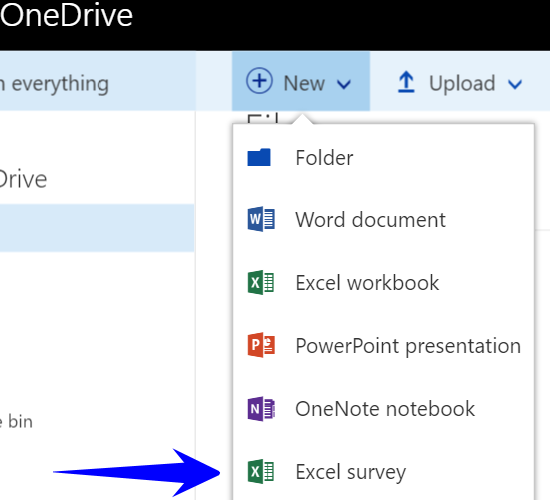
- В меню выберите New > Excel Survey.
Вариант B — добавить опрос в существующую таблицу Excel Online
- Откройте существующую таблицу в Excel Online.
- Выберите Home > Survey > New Survey.
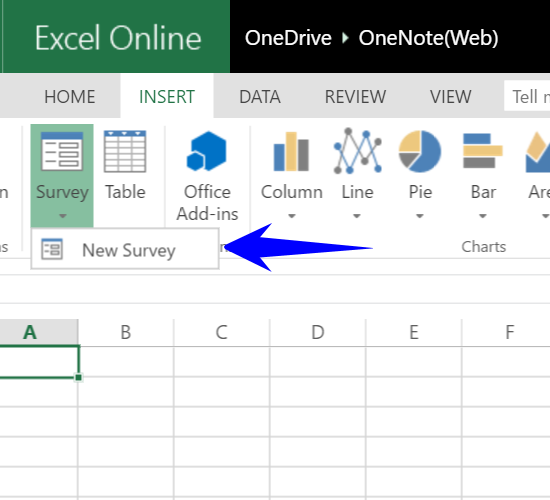
После создания форма будет связана с этой таблицей и все ответы будут автоматически попадать в неё.
Дизайн формы — лучшие практики
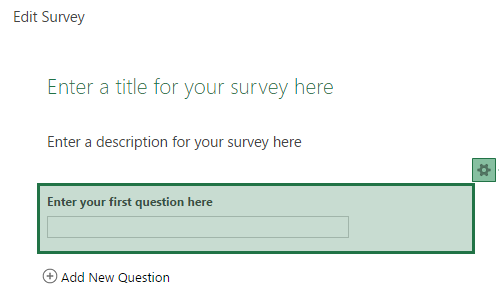
- Дайте понятное название и краткое описание: люди должны быстро понять цель опроса.
- Один вопрос = один столбец в таблице. Подумайте о типах данных заранее.
- Используйте короткие, понятные формулировки вопросов.
- Для повторяющихся вариантов используйте Choice, чтобы упростить фильтрацию и подсчёты.
- Отмечайте обязательные вопросы только если действительно нужно.
Типы полей и когда их применять
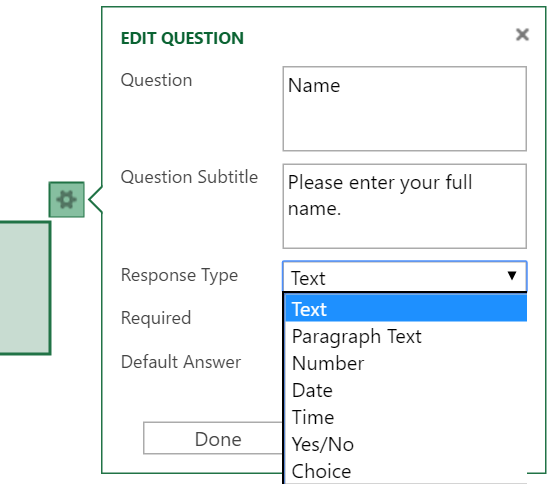
- Text — короткий текст (имена, короткие ответы).
- Paragraph Text — длинный текст (комментарии, развернутые ответы).
- Number — числовые значения (количество, оценки).
- Date — дата (форматизированные даты, учёт событий).
- Time — время (если нужен точный временной ввод).
- Yes/No — простое «Да/Нет» в виде выпадающего списка.
- Choice — список вариантов, лучший для категоризации и последующей группировки.
Просмотр и тестирование опроса
После настройки нажмите Save and View, чтобы увидеть форму так, как её увидят респонденты. Протестируйте отправку нескольких образцов, чтобы убедиться, что ответы корректно попадают в таблицу.
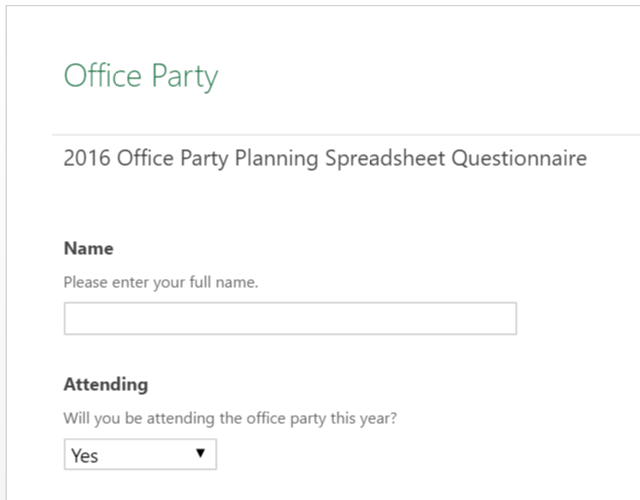
Как поделиться опросом
Нажмите Share Survey и скопируйте ссылку. При желании используйте Shorten link для сокращения URL. Ссылка даёт доступ к форме любому, кто её получит, поэтому распространяйте её осознанно.
Просмотр и анализ ответов
Ответы поступают прямо в прикреплённую таблицу Excel. Дальше вы можете:
- Фильтровать и сортировать ответы стандартными средствами Excel.
- Использовать Power Query для объединения и трансформации данных.
- Применять сводные таблицы и визуализации для анализа.
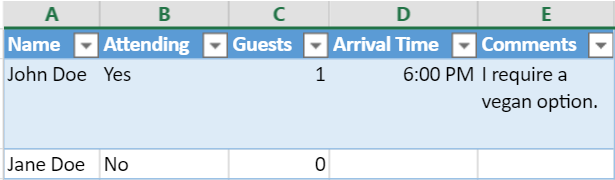
Альтернативы и когда их выбирать
- Microsoft Forms — если нужна лучшая логика ветвления, интеграция с Teams и более гибкая аналитика форм.
- Google Forms — простота совместной работы и хорошие средства валидации/логики для пользователей Google Workspace.
- SurveyMonkey или Typeform — если требуется продвинутая аналитика, A/B‑тестирование, сложная логика и брендирование.
Если вам нужны ограничения доступа (только авторизованные пользователи) или гибкая проверка ввода, Excel Survey — не лучший выбор.
Практическое мини‑руководство (чеклист)
Чеклист перед отправкой:
- Название и описание понятны.
- Для каждого вопроса выбран правильный тип поля.
- Проверили обязательные поля и значения по умолчанию.
- Тестовая отправка показала правильное сохранение в таблице.
- Решили, где анализируем и как объединяем данные (Power Query, сводные таблицы).
Роли и обязанности:
- Создатель опроса: проектирует форму, проверяет логику, управляет ссылкой.
- Респондент: заполняет форму через браузер, проверяет введённые данные перед отправкой.
- Аналитик: объединяет и обрабатывает данные в Excel, строит отчёты.
Концептуальные эвристики и ментальные модели
- Один вопрос = одна колонка: упрощает трансформацию и анализ.
- Предопределённые варианты → меньше ошибок ввода и проще агрегация.
- Веб‑форма + таблица = поток данных: думайте о последующей обработке при проектировании.
Когда Excel Survey «провалится» — примеры
- Нужна авторизация по email и ограничения доступа — Excel Survey не обеспечивает.
- Вопросы должны показываться условно в зависимости от ответа — нет ветвления.
- Требуется сложная проверка форматов ввода (например, кастомные регулярные выражения) — недоступно.
Безопасность и конфиденциальность (GDPR и локальные требования)
Важно учитывать конфиденциальность при сборе персональных данных.
- Не собирайте чувствительные данные через публичные ссылки.
- Если вы обрабатываете персональные данные резидентов ЕС, соблюдайте принципы GDPR: минимизация данных, обоснование обработки, уведомление респондентов о целях и сроках хранения.
- При необходимости используйте защищённые формы с аутентификацией (например, Microsoft Forms с ограниченным доступом по учётной записи организации).
Совет: добавьте в описание опроса короткую заметку о том, зачем вы собираете данные и как долго они будут храниться.
Decision tree — подходит ли вам Excel Survey?
flowchart TD
  A[Нужен опрос?] --> B{Требуется авторизация}
  B -- Да --> C[Не подходит: используйте защищённые формы]
  B -- Нет --> D{Нужна логика/ветвление}
  D -- Да --> C
  D -- Нет --> E{Нужна сложная валидация}
  E -- Да --> C
  E -- Нет --> F[Подходит: используйте Excel Survey]
Шаблон процесса (мини‑методология)
- Определите цель опроса и таблицы назначения.
- Составьте список полей (колонок) и выберите типы данных.
- Создайте опрос в OneDrive или добавьте в таблицу.
- Протестируйте форму и выполните контрольную отправку.
- Распространите ссылку среди целевой аудитории.
- Соберите ответы, выполните предварительную очистку и анализ.
Примеры использования и сценарии
- Организация офисного мероприятия: выбор места, даты, участие.
- Учёт времени на проекте: простые формы для ежедневного отчёта.
- Сбор обратной связи после встречи или обучения.
Контрапримеры (неудачные сценарии): глубокие маркетинговые исследования с необходимостью сложной логики и брендирования — лучше профильные платформы.
Критерии приёмки
- Форма доступна по ссылке и открывается в браузере.
- Каждая отправка создаёт новую строку в связанной таблице.
- Все поля соответствуют ожидаемым типам данных.
- Тестовая выборка (3–5 отправок) корректно отражается в Excel.
Факт‑бокс
- Доступ: только через Excel Online (OneDrive).
- Структура: вопрос → столбец; ответ → строка.
- Подходит для: простых опросов, сбора структурированных данных.
- Не подходит для: аутентифицированных, защищённых и продвинутых опросов.
Совет по работе с данными в Excel после сбора
- Используйте Power Query для фильтрации, объединения и трансформации данных.
- Создайте сводные таблицы для агрегации ответов по категориям.
- Автоматизируйте обновление отчётов через функции Excel Online или Power Automate, если нужно регулярное оповещение о новых ответах.
Краткое объявление (100–200 слов)
Ищете быстрый способ собрать данные от коллег или клиентов и сразу получить их в Excel? Попробуйте Excel Survey в Excel Online. Это простая веб‑форма, связанная с вашей таблицей в OneDrive: вопросы становятся колонками, ответы — строками. Идеально для регистраций, опросов предпочтений или сбора базовой информации. Учтите, что доступ по ссылке означает отсутствие обязательной аутентификации, а логика ветвления и расширенная валидация недоступны. Если вам нужны эти функции, рассмотрите Microsoft Forms или специализированные сервисы. Для простых задач Excel Survey позволяет быстро приступить к сбору данных и сразу перейти к анализу в Excel.
Итог
Excel Survey — удобный инструмент для быстрого сбора структурированных ответов прямо в таблицу Excel. Он прост в настройке и интегрируется с экосистемой Microsoft, но обладает ограничениями по безопасности, логике и валидации ввода. Выбирайте Excel Survey для простых сценариев; при усложнении требований переходите на более продвинутые платформы.
Важно: всегда оцените требования к конфиденциальности и валидации перед запуском опроса.

Похожие материалы

Несколько аккаунтов Skype: Multi Skype Launcher

Журнал для работы: повысить продуктивность

Персональные звуки уведомлений на Android

Скачивание шоу Hulu для офлайн‑просмотра

Microsoft Start: персонализированная новостная лента
