
Как настроить Power Automate (Flow) в Microsoft Teams
О чём эта инструкция
- Как добавить Power Automate в Teams
- Как включить готовый, популярный Flow в Teams
- Как создать собственный Flow в Teams
- Как проверять, редактировать и удалять Flows
- Советы по безопасности, проверке и ролевым обязанностям
Почему стоит автоматизировать уведомления в Teams
Если разные события — загрузки документов, ответы Forms или завершение задач в Planner — приходят в разные приложения, приходится постоянно переключаться между ними. Flow (Power Automate) позволяет объединить эти оповещения и процессы в одну точку — Teams. Это экономит время, уменьшает пропущенные события и делает работу команды прозрачнее.
Important: Power Automate использует коннекторы к сервисам (SharePoint, Planner, Forms и т.д.). Для работы потоков нужны соответствующие доступы и учетные записи.
Как добавить Power Automate в Teams
- В боковой панели Teams откройте раздел “Приложения” (Apps).
- В строке поиска введите Power Automate.
- Выберите приложение Power Automate и нажмите фиолетовую кнопку “Добавить” (Add).
- Если вы хотите развернуть автоматизации для всей команды, нажмите стрелку рядом с кнопкой и выберите “Добавить в команду” (Add to team), при наличии прав администратора или владельца.
После установки Power Automate появится в боковой панели Teams. Откройте его, чтобы перейти к шаблонам и созданию потоков.
Быстро: включаем готовый, популярный Flow в Teams

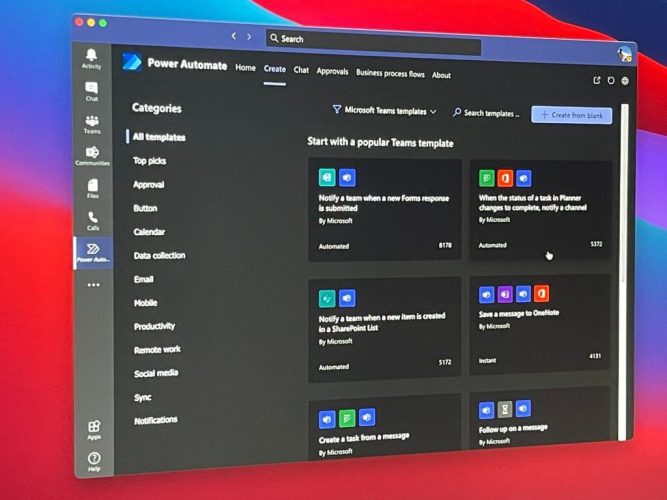
- В приложении Power Automate в Teams вы увидите отфильтрованный список шаблонов для Teams. Если нужен другой набор, используйте кнопку фильтра рядом с поиском и выберите “Все шаблоны”.
- Среди популярных шаблонов в Teams обычно есть:
- Уведомить команду при получении новой формы (Forms)
- Уведомить канал, когда задача в Planner изменена на “Выполнено”
- Уведомить команду при создании элемента в списке SharePoint
- Сохранить сообщение в OneNote
- Создать рабочую задачу из сообщения
- Уведомить команду при создании задачи в Trello
- Уведомить команду при смене статуса work item в Azure DevOps
- Уведомить команду при срабатывании тревоги в Power BI
- Нажмите выбранный шаблон. Откроется окно настройки: задайте имя Flow и выполните вход в требуемые сервисы (коннекторы).
- Укажите параметры: группу Planner, план, Team, канал и т.д. Нажмите “Создать поток” (Create Flow).
- После успешного создания появится уведомление «Ваш рабочий процесс создан». Flow отобразится в списке и начнёт выполняться автоматически.
Совет: если Flow не запускается, проверьте права коннекторов и доступы к ресурсам (например, доступ к SharePoint или Planner).
Как создать другой или полностью кастомный Flow

- В Power Automate нажмите вкладку “Создать” (Create) и выберите “Создать с нуля” (Create from blank).
- Выберите триггер — событие, которое будет запускать поток (например, “Новая запись в списке SharePoint” или “Новая форма отправлена”).
- Добавьте действия (actions) — то, что должно происходить после триггера: отправить сообщение в канал Teams, создать элемент в таблице, отправить почту и т.д.
- По ходу настройки система предложит подключить коннекторы; выполните вход под соответствующими учетными данными.
- Используйте условия, циклы и выражения, чтобы настроить логику. Power Automate предоставляет шаблонный интерфейс и подсказки.
- Нажмите “Тест” (Test) для проверки сценария и “Проверить поток” (Flow Checker) для поиска ошибок. Когда всё готово — “Сохранить” (Save).
Мини-методология для создания надёжного Flow:
- Шаг 1: Чётко опишите цель (что и кому должно приходить).
- Шаг 2: Определите источники данных и нужные права доступа.
- Шаг 3: Соберите минимально необходимую логику (триггер + 1–3 действия).
- Шаг 4: Протестируйте на примере и проверьте журнал запусков.
- Шаг 5: Документируйте и назначьте владельца для поддержки.
Критерии приёмки
- Flow запускается при ожидаемом событии.
- Сообщения/изменения приходят в указанный канал/ресурс.
- Журнал запусков не содержит ошибок после трёх подряд тестов.
- Имеется владелец и описание назначения потока.
Проверка, редактирование и удаление Flow

- Откройте Power Automate в Teams и перейдите на вкладку “Дом” (Home) или в список потоков пользователя.
- В списке найдите нужный Flow. Нажмите три точки справа для контекстного меню.
- Выберите “Изменить” (Edit) для правки, “Удалить” (Delete) для удаления.
- Чтобы диагностировать поведение, откройте “Журнал запусков” (Run History) и просмотрите последние попытки: входные данные, шаги и сообщения об ошибках.
Отладочные советы:
- Используйте “Тест” для запуска с примерами данных.
- Включайте дополнительные уведомления на этапе разработки (например, отправка сообщений только разработчику), чтобы отслеживать срабатывания.
- Для сложных сценариев временно используйте буфер (локальный файл/SharePoint) перед массовым запуском.
Когда автоматизация не подходит (контрпримеры)
- Сценарии с высокой долей человеческого решения (требуются оценки/контекст).
- Обработка крайне чувствительных данных без предварительной оценки безопасности и шифрования.
- Сценарии с ограничениями API внешних сервисов (ограничение частоты вызовов).
Alternative approaches:
- Использовать встроенные уведомления приложений (например, встроенные оповещения SharePoint).
- Разработать кастомное приложение в Power Apps для сложных интерактивных сценариев.
- Для крупных интеграций рассмотреть Azure Logic Apps как более масштабируемую альтернативу.
Роли и чеклисты при развёртывании автоматизаций
Роль: Владелец команды
- Проверить и одобрить использование шаблона в канале.
- Назначить ответственного за Flow.
- Проверить права доступа подключаемых сервисов.
Роль: Администратор Microsoft 365
- Убедиться, что пользователям разрешено использовать Power Automate.
- Контролировать коннекторы, доступные в организации.
- Настроить стратегию мониторинга и резервирования.
Роль: Разработчик/Создатель Flow
- Документировать назначение и шаги Flow.
- Протестировать поток на тестовой группе.
- Настроить уведомления о сбоях владельцу.
Шаблон чеклиста перед запуском в прод:
- Определён владелец потока
- Проверены права коннекторов
- Установлены критерии приёмки
- Пройдено 3 тестовых прогона без ошибок
- Уведомления о сбоях настроены
Простая инструкция безопасности и приватности
Notes: перед подключением коннекторов проверьте, какие данные будут передаваться. Если поток работает с персональными данными, согласуйте использование с отделом безопасности и соблюдайте внутренние правила обработки данных.
Рекомендации по усилению безопасности:
- Используйте учетные записи с минимально необходимыми правами.
- Избегайте хранения паролей в теле потоков; используйте управляемые коннекторы и сервисные аккаунты.
- Ограничьте возможность добавления Flow для обычных пользователей, если в организации высокие требования к контролю данных.
Типичная схема выбора: шаблон или собственный поток
flowchart TD
  A[Нужно уведомление или автоматизация?] --> B{Есть подходящий шаблон?}
  B -- Да --> C[Включить и настроить шаблон]
  B -- Нет --> D{Требуется простая логика?}
  D -- Да --> E[Создать Flow с нуля]
  D -- Нет --> F{Нужна сложная интеграция или масштабирование?}
  F -- Да --> G[Рассмотреть Azure Logic Apps или Power Apps]
  F -- Нет --> E
  C --> H[Тестирование и запуск]
  E --> H
  G --> H
Типичные ошибки и как их решить
- Ошибка аутентификации коннектора — решение: повторно выполнить вход в коннектор и проверить права доступа.
- Поток не срабатывает — решение: проверить триггер, протестировать вручную, посмотреть журнал запусков.
- Появляются дубли уведомлений — решение: добавить фильтрацию или условие, чтобы пропускать повторные события.
- Ограничения API — решение: внедрить задержки, использовать батчинг или распределить вызовы.
Советы по поддержке и сопровождению
- Назначьте владельца и резервного владельца для каждого критичного потока.
- Ведите простой реестр потоков в SharePoint или в списке Teams: имя, назначение, владелец, последние изменения.
- Периодически (например, раз в квартал) проверяйте журналы и актуальность подключений.
Факт-бокс: что обычно нужно проверить перед массовым запуском
- Наличие прав у всех подключаемых сервисов
- Чёткое описание цели потока
- Наличие тестовых сценариев и успешных прогонов
Примеры сценариев использования
- Маркетинг: отправлять в канал Teams уведомления о новых заполненных формах лидов.
- Поддержка: при создании тикета в сервисе отправлять оповещение в канал службы поддержки.
- Разработка: при изменении статуса work item в Azure DevOps уведомлять релизную команду.
- Управление документами: при появлении элемента в библиотеке SharePoint предупреждать соответствующий канал.
Короткая инструкция для быстрого запуска (SOP)
- Откройте Teams → Приложения → Power Automate.
- Выберите “Шаблоны” → найдите подходящий → Настроить.
- Подключите нужные коннекторы и выберите параметры (Team, канал, план).
- Сохраните и протестируйте.
- Назначьте владельца и добавьте запись в реестр потоков.
Краткое резюме
- Power Automate в Teams помогает централизовать уведомления и автоматизировать повторяющиеся задачи.
- Начать можно с готовых шаблонов; при необходимости создать собственные потоки с нуля.
- Важно настроить права, тестирование и назначить ответственных для поддержки.
Summary:
- Используйте шаблоны для быстрого старта.
- Тестируйте и контролируйте журнал запусков.
- Назначайте владельцев и документируйте назначения.
Social preview suggestion:
- Заголовок: Power Automate в Teams: запустите автоматизации за 10 минут
- Описание: Настройте уведомления и рабочие процессы в Teams с помощью готовых шаблонов или собственных Flow.
Краткое объявление (100–200 слов): Power Automate в Teams — быстрый способ объединить оповещения из Forms, Planner, SharePoint и других сервисов прямо в канале команды. Добавьте приложение Power Automate в Teams, выберите готовый шаблон или создайте Flow с нуля, подключите необходимые коннекторы и протестируйте поток. Назначьте владельца, настройте журнал запусков и будьте уверены, что уведомления доходят до нужных людей. Это простой старт для повышения прозрачности процессов и экономии времени команды.

Похожие материалы

Несколько аккаунтов Skype: Multi Skype Launcher

Журнал для работы: повысить продуктивность

Персональные звуки уведомлений на Android

Скачивание шоу Hulu для офлайн‑просмотра

Microsoft Start: персонализированная новостная лента
