
Динамические определяемые диапазоны в Excel с INDEX

Быстрые ссылки
Создание динамического определяемого диапазона в Excel
Создание двунаправленного динамического диапазона
Ваши данные в Excel часто меняются — строки добавляются или удаляются. Динамический определяемый диапазон автоматически подстраивается под фактический объём данных, поэтому не нужно вручную менять ссылки в формулах, диаграммах или сводных таблицах.
Вместо устаревшей функции OFFSET, которая является volatile и может замедлять большие книги, рассмотрим подход с INDEX. INDEX не является volatile и работает быстрее на больших наборах данных.
Создание динамического определяемого диапазона в Excel
Для первого примера у нас есть одно столбцовое перечисление стран, как показано ниже.
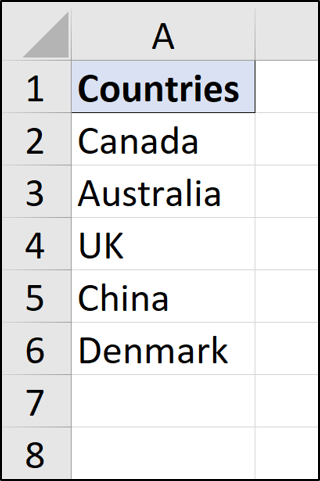
Нужно сделать диапазон динамическим: если добавятся новые страны или какие-то удалятся, диапазон должен автоматически обновиться. В этом примере мы хотим исключить заголовок, поэтому диапазон должен начинаться с $A$2 и заканчиваться на последней непустой строке колонки A.
Шаги:
- Во вкладке Формулы выберите Определить имя (Formulas > Define Name).
- В поле Name (Имя) введите: countries
- В поле Refers to (Ссылка на) введите формулу:
=$A$2:INDEX($A:$A,COUNTA($A:$A))Подсказка: иногда удобнее ввести формулу прямо в ячейку, скопировать и вставить её в окно «Новое имя».
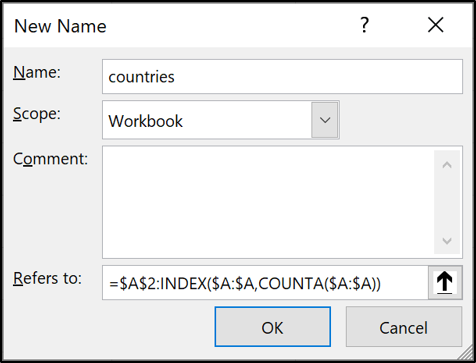
Как это работает
Первая часть формулы указывает стартовую ячейку диапазона:
=$A$2:Двоеточие заставляет INDEX возвращать диапазон, а не значение одной ячейки. Далее идёт вызов INDEX вместе с COUNTA:
INDEX($A:$A,COUNTA($A:$A))COUNTA подсчитывает непустые ячейки в столбце A (включая заголовок, если он не пуст). INDEX с этим номером возвращает последнюю непустую ячейку столбца A. В результате диапазон получается $A$2:$A$6 (в примере). Благодаря COUNTA диапазон остаётся динамическим — он всегда найдёт последнюю строку с данными. Теперь имя countries можно использовать в проверке данных (Data Validation), формуле, качестве источника данных диаграммы и т. д.
Важно: COUNTA считает любые непустые значения, включая формулы, возвращающие пустую строку (“”), и пробелы. Если у вас есть такие случаи, рассмотрите фильтрацию или альтернативные варианты подсчёта.
Создание двунаправленного (двумерного) динамического диапазона
В первом примере динамичность была только по высоте. Чтобы сделать диапазон динамичным по высоте и ширине, добавьте второй COUNTA и используйте INDEX с указанием строки и столбца.
Пример данных:
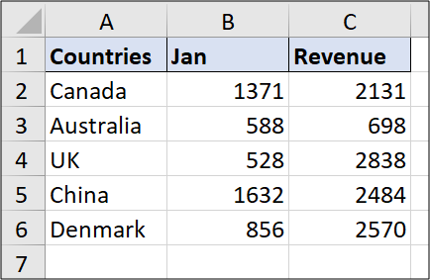
Создаём имя следующим образом: Формулы > Определить имя.
В поле Name введите: sales
В поле Refers to введите формулу:
=$A$1:INDEX($1:$1048576,COUNTA($A:$A),COUNTA($1:$1))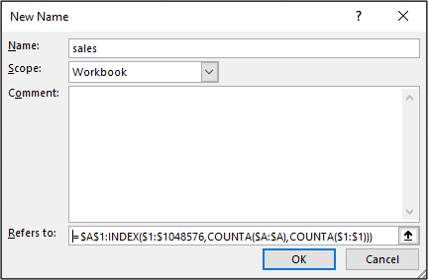
Пояснение:
- $A$1 — стартовая ячейка диапазона (включая заголовки).
- INDEX использует диапазон всей рабочей таблицы $1:$1048576 (в старых версиях Excel это было допустимо) и возвращает ячейку, расположенную на строке COUNTA($A:$A) и столбце COUNTA($1:$1).
- Первый COUNTA считает непустые строки в столбце A, второй — непустые столбцы в строке 1. Комбинация даёт правый нижний угол динамического диапазона.
Теперь имя sales можно использовать в формулах и в качестве источника данных диаграмм, и они будут автоматически расширяться или сжиматься.
Быстрый чеклист для внедрения
- Убедитесь, что в используемых столбцах нет случайных пробелов или формул, возвращающих “” — они влияют на COUNTA.
- Если нужно исключить заголовок — начните диапазон со строки ниже (например, $A$2).
- Для двухмерного диапазона выберите стартовую ячейку в левом верхнем углу включаемого диапазона.
- Тестируйте добавлением и удалением строк/столбцов.
Когда это не работает или даёт неожиданный результат
- Пустые строки между блоками данных. COUNTA найдёт только последние непустые ячейки, поэтому разрывы приводят к неверному диапазону.
- Формулы, возвращающие пустую строку (“”), считаются непустыми для COUNTA.
- Если в данных встречаются однотипные формулы, которые временно возвращают ошибку, формула может вернуть меньше строк.
- При намеренном наличии служебных или промежуточных значений лучше использовать таблицу Excel (Insert > Table) и её структурированные ссылки.
Альтернативные подходы
- OFFSET: более понятен некоторым пользователям, но является volatile — при изменениях перезапускает перерасчёт всей книги и может замедлить большие файлы.
=OFFSET($A$2,0,0,COUNTA($A:$A)-1,1)Excel Table (вкладка Вставка > Таблица): автоматически расширяется и предлагает удобные структурированные ссылки и фильтры. Лучший выбор для редактируемых списков.
Формулы с AGGREGATE или MATCH для поиска последней непустой строки при сложных условиях.
Полезные сниппеты и локализованные варианты формул
Англоязычный синтаксис (использует запятую как разделитель аргументов):
=$A$2:INDEX($A:$A,COUNTA($A:$A))
=$A$1:INDEX($1:$1048576,COUNTA($A:$A),COUNTA($1:$1))
Русскоязычный Excel часто использует точку с запятой в качестве разделителя аргументов — альтернативный вариант:
=$A$2:INDEX($A:$A;COUNTA($A:$A))
=$A$1:INDEX($1:$1048576;COUNTA($A:$A);COUNTA($1:$1))
Сравнительная подсказка: если при вставке формулы Excel показывает ошибку, замените запятые на точку с запятой.
Мини-методология: быстрые шаги внедрения
- Определите, должен ли диапазон включать заголовок.
- Выберите стартовую ячейку (левая верхняя).
- Решите, нужен ли диапазон одномерный или двумерный.
- Создайте имя через Формулы > Определить имя и вставьте формулу.
- Протестируйте добавлением/удалением строк и столбцов.
- При необходимости отладьте COUNTA (уберите пробелы/“”-значения).
Фактбокс: ключевые числа
- Максимум строк в листе Excel (Modern): 1 048 576
- Максимум столбцов: 16 384 (до XFD)
- INDEX быстрый и не volatile; OFFSET volatile
Короткий глоссарий
- INDEX — возвращает значение или ссылку на ячейку в заданном диапазоне по номеру строки и столбца.
- COUNTA — считает непустые ячейки в диапазоне.
- OFFSET — возвращает диапазон со смещением; volatile (пересчитывается часто).
Ролевые чеклисты
Аналитик:
- Проверить отсутствие пустых строк внутри набора данных.
- Убедиться, что заголовки корректны.
Разработчик BI/ETL:
- Предусмотреть, что данные могут приходить с пустыми строками или служебными значениями.
- Рассмотреть импорт в качестве таблицы Excel для стабильности.
Администратор Excel-файла/владелец:
- Документировать использованные имена диапазонов.
- Сообщить команде о правилах ввода данных (нет пробелов, нет пустых строк).
Краткое резюме
Динамические определяемые диапазоны с INDEX и COUNTA — надёжный и производительный способ автоматически поддерживать актуальные диапазоны в формулах, диаграммах и сводных таблицах. Для двумерных диапазонов используйте второй COUNTA. Рассмотрите Excel Table как альтернативу для интерактивных списков.
- Ключевой приём: $A$2:INDEX($A:$A,COUNTA($A:$A)) — динамический столбец.
- Для таблиц и сложных случаев — используйте структурированные таблицы или альтернативные функции.
Заметка: если ваша локальная версия Excel использует точку с запятой в качестве разделителя аргументов, заменить запятые на точку с запятой в формулах.

Похожие материалы

Несколько аккаунтов Skype: Multi Skype Launcher

Журнал для работы: повысить продуктивность

Персональные звуки уведомлений на Android

Скачивание шоу Hulu для офлайн‑просмотра

Microsoft Start: персонализированная новостная лента
