
Выпадающие списки в Google Таблицах: как добавить и использовать

Работать вместе в Google Таблицах удобно — до тех пор, пока кто‑то не начнёт вводить разные формулировки одного и того же значения. Исправлять чужие ошибки утомительно. Выпадающие списки (dropdown) решают эту проблему: они стандартизируют варианты ввода и ускоряют обработку данных.
Как добавить выпадающий список в Google Таблицах
Следуйте этим простым шагам:
- Выделите ячейку, строку или столбец, где нужен список.
- Перейдите в верхнем меню к Данные.
- Нажмите Проверка данных — откроется боковая панель.
- В поле Критерии выберите Выпадающий список.
- Заполните варианты в текстовых полях ниже. Используйте кнопку Добавить элемент, чтобы добавить ещё опции.
- При желании назначьте цвет каждой опции с помощью меню слева от поля ввода.
- Нажмите Готово.
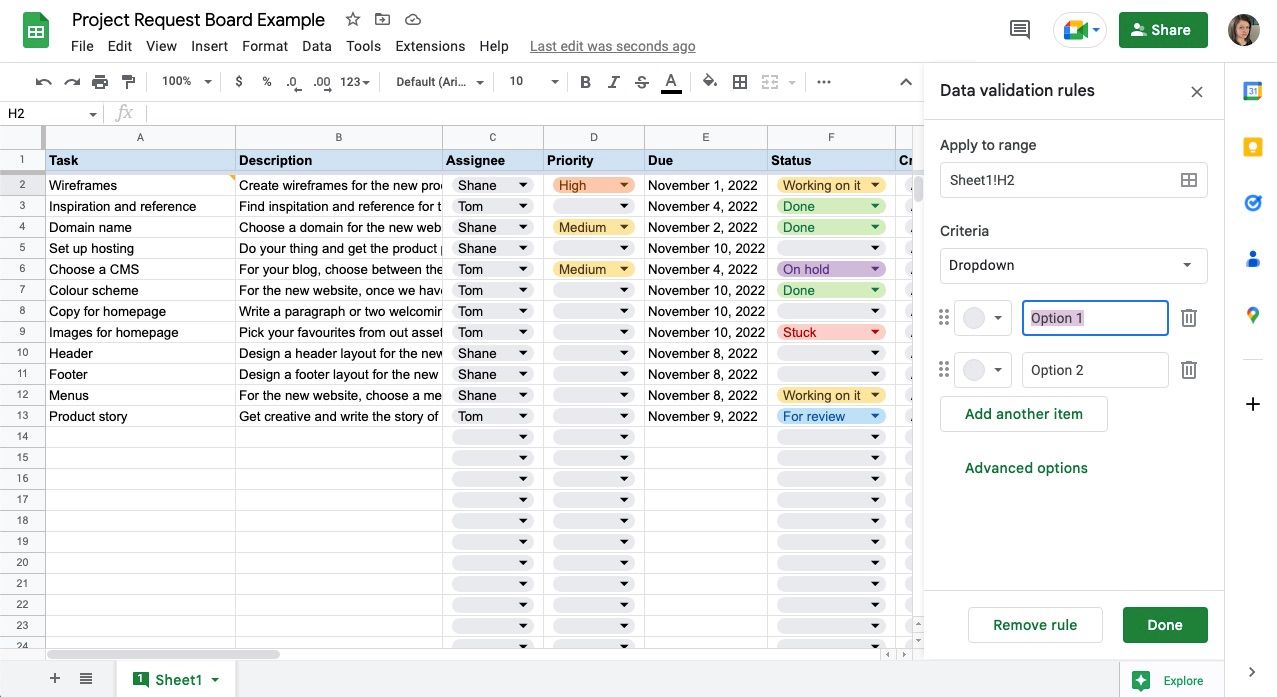
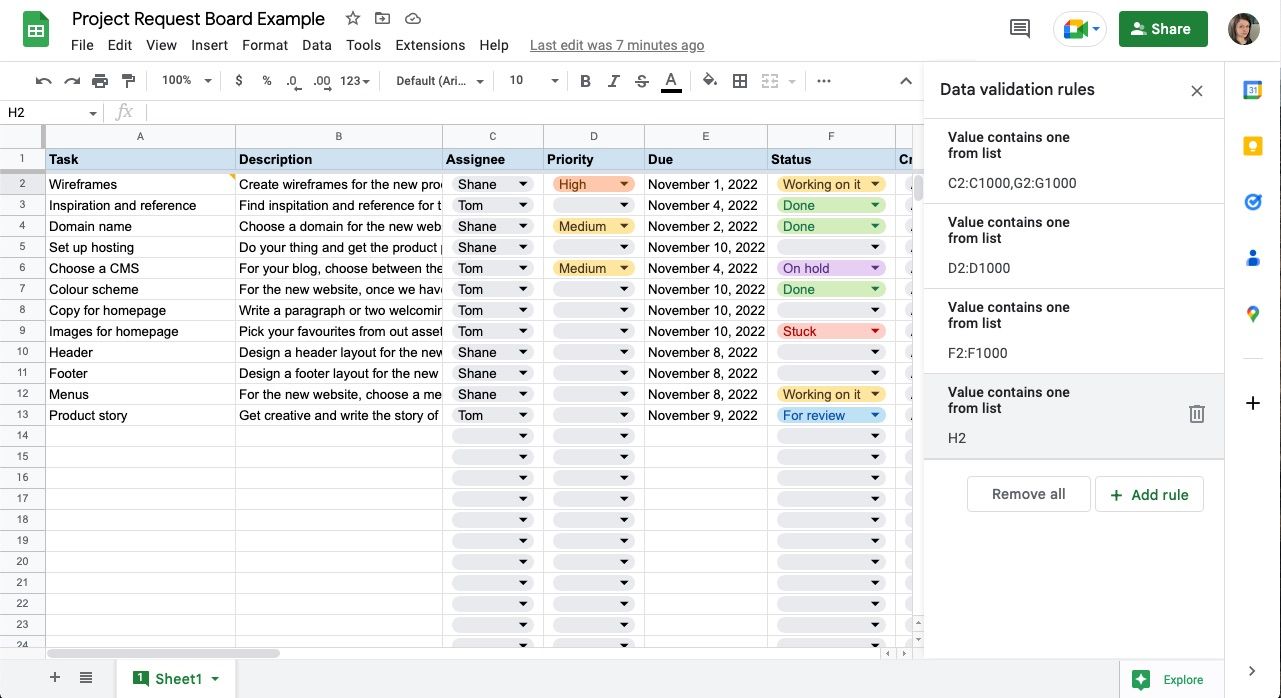
После создания списка Google Таблицы сохраняют правило. Чтобы изменить его, снова откройте Проверка данных и выберите нужное правило.
Когда стоит использовать выпадающий список
Выпадающие списки подходят почти везде, где повторяются ответы. Типичные примеры:
- Категории бюджета в трекере расходов.
- Названия месяцев для целей и сроков.
- Типы медиа для редакционного календаря.
- Статус проекта, ответственный и приоритет на доске задач.
- Теги проекта на таск‑борде.
- Статусы рабочих потоков в контент‑календаре.
- Рейтинг лидов в CRM на базе таблиц.
Важно: держите список коротким. Слишком много похожих опций снижает удобство и возвращает хаос.
Когда выпадающий список не подойдёт (контрпримеры)
- Когда ответы свободные и уникальные (комментарии, заметки, адреса).
- Когда список вариантов меняется очень часто и быстро; постоянное редактирование мешает команде.
- Когда нужно вводить подробные описания — лучше использовать отдельную колонку с текстом.
Альтернативные подходы
- Использовать проверку данных по диапазону: поддерживайте список опций на отдельном листе и указывайте диапазон, чтобы обновления применялись автоматически.
- Функции UNIQUE и SORT: генерируйте список опций из существующих значений.
- Защищённые диапазоны: комбинируйте защиту и выпадающие списки, чтобы только администраторы могли менять варианты.
- Google Apps Script: автоматическая валидация, сложная логика и массовое обновление правил.
Шаблоны опций (быстрые наборы)
Ниже — готовые примеры, которые можно вставить в поля вариантов или хранить на справочном листе.
- Статус: To do, In progress, Review, Blocked, Done
- Приоритет: Low, Medium, High, Critical
- Тип медиа: Статья, Видео, Подкаст, Социальная сеть, Поделиться
- Месяцы: Январь, Февраль, Март, Апрель, Май, Июнь, Июль, Август, Сентябрь, Октябрь, Ноябрь, Декабрь
Примечание: локализуйте формулировки под команду. Например, «In progress» можно заменить на «В работе».
Чек‑листы по ролям
Администратор:
- Создал справочный лист с возможными вариантами.
- Настроил проверку данных через диапазон, а не вручную в каждой ячейке.
- Защитил ячейки с набором опций от редактирования другими.
Редактор/менеджер:
- Проверил, что варианты понятны всей команде.
- Сократил дублирующие варианты.
- Назначил цвета для ключевых статусов (например, «Blocked» — красный).
Участник/исполнитель:
- Использует только предложенные варианты.
- Сообщает об отсутствии нужного варианта администратору.
Мини‑методика внедрения (4 шага)
- Соберите список обязательных полей и желаемых опций.
- Создайте справочный лист и заполните варианты.
- Настройте проверку данных через диапазон и назначьте цвета.
- Обучите команду: однослойный гайд + примеры использования.
Критерии приёмки
- Все ценные поля используют выпадающие списки.
- Варианты унифицированы и находятся на справочном листе.
- Только администраторы могут изменять набор опций.
- Члены команды подтверждают понимание вариантов.
Короткий глоссарий
- Проверка данных: правило, ограничивающее допустимые значения в ячейке.
- Выпадающий список: интерфейс для выбора одного значения из набора.
- Диапазон: набор ячеек, используемый как источник опций.
Советы и эвристики
- Правило KISS: меньше опций — лучше обзор и быстрее принятие решений.
- Используйте цвета для ошибок и приоритетов, но не для всех опций подряд.
- Если список растёт выше ~10 пунктов, подумайте о группировке или поиске по диапазону.
Важно: не создавайте разные формулировки для одного статуса — это ломает фильтры и отчёты.
Сводка
Выпадающие списки в Google Таблицах — простой и быстрый способ стандартизировать ввод и снизить количество ошибок при совместной работе. Настройте проверку данных через диапазон, храните опции на справочном листе и защитите их редактирование. Небольшие шаблоны и ролевые чек‑листы помогут внедрить подход в вашей команде.
Примечание: если вам нужны примеры правил или скрипт для массового применения опций, можно расширить этот гайд дополнительными шаблонами и кодом.

Похожие материалы

Несколько аккаунтов Skype: Multi Skype Launcher

Журнал для работы: повысить продуктивность

Персональные звуки уведомлений на Android

Скачивание шоу Hulu для офлайн‑просмотра

Microsoft Start: персонализированная новостная лента
