
Аудиоконференции в Microsoft Teams — настройка и руководство

Быстрые ссылки
- Как начать работу с аудиоконференциями в Microsoft Teams
- Как настроить аудиоконференции в Microsoft Teams
Зачем использовать аудиоконференции в Teams
Аудиоконференции позволяют участникам присоединяться к собранию по телефонному номеру, когда у них нет доступа к стабильному интернету или к приложению Teams. Это полезно для внешних участников, мобильных пользователей и ситуаций с ограниченной пропускной способностью. Кратко:
- Поддерживает звонки по PSTN (обычная телефонная сеть).
- Позволяет приглашать людей без аккаунта Microsoft/Teams.
- Требует дополнительных лицензий и иногда платных тарифов.
Важно: аудиоконференции не входят в бесплатный план Microsoft Teams — предусмотрена плата по подписке или почасовая/поминутная оплата в зависимости от страны.
Требуемые лицензии и компоненты
- Microsoft Teams Add-On или полная лицензия Microsoft 365 для организатора конференции.
- В некоторых сценариях — лицензии «Audio Conferencing» (включаются в некоторые пакеты или доступны как дополнение).
- Если вы выбрали модель pay-per-minute — настройка Communications Credits (коммуникационные кредиты) для оплаты исходящих или входящих вызовов.
- При отсутствии существующей телефонной системы в организации может потребоваться лицензия Microsoft Phone System.
Короткое определение: Communication Credits — предоплаченные средства в Microsoft для покрытия платных вызовов (при модели pay-per-minute).
Важно: точный набор лицензий зависит от выбранного тарифа и страны. Проверяйте страницу Microsoft для региональных цен и доступности.
Где управлять лицензиями
Все лицензии назначаются через Microsoft Admin Center:
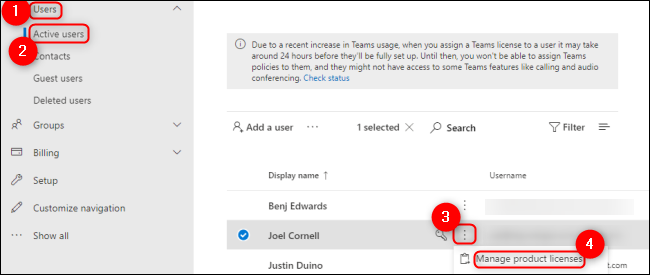
- Войдите в Microsoft Admin Center.
- В левом меню откройте «Пользователи» → «Активные пользователи».
- Найдите нужного пользователя, кликните по трём вертикальным точкам рядом с именем и выберите «Управление лицензиями продукта».
- В правой панели разверните пункт «Лицензии» и включите необходимые пакеты.
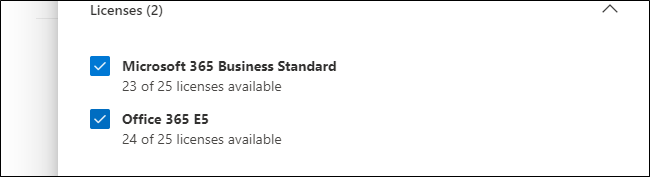
Совет: создайте шаблон лицензирования для стандартных ролей (организатор конференций, администратор связи), чтобы ускорить выдачу прав новым сотрудникам.
Шаги настройки телефонного номера для аудиоконференций
После выдачи лицензий добавьте телефонные номера через админ-центр Teams:
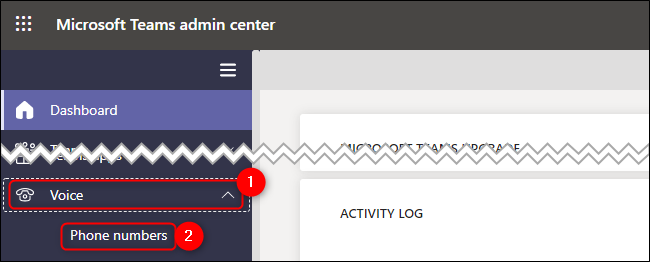
- Откройте Microsoft Teams Admin Center.
- Слева выберите «Voice» → «Phone Numbers».
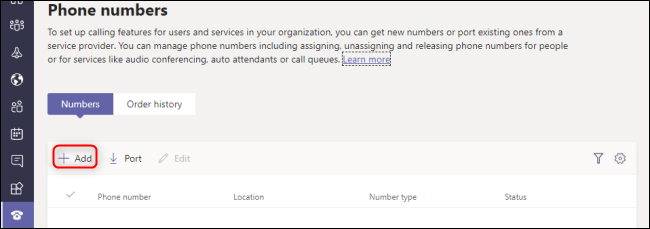
- Нажмите «Add» (Добавить) для создания нового номера или «Port» для переноса существующего номера от провайдера.
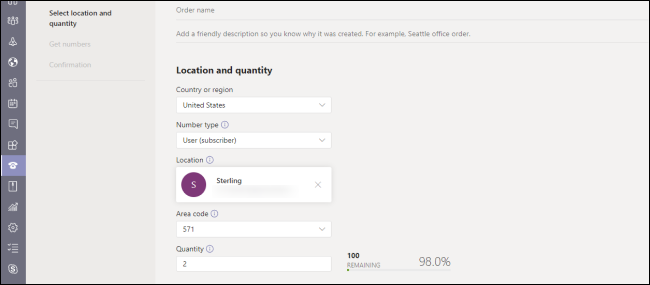
- Выберите страну/регион, тип номера, локацию, код района и необходимое количество номеров. Нажмите «Next», чтобы начать процесс выделения номеров.
Примечания:
- Номера назначаются автоматически на основе доступности по выбранному коду региона. Позже их можно изменить.
- Можно указать язык голосовых подсказок по умолчанию и альтернативные языки для участников.
Настройка приглашений и параметры встречи
После выделения номера вы можете настроить шаблон приглашения, чтобы он автоматически включал наборный номер и идентификатор конференции (conference ID). Проверьте следующие параметры:
- Включение PIN-кодов для организаторов и участников.
- Автоматическое добавление информации о наборе номера в текст приглашения Outlook/Teams.
- Настройки безопасности: кто может вступать без ожидания в лобби (все, только приглашённые, организации).
Критерии приёмки:
- Номер отображается в настройках конференции и корректно вставляется в приглашение.
- Входящий звонок успешно подключается к тестовой встрече.
- Пин-коды и права доступа работают в соответствии с политиками безопасности.
Альтернативы и когда аудиоконференции в Teams не подходят
- Для массовых вебинаров с тысячами участников лучше использовать специализированные сервисы с масштабированием и платами за участников.
- Если у вас уже есть SIP/PBX-провайдер и сложная локальная телефония — рассмотрите интеграцию через Direct Routing вместо стандартных телефонных номеров Teams.
- Для организаций с жёсткими требованиями к локальным номерам в отдельных странах может потребоваться локальный провайдер PSTN.
Роль‑ориентированные чек-листы
Администратор связи:
- Проверить и назначить нужные лицензии через Admin Center.
- Настроить Phone Numbers в Teams Admin Center.
- Установить правила безопасности и PIN-политику.
- Настроить Communications Credits, если используется pay-per-minute.
- Провести тестовые звонки и документировать процессы.
Организатор собраний:
- Убедиться, что у организатора есть лицензия для аудиоконференций.
- Включать номер конференции и инструкции в шаблон приглашения.
- Тестировать подключение участника по телефону заранее.
Участник:
- Проверить локальный тариф на звонки на указанный номер.
- Имейте при себе телефон и, при необходимости, PIN.
Метод тестирования и приёмки (минимум)
- Создайте тестовую встречу с включённым аудиофункцией.
- Попробуйте подключиться как организатор и как участник по номеру и PIN.
- Проверьте входящие вызовы из внешней сети (мобильный оператор) и из внутренней корпоративной сети.
- Проверьте поведение при одновременных подключениях нескольких внешних абонентов.
- Зафиксируйте результаты и ошибки.
Мини‑руководство для отката (rollback)
- Отключите номера в разделе «Phone Numbers», если обнаружена критическая проблема.
- Отмените изменения в политиках доступа и PIN.
- Временно переведите встречи на VoIP-звонки внутри приложения Teams до устранения проблемы.
- Сообщите пользователям о статусе и ожидаемом времени восстановления.
Сценарии отказа и рекомендации по снижению рисков
Риски:
- Неправильная лицензия у организатора → участники не увидят номер.
- Региональные ограничения номеров → номер может быть недоступен для некоторых стран.
- Проблемы с оплатой при pay-per-minute → звонки будут отклоняться.
Митигаторы:
- Всегда проверяйте назначенные лицензии до запланированных встреч.
- Настройте резервные варианты — альтернативные номера или приглашения с веб-ссылкой для VoIP.
- Мониторьте баланс Communication Credits и настраивайте уведомления при низком остатке.
Пример потока принятия решения (Mermaid)
flowchart TD
  A[Нужно ли приглашать внешних участников без Teams?] -->|Да| B[Нужен PSTN номер]
  A -->|Нет| C[Достаточно VoIP внутри Teams]
  B --> D{Есть ли у вас Phone System?}
  D -->|Да| E[Использовать Direct Routing]
  D -->|Нет| F[Добавить номер через Teams Admin Center]
  E --> G[Назначить лицензии и протестировать]
  F --> G
  C --> G
  G --> H[Готово]
Часто задаваемые вопросы
Q: Входит ли аудиоконференция в бесплатный план Teams?
A: Нет, аудиоконференции не включены в бесплатный план. Требуется платная подписка или добавочная лицензия.
Q: Можно ли использовать стороннего поставщика для аудиоконференций?
A: Да. Microsoft — поставщик по умолчанию, но вы можете интегрировать стороннего провайдера или перенести существующие номера (porting).
Q: Какой язык голосовых подсказок будет использоваться?
A: Вы можете установить язык по умолчанию и указать альтернативные языки для участников.
Краткое резюме
- Аудиоконференции в Teams удобны для участников без интернета или приложения.
- Необходимы дополнительные лицензии и иногда коммуникационные кредиты.
- Номера добавляются в Teams Admin Center через «Voice → Phone Numbers».
- Перед масштабным запуском выполните тестирование и подготовьте план отката.
Дополнительные материалы: проверьте региональные условия и цены на сайте Microsoft, а также документацию по Direct Routing при необходимости интеграции с существующей телефонией.
Полезно: настройте шаблоны приглашений и регламентируйте процессы тестирования перед крупными конференциями.

Похожие материалы

Несколько аккаунтов Skype: Multi Skype Launcher

Журнал для работы: повысить продуктивность

Персональные звуки уведомлений на Android

Скачивание шоу Hulu для офлайн‑просмотра

Microsoft Start: персонализированная новостная лента
