
Создание формы ввода данных в Microsoft Excel

Быстрые ссылки
- Добавить кнопку «Форма»
- Преобразовать данные в таблицу
- Использовать форму ввода данных
- Редактировать поля формы
Ручной ввод данных занимает время и часто содержит ошибки. Пара минут на настройку формы в Microsoft Excel упрощают процесс и снижают риск пропусков и опечаток.
Добавление кнопки “Форма”
Чтобы воспользоваться опцией «Форма» в Excel, нужно добавить её в панель быстрого доступа или на ленту. Проще всего — панель быстрого доступа. Если добавить на ленту, придётся создать отдельную вкладку.
Чтобы добавить кнопку «Форма» в панель быстрого доступа, нажмите стрелку на панели и откройте меню “Настроить панель быстрого доступа”. Выберите «Другие команды».
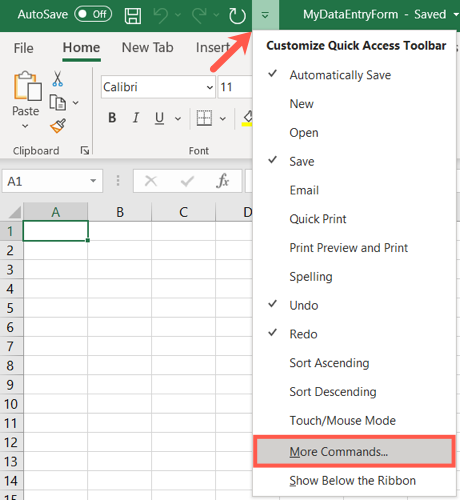
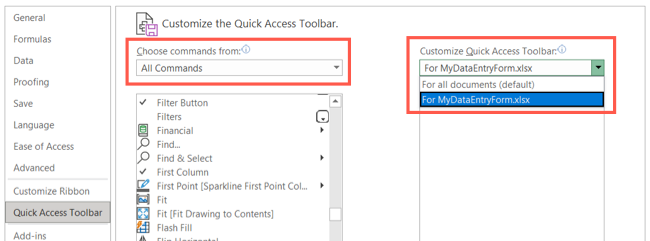
В диалоге убедитесь, что слева выбрана “Панель быстрого доступа”. В раскрывающемся списке “Выбрать команды из” слева выберите “Все команды”.
В раскрывающемся списке справа укажите, добавлять ли кнопку в панель для всех документов или только для текущего.
Найдите в списке команд “Форма”. Выделите её и нажмите “Добавить”.
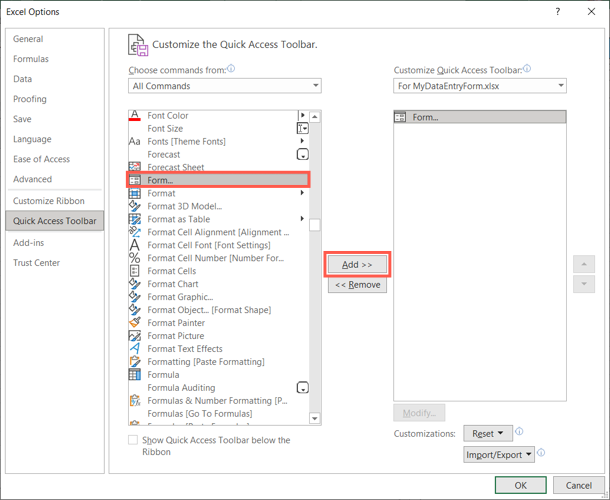
Нажмите “ОК”. Кнопка появится в панели быстрого доступа.
Важно: если кнопки не видно, попробуйте закрыть и снова открыть книгу. Кнопка активна только при наличии таблицы с заголовками.
Преобразование данных в таблицу
Форма использует заголовки столбцов в качестве меток полей. Если ваши данные ещё не в таблице, преобразуйте их.
- Выделите ячейки с данными.
- Перейдите на вкладку «Главная» в разделе «Стили» на ленте.
- Нажмите “Форматировать как таблицу” и выберите стиль.
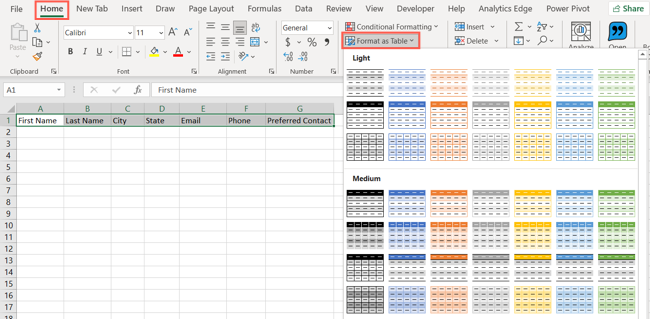
В окне «Создать таблицу» проверьте диапазон и поставьте флажок “Таблица с заголовками”. Нажмите “ОК”.
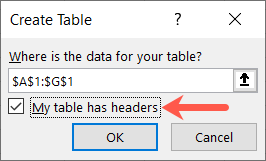
Теперь ваши данные оформлены как таблица. Заголовки станут метками полей в форме.
Использование формы ввода данных
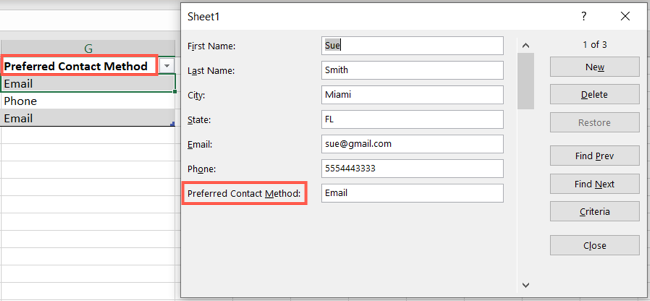
Выберите любую ячейку внутри таблицы и нажмите кнопку “Форма” на панели быстрого доступа. Откроется окно с полями, соответствующими заголовкам таблицы.
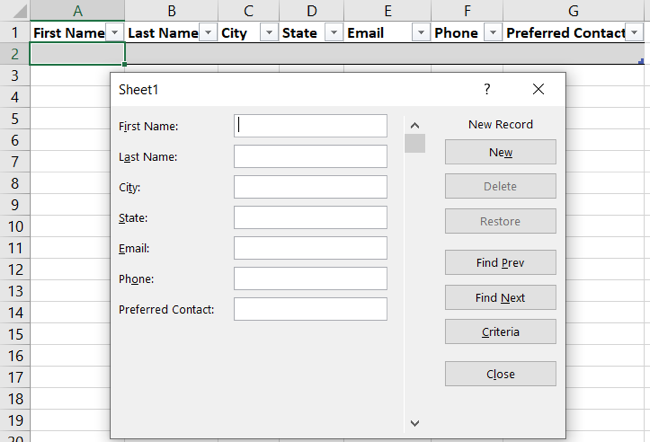
Заполняйте поля по очереди. Нажатие Tab переводит курсор на следующее поле. После заполнения всех полей нажмите Enter — запись добавится в таблицу.
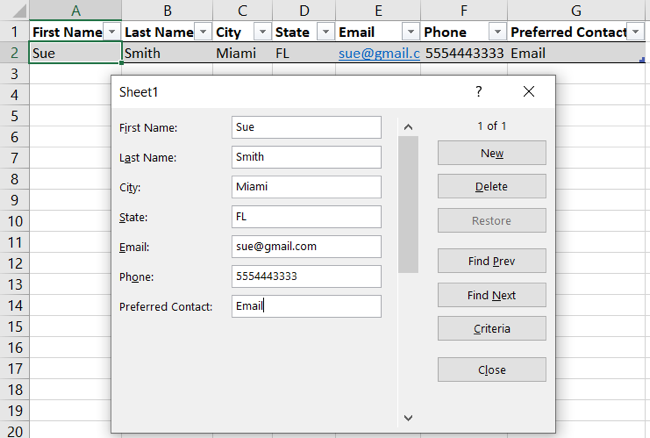
Кнопки формы позволяют быстро управлять записями:
- “Новый” — создать новую запись.
- “Найти пред.” и “Найти след.” — перемещаться между записями; также можно использовать полосу прокрутки.
- Над кнопкой “Новый” отображается номер текущей записи и общее число записей.
- “Удалить” — удалить текущую запись (требуется подтверждение).
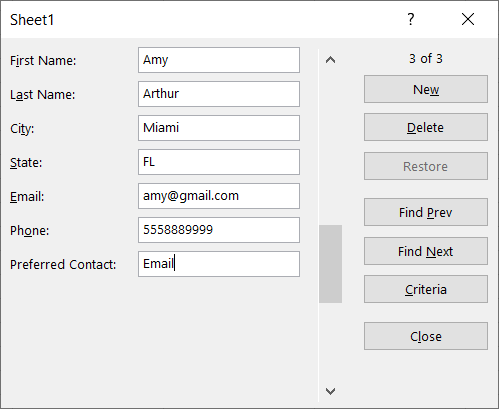
Чтобы закрыть форму, нажмите “Закрыть”. Для повторного открытия выберите любую ячейку таблицы и снова нажмите кнопку “Форма”.
Редактирование полей формы
Порядок и подписи полей в форме основаны на заголовках столбцов таблицы. Чтобы изменить эти метки или порядок, закройте форму и измените заголовки и расположение столбцов в листе. Затем снова откройте форму — изменения применятся.
Когда этот метод удобен и когда не подходит
Когда подходит:
- Нужно быстро вводить много строк вручную.
- Требуется унифицированный интерфейс без макросов.
- Данные поступают из печатных форм или от исполнителей, а затем переносятся в таблицу.
Когда не подходит:
- Нужна сложная валидация или условная логика при вводе. Тогда лучше использовать Power Apps, UserForms (VBA) или формы Office/Google.
- Нужно собирать данные удалённо через веб-форму. Встроенная форма Excel не предназначена для сбора ответов от внешних пользователей в облаке.
Альтернативные подходы
- Power Apps: для мобильного или веб-ввода с валидацией и управлением доступом.
- Формы Excel Online / Microsoft Forms: для сбора данных через ссылку от внешних респондентов.
- UserForm в VBA: когда нужна кастомная логика и сложный интерфейс прямо в книге.
- Google Forms + Google Sheets: если требуется бесплатный веб-сбор и совместный доступ в реальном времени.
Выбор зависит от требований: удобство и простота — встроенная форма; гибкость и автоматизация — Power Apps или VBA.
Быстрый SOP: шаг за шагом
- Выделите диапазон данных на листе.
- Форматируйте как таблицу: Главная → Форматировать как таблицу.
- Убедитесь, что таблица имеет заголовки.
- Добавьте команду “Форма” в панель быстрого доступа через “Другие команды” → “Все команды” → “Форма” → “Добавить”.
- Выберите любую ячейку таблицы и нажмите кнопку “Форма”.
- Используйте поля формы для добавления, поиска и удаления записей.
- Для изменения полей редактируйте заголовки и порядок столбцов в таблице, затем снова откройте форму.
Критерии приёмки:
- Кнопка “Форма” доступна в панели быстрого доступа.
- Таблица отображает все введённые записи корректно.
- Заголовки полей совпадают с требуемыми метками.
Чек-листы по ролям
Администратор:
- Добавить команду “Форма” в панель быстрого доступа для команды.
- Создать шаблон таблицы с нужными заголовками.
- Настроить права доступа к файлу (если хранится в общем хранилище).
Оператор ввода данных:
- Проверить, что таблица имеет заголовки.
- Использовать Tab и Enter для быстрого ввода.
- После серии записей сделать сохранение файла.
Аналитик / владелец данных:
- Проверить корректность заголовков и типов данных.
- Настроить формат ячеек (даты, числа) в таблице для автоматической валидации.
- Контролировать уникальность ключевых полей (например, ID).
Decision flowchart
flowchart TD
  A[Нужно быстро вводить строки?] -->|Да| B{Требуется валидация/логика}
  B -->|Нет| C[Используйте встроенную форму Excel]
  B -->|Да| D{Должен ли ввод быть веб-формой?}
  D -->|Да| E[Используйте Microsoft Forms / Power Apps]
  D -->|Нет| F[Используйте UserForm 'VBA' или Power Apps]
  A -->|Нет| G[Подумайте о другом подходе: импорт CSV, соединение с базой данных]
Примеры ошибок и как их избежать
- Проблема: форма не отображает поля. Причина: в таблице нет заголовков или выбран не диапазон таблицы. Решение: убедитесь, что включён флажок “Таблица с заголовками”.
- Проблема: данные вводятся в неверный формат. Решение: заранее установите формат ячеек (дата, число) или настройте проверку данных в столбцах таблицы.
- Проблема: потеря записей при удалении. Решение: делайте резервную копию файла перед массовыми изменениями.
Критерии приёмки
- Форма создаёт новую строку в таблице без ошибок.
- Все поля соответствуют заголовкам и отображают введённые значения.
- Удаление записи требует явного подтверждения.
- При изменении заголовков форма обновляется автоматически после перезапуска.
Краткий глоссарий
- Форма — встроенный диалог Excel для ввода строк таблицы.
- Таблица — структурированный диапазон с заголовками и набором строк.
- Заголовок поля — текст в первой строке таблицы, используемый как метка в форме.
- Панель быстрого доступа — компактная панель с часто используемыми командами.
Итог
Встроенная форма Excel — простой и быстрый способ вводить данные без скриптов и плагинов. Подходит для локального ввода и небольших рабочих процессов. Для сложной валидации или удалённого сбора данных рассмотрите Power Apps или формы Microsoft.

Похожие материалы

Несколько аккаунтов Skype: Multi Skype Launcher

Журнал для работы: повысить продуктивность

Персональные звуки уведомлений на Android

Скачивание шоу Hulu для офлайн‑просмотра

Microsoft Start: персонализированная новостная лента
