
Вставка повторно используемой пользовательской таблицы в Word с помощью макроса

Быстрые ссылки
Что такое макросы в Microsoft Word?
Запись макроса для пользовательской таблицы
Остановить запись макроса
Запустить макрос, чтобы вставить таблицу
Вы наверняка сталкивались с рутинной работой, когда одну и ту же таблицу нужно вставлять в разные документы или в разных местах одного документа. Вместо постоянного копирования и правки можно записать макрос. Макрос повторит ваши действия и вставит настроенную таблицу в нужное место за секунды.
Что такое макросы в Microsoft Word?
Макрос — это запись последовательности ваших действий в Word: нажатия клавиш, ввод текста, выбор форматирования и т.д. По сути это автоматизация действий: вы записываете шаги, а затем запускаете их повторно. Если захотите, можно посмотреть и отредактировать код макроса в редакторе VBA, но для большинства задач это не требуется.
Важно: будьте осторожны с файлами, содержащими макросы от неизвестных источников — они могут запускать нежелательные сценарии.
Запись макроса для пользовательской таблицы
Перед началом убедитесь, что макросы включены в настройках Office. Запись макроса можно начать двумя способами:
- Нажать кнопку «Record Macro» (Запись макроса) в строке состояния внизу окна Word.
- На вкладке «Вид» в ленте выбрать Macros > Record Macro.
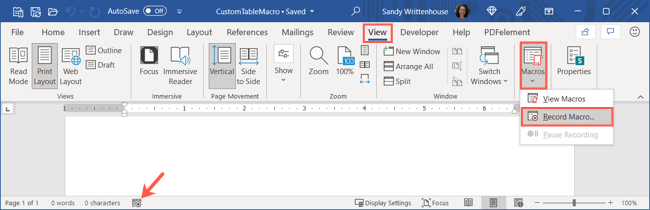
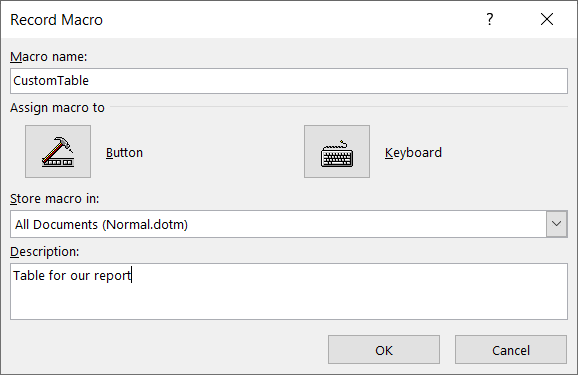
Когда появится окно записи макроса, заполните поля:
- Macro Name (Имя макроса): дайте понятное имя без пробелов, например CustomTable.
- Assign Macro To (Назначение): можно привязать к кнопке или сочетанию клавиш.
- Store Macro In (Хранилище): по умолчанию — All Documents (доступно во всех документах). Можно выбрать текущий документ.
- Description (Описание): по желанию.
Нажмите OK — запись началась. Помните: всё, что вы будете делать в документе, попадёт в макрос. Если нужно на паузу — воспользуйтесь Pause Recording.
Создание таблицы
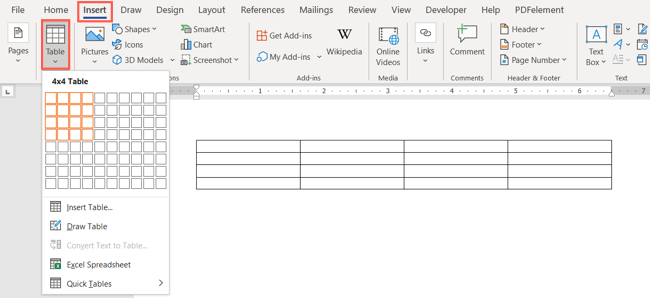
- Перейдите на вкладку Вставка.
- Нажмите стрелку меню Таблица и выберите размеры (перетянув сетку) или «Вставить таблицу», укажите число столбцов и строк и подтвердите.
Опциональная настройка таблицы
Добавьте стиль таблицы, строки заголовков, выравнивание, ширину столбцов и т. п. Включите в макрос только те настройки, которые вы действительно будете использовать повторно. Пример: четырёхстрочная таблица 4×4 со стилем «Banded Table» и заголовками столбцов.
Совет: не перегружайте макрос слишком сложными или нестандартными форматами. Чем проще и предсказуемее действия, тем надёжнее макрос при повторном запуске.
Остановите запись макроса
Когда таблица готова, остановите запись:
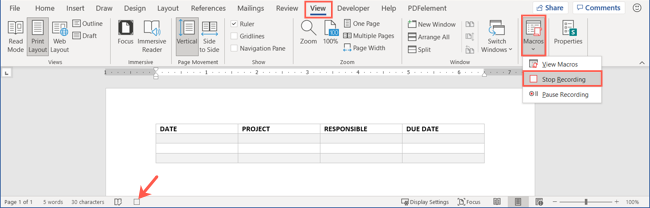
- Нажмите Stop Recording в строке состояния; или
- На вкладке «Вид» откройте Macros и выберите Stop Recording.
Запуск макроса для вставки таблицы
Чтобы вставить таблицу в документ:
- Поместите курсор в нужное место.
- Воспользуйтесь кнопкой или сочетанием клавиш, которое вы назначили; либо
- На вкладке «Вид» откройте Macros > View Macros.
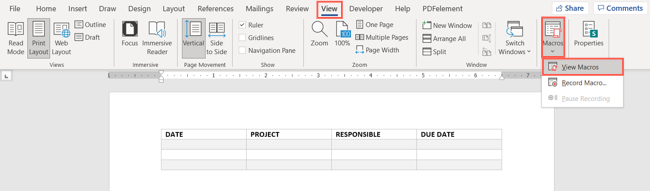
В списке выберите ваш макрос и нажмите Run.
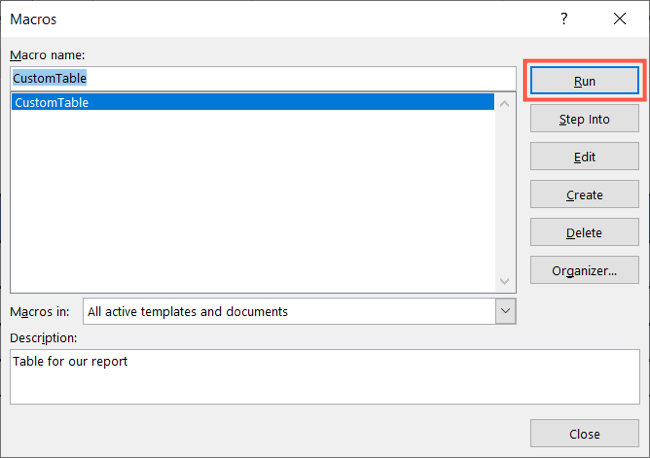
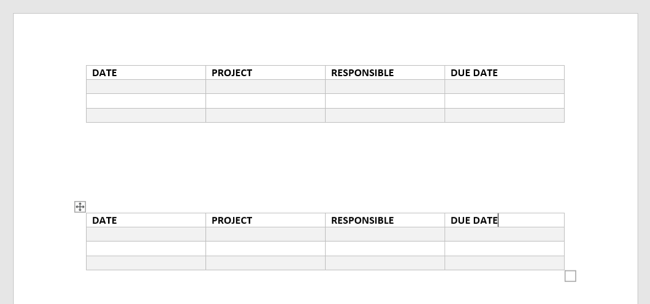
Результат: ваша таблица появится в документе в выбранном месте.
Когда макросы для таблиц работают плохо — типичные ошибки и решения
- Позиция курсора отличается: макрос вставляет таблицу точно в то место, где был курсор при записи. Решение: перед запуском поместите курсор в точку вставки или добавьте в макрос команду вставки абзаца.
- Разные версии Word: интерфейс или стили отличаются — макрос может не найти элемент управления. Решение: проверяйте макрос в целевых версиях Word.
- Сложное форматирование ломается: особенно при внешних стилях или ссылках на шаблоны. Решение: используйте встроенные стили или применяйте форматирование после вставки.
- Макросы отключены политикой безопасности в организации. Решение: обратитесь к администратору или сохраняйте макрос в личном шаблоне (.dotm) и включайте макросы для этого файла.
Альтернативные подходы
- Quick Parts / Building Blocks: сохраните таблицу как блок автотекста и вставляйте через Вставка > Quick Parts.
- Шаблон документа (.dotx/.dotm): предусмотрите версию шаблона с таблицей, если таблица нужна по умолчанию.
- Слияние (Mail Merge): если таблицы генерируются из данных, используйте слияние или вставку из Excel.
- Надстройки и плагины: для сложных сценариев автоматизации рассмотрите Power Automate или надстройки Office.
Преимущество макроса: гибкость и простота для задач «создал один раз — вставил много раз».
Мини‑методика: шаги от идеи до использования
- Определите минимальную повторяемую структуру таблицы (столбцы, заголовки, стиль).
- Выберите, где хранить макрос (All Documents или текущий документ).
- Запишите макрос и создайте таблицу один раз.
- Тестируйте макрос в целевых документах и версиях Word.
- Документируйте имя макроса и назначенное сочетание клавиш.
Роли и контроль (кто что делает)
- Автор контента: создаёт таблицу и записывает макрос.
- Редактор/коллега: тестирует вставку в другом документе/версии Word.
- Администратор IT: проверяет политику безопасности макросов и при необходимости добавляет доверенный шаблон.
Критерии приёмки
- Макрос вставляет таблицу в нужное место без дополнительных действий пользователя.
- Таблица содержит ожидаемые столбцы и стиль.
- Макрос запускается в целевых версиях Word и при выбранных настройках безопасности.
- Документация (имя макроса, сочетание клавиш, место хранения) доступна команде.
Шпаргалка: полезные сочетания и команды
- Начать запись макроса: View > Macros > Record Macro или кнопка в строке состояния.
- Остановить запись: Stop Recording в строке состояния или View > Macros > Stop Recording.
- Просмотреть/запустить макрос: View > Macros > View Macros.
- Хранение для повторного использования: All Documents (Normal.dotm) или .dotm шаблон.
Безопасность и соответствие
- Не открывайте и не запускайте макросы из недоверенных источников.
- В корпоративной среде макросы могут быть отключены через групповую политику. Согласуйте с отделом безопасности перед распространением шаблонов с макросами.
Быстрые советы и лучшие практики
- Давайте понятные имена макросам, используйте префикс, например CT_ (CustomTable).
- Храните часто используемые макросы в одном доверенном шаблоне (.dotm).
- Ограничьте действия в макросе до вставки и базового форматирования.
- Документируйте шаги: как запустить макрос, где он хранится, что делает.
Заключение
Запись макроса для пользовательской таблицы — простой способ сэкономить время. Он особенно полезен, когда таблица нужна нерегулярно, и создание шаблона неудобно. Следуйте минималистичному подходу к настройке таблицы и проверяйте макрос в целевой среде. Это даст надёжную, повторяемую автоматизацию без сложных настроек.
Важно: храните и распространяйте макросы безопасно и документируйте их использование.

Похожие материалы

Несколько аккаунтов Skype: Multi Skype Launcher

Журнал для работы: повысить продуктивность

Персональные звуки уведомлений на Android

Скачивание шоу Hulu для офлайн‑просмотра

Microsoft Start: персонализированная новостная лента
