
Как создавать и использовать собственные списки в Excel
Кратко: Создайте пользовательские списки в Excel и используйте Автозаполнение, чтобы быстро заполнять ячейки повторяющимися наборами данных — например, отделы, имена, размеры или категории. Эта статья подробно объясняет варианты создания списков на Windows и Mac, показывает три способа импорта, приводит практические примеры, чек-листы по ролям и сценарии устранения неполадок.
Важно: пользовательские списки сохраняются в локальных настройках Excel и становятся доступными в новых и существующих книгах на том компьютере, где вы их создали.
Зачем использовать пользовательские списки в Excel
Пользовательские списки экономят время и уменьшают ошибки ввода. Вместо ручного копирования одинаковых наборов значений вы вводите элемент один раз и протягиваете маркер Автозаполнения — Excel подставит остальные элементы по порядку.
Кому полезно:
- Администраторам и аналитикам, которые регулярно заполняют одинаковые столбцы.
- Учителям и менеджерам по персоналу для списков студентов и сотрудников.
- Складским менеджерам для размеров, цветов и стилей товара.
Ключевые преимущества:
- Быстрое заполнение ячеек.
- Согласованность значений в таблицах и списках.
- Возможность импортировать уже существующие диапазоны.
Как создать пользовательский список в Excel — обзор
Существует три основных метода создания пользовательского списка:
- Ввести элементы напрямую в диалоговом окне.
- Импортировать список из ячеек рабочего листа.
- Импортировать из именованного диапазона.
Далее подробно — инструкции для Windows и Mac и расширенные сценарии применения.
Создать пользовательский список на Windows
- Нажмите вкладку Файл.
- Выберите Параметры в левой колонке.
- В окне Параметры Excel выберите Дополнительно.
- Прокрутите до секции Общие и нажмите Изменить пользовательские списки.
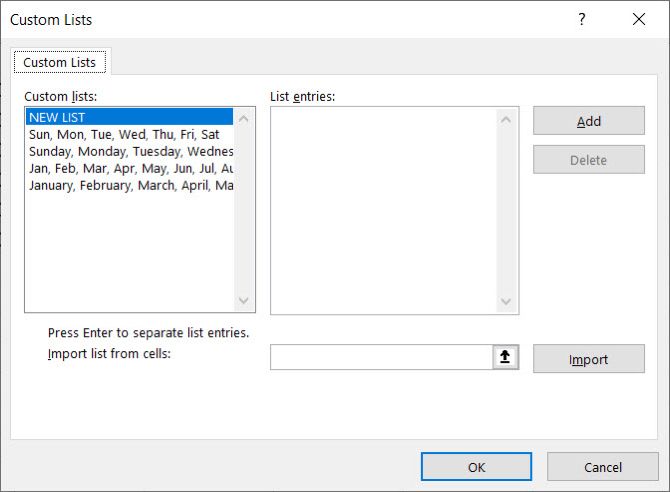
В окне Пользовательские списки вы увидите встроенные списки — дни недели и месяцы года.
Создать пользовательский список на Mac
- В строке меню нажмите Excel и выберите Параметры.
- Выберите Пользовательские списки.
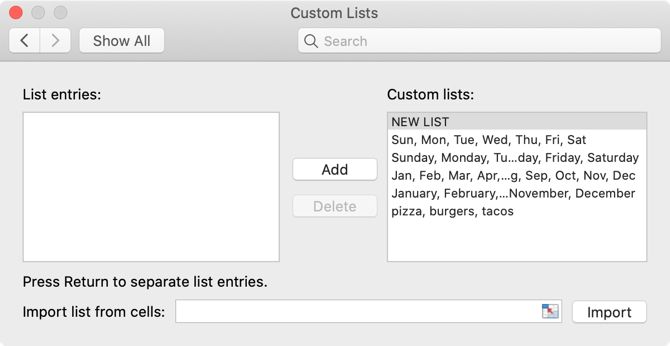
Как и в Windows, будут доступны встроенные варианты — сокращённые дни недели и месяцы.
Три способа добавить пользовательский список
1. Ввести список вручную
Когда у вас короткий список, который ещё не находится в книге, проще ввести элементы напрямую:
- Убедитесь, что в окне Пользовательские списки выбран пункт Новый список.
- В поле Записи списка печатайте элементы по одному в каждой строке.
- Нажмите Добавить.
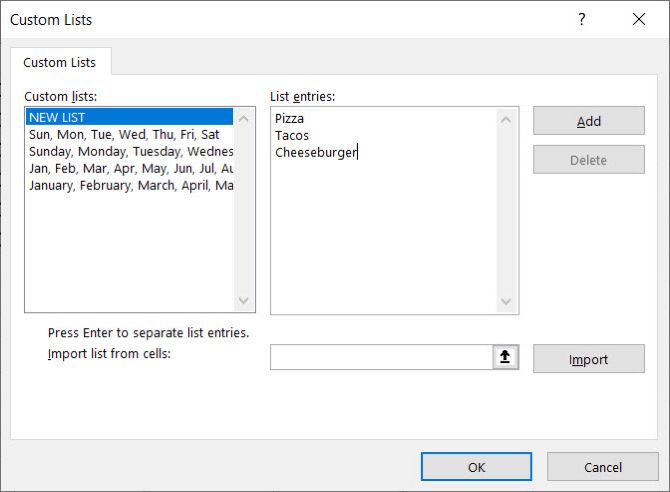
После добавления список появится в окне Пользовательские списки, и вы сможете использовать его с Автозаполнением.
2. Импортировать список из ячеек рабочего листа
Если список уже есть в таблице, импортировать его проще и быстрее:
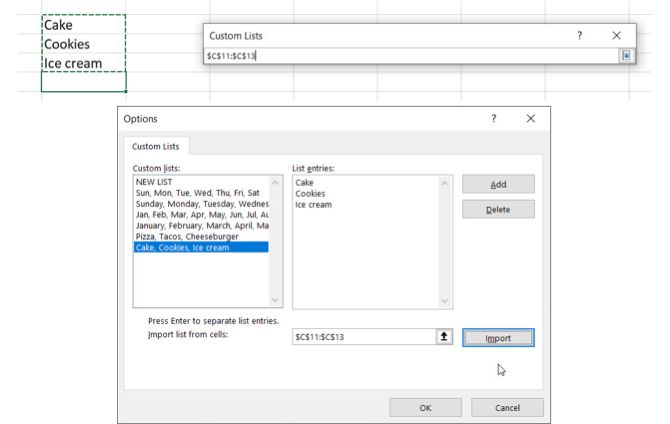
- В окне Пользовательские списки нажмите кнопку выбора диапазона рядом с полем Импортировать список из ячеек.
- Выделите диапазон ячеек на листе, содержащих элементы списка (один элемент в каждой ячейке, в столбец или в строку).
- Нажмите кнопку справа от поля, чтобы вернуть диалог.
- Нажмите Импорт — элементы перейдут в поле Записи списка.
3. Импорт из именованного диапазона
Используйте именованный диапазон, если хотите, чтобы список был легко переиспользуемым и переносимым:
- Введите элементы списка в отдельные ячейки на листе.
- Выделите эти ячейки, введите имя диапазона в поле имени (Name Box) и нажмите Enter. Пример имени: Sides.
- В поле Импортировать список из ячеек введите знак равенства и имя диапазона: =Sides.
- Нажмите Импорт.
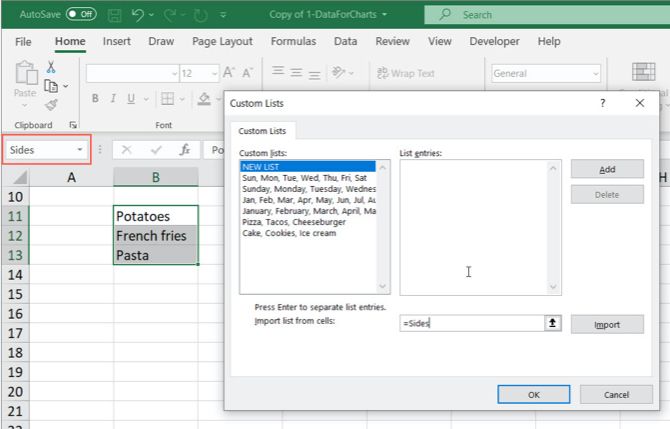
Примечание: импортированный список не остаётся связанным с первоначальным диапазоном — изменение источника не обновит пользовательский список автоматически и наоборот.
Как использовать Автозаполнение в Excel
Автозаполнение автоматически подставляет последующие элементы списка, если вы растягиваете маркер заполнения.
Пример:
- Введите Воскресенье в ячейку.
- Подведите курсор к нижнему правому углу ячейки до появления крестика (маркер заполнения).
- Перетяните вправо или вниз — Excel заполнит следующие дни недели по порядку.
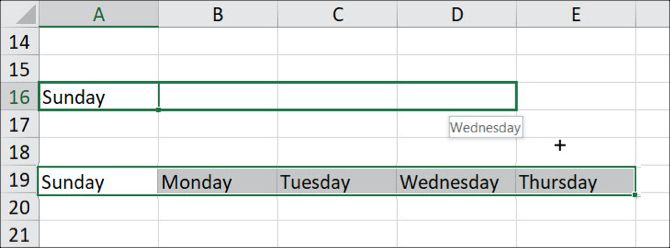
После добавления собственного списка вы можете так же быстро заполнить соседние ячейки вашими элементами.
Практические примеры использования
- Списки отделов компании: Бухгалтерия, Кадры, Маркетинг, Разработка, Техподдержка.
- Списки учеников: импортировать список из классного журнала и использовать для посещаемости.
- Списки размеров и цветов для инвентаря: S, M, L, XL; Чёрный, Белый, Серый.
- Шаблоны этапов проекта: Инициация, Планирование, Выполнение, Контроль, Завершение.
- Категории расходов: Транспорт, Офис, Маркетинг, IT.
Когда пользовательские списки не подходят — альтернативы и ограничения
- Если вам нужна проверка ввода и блокировка других значений — используйте Проверку данных (Data Validation) с выпадающим списком.
- Для динамически меняющихся списков лучше использовать таблицы (Excel Tables) и функции типа UNIQUE/FILTER (в новых версиях Excel) или сводные таблицы.
- Пользовательский список привязан к установкам Excel на компьютере. Для совместного использования между коллегами используйте общий файл-шаблон или скрипт, который импортирует диапазон.
Ключевые ограничения:
- Списки не синхронизируются между компьютерами.
- Импортированный список не связан с исходными ячейками.
- Не работает на защищённых листах или если ячейки объединены — поведение может быть непредсказуемым.
Проверка и критерии приёмки
Критерии приёмки готового пользовательского списка:
- Список отображается в окне Пользовательские списки.
- При использовании Автозаполнения элементы следуют заданному порядку.
- Список доступен в новых и существующих книгах на данном компьютере.
- При импорте из диапазона все элементы перенесены без пустых строк.
Мини-методология: как внедрить пользовательские списки в рабочем процессе
Шаги:
- Соберите источники (список сотрудников, номенклатура, этапы процесса).
- Очистите данные: удалите дубликаты и пустые строки, проверьте орфографию.
- Создайте именованные диапазоны для основных наборов данных.
- Импортируйте списки в Пользовательские списки и протестируйте Автозаполнение в тестовой книге.
- Обучите коллег и зафиксируйте стандарт в документации команды.
Преимущества такого подхода: меньше ошибок ввода, единые стандарты названий, ускорение ввода данных.
Чек-листы по ролям
Администратор таблиц:
- Проверить, что список корректно импортирован.
- Протестировать Автозаполнение в разных местах рабочей книги.
- Сохранить копию списка в шаблоне (.xltx) для распространения.
Учитель / менеджер по персоналу:
- Подготовить список имён в отдельном столбце.
- Убрать дубликаты и пробелы.
- Импортировать как именованный диапазон и проверить вставку.
Складской менеджер:
- Создать списки размеров/цветов/категорий.
- Использовать списки в качестве источников для Проверки данных с выпадающими списками.
- Документировать соглашения по кодам товара и цветам.
Отладка и распространённые ошибки
Симптом: Автозаполнение не работает.
Проверьте:
- Ячейка не находится в таблице Excel (структурированная таблица может перехватывать ввод).
- Листы защищены — снимите защиту или разрешите редактирование.
- Отсутствуют скрытые пробелы или непечатные символы в списке.
- Проверьте региональные настройки Excel — список сохраняется локально и может отличаться между компьютерами.
Симптом: импортированный список содержит пустые строки.
Решение: очистите исходный диапазон — удалите пустые строки или объедините элементы в последовательный столбец перед импортом.
Симптом: список нужен всей команде.
Варианты решения:
- Экспортировать именованные диапазоны и пересоздать списки на рабочих местах коллег.
- Подготовить шаблон книги с уже добавленными пользовательскими списками и раздать его.
- Использовать макрос/скрипт, который автоматически добавляет пользовательские списки (требует VBA/PowerShell и прав на исполнение макросов).
Решение: когда использовать пользовательский список vs проверка данных vs таблица
flowchart TD
  A[Нужно ли однотипное повторение значений?] -->|Да| B{Динамический ли список?}
  B -->|Да| C[Используйте таблицу или именованный диапазон + Проверку данных]
  B -->|Нет| D[Пользовательский список + Автозаполнение]
  A -->|Нет| E[Используйте ручной ввод или формулы]
Тестовые сценарии и критерии приёмки
- Добавить пользовательский список из 5 элементов и использовать Автозаполнение — все элементы должны следовать в верном порядке.
- Импортировать именованный диапазон с 10 элементами — все элементы должны отобразиться в диалоге.
- Попробовать Автозаполнение в защищённом листе — операция должна блокироваться (ожидаемое поведение).
Советы по поддержанию качества данных
- Поддерживайте один источник правды: сначала обновляйте таблицу/именованный диапазон, затем пересоздавайте списки при необходимости.
- Используйте проверку данных на основе именованных диапазонов для контроля допустимых значений на листе.
- Храните стандартные списки в шаблоне рабочего файла, чтобы новые пользователи получали их сразу.
Права доступа и совместная работа
Пользовательские списки хранятся локально. Для совместного использования внутри команды:
- Распространяйте шаблон с готовыми списками.
- Или создайте мастер-файл с таблицами, к которому обращаются через ссылки или импорт.
Совместимость и примечания по версиям
- Функция пользовательских списков поддерживается в классических версиях Excel на Windows и Mac.
- Новые функции (TABLE, UNIQUE, FILTER) доступны в подписке Microsoft 365 и позволяют создавать динамические альтернативы.
Примеры формулировок для документации команды
- Название процедуры: «Добавление пользовательского списка для отдела».
- Описание: «Добавлять список отделов в формате: Бухгалтерия; Кадры; Маркетинг; Разработка; Техподдержка. Стандарт — без сокращений».
Короткое объявление для команды (100–200 слов)
Добавьте пользовательские списки в Excel, чтобы сократить ручной ввод и унифицировать данные. Мы подготовили шаблон с типовыми списками (отделы, категории затрат, размеры товара), который можно использовать сразу. Если список должен изменяться часто — размещайте данные в именованном диапазоне и используйте проверку данных. Для помощи с импортом списков обратитесь к администратору таблиц.
Краткое резюме
Пользовательские списки Excel упрощают и ускоряют ввод повторяющейся информации. Используйте прямой ввод для коротких списков, импорт из ячеек для уже существующих наборов и именованные диапазоны для переносимых решений. Для командного использования предпочитайте шаблон или скрипт экспорта/импорта.
Источник изображения: albertyurolaits/ Depositphotos

Похожие материалы

Несколько аккаунтов Skype: Multi Skype Launcher

Журнал для работы: повысить продуктивность

Персональные звуки уведомлений на Android

Скачивание шоу Hulu для офлайн‑просмотра

Microsoft Start: персонализированная новостная лента
