
Как создать термометр-прогрессбар в Excel для отслеживания финансовой цели
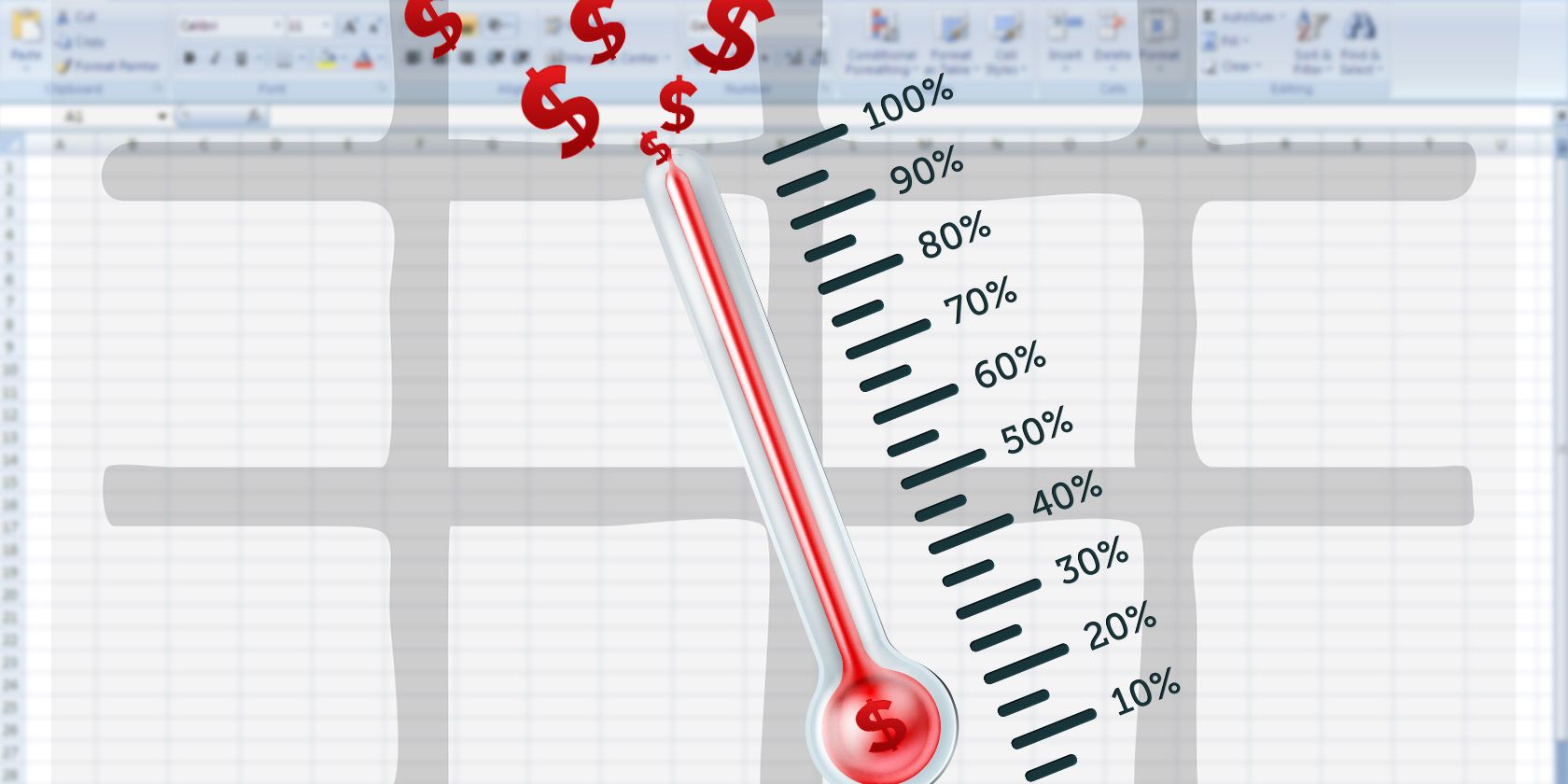
Вне зависимости от того, планируете ли вы отпуск, готовитесь к марафону или копите на дом мечты, важно отслеживать прогресс. Термометр в Excel — простой и наглядный способ визуализировать достижение финансовой цели и поделиться статусом с командой, партнёром или друзьями.
Кому пригодится этот план
- Координаторам сборов средств и благотворительных акций.
- Руководителям команд, которым нужно визуально показывать прогресс бюджета проекта.
- Личностям, ведущим накопления на крупную покупку.
Основные понятия (1‑строчное определение)
- Термометр в Excel — столбчатая диаграмма, оформленная как вертикальный прогрессбар с «колбой» внизу; отображает процент выполненной цели.
- Динамический именованный диапазон — имя диапазона, которое автоматически расширяется при добавлении данных.
- SUMIFS — функция суммирования по нескольким условиям, пригодна для агрегации по датам.
Подготовьте таблицу — пошагово
- Откройте новый лист в Excel.
- Создайте таблицу с двумя столбцами: «Месяц» и «Внесено» (Amount Deposited). Если вы собираете подробные данные, добавьте отдельные столбцы «Дата» и «Пожертвователь».
- Под таблицей создайте ячейки для: Target (Цель), Total (Итог) и Percentage (Процент). Мы будем ссылаться на них в диаграмме.
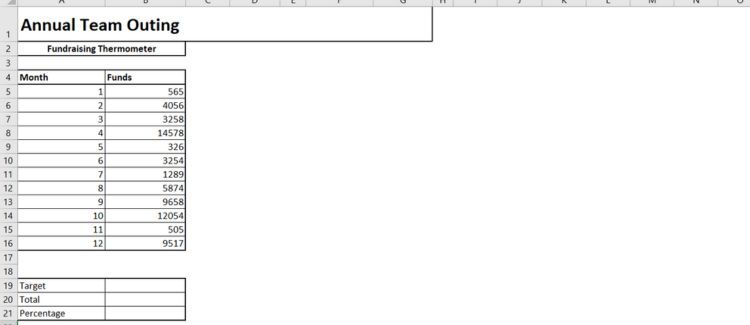
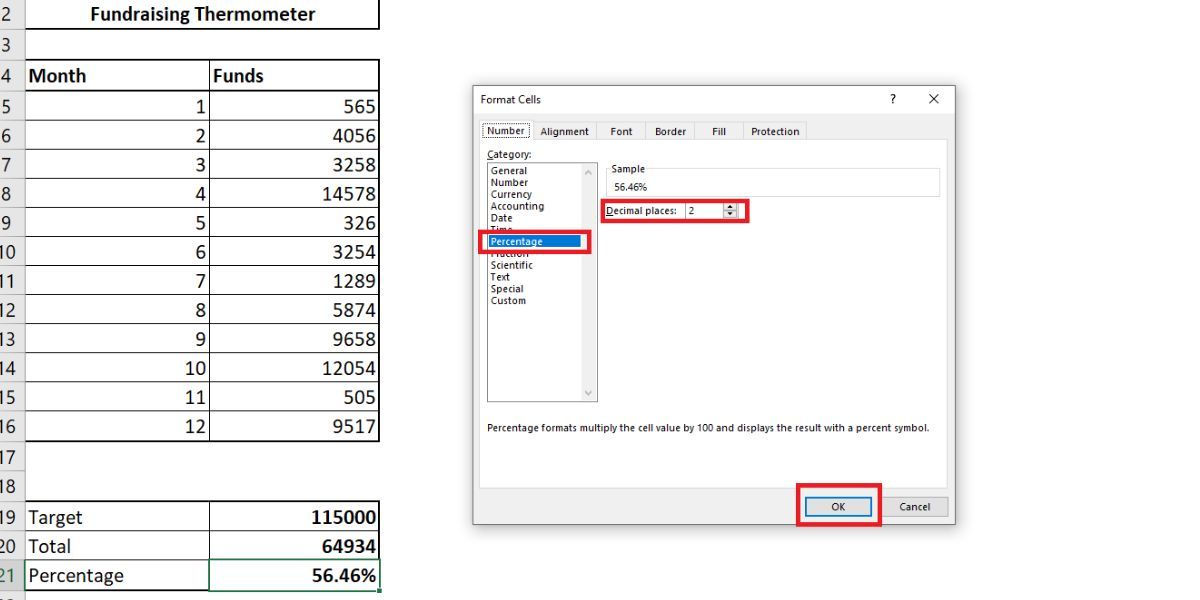
- Введите в ячейку рядом с “Target” вашу целевую сумму. В примере это $115 000.
- В ячейке “Total” используйте формулу:
=SUM(B5:B16)Эта формула суммирует значения в столбце B.
- Для расчёта процента вставьте формулу:
=B20/B19и отформатируйте ячейку как процент: правый клик → «Формат ячеек» → Категория: “Процентный” и укажите число десятичных знаков.
Важно: в русской локали Excel вкладка “Insert” называется «Вставка», “Format Cells” — «Формат ячеек», “Format as Table” — «Форматировать как таблицу», а “Name Manager” — «Диспетчер имен». В инструкциях ниже я указываю терминологию в русском интерфейсе.
Создание диаграммы-термометра
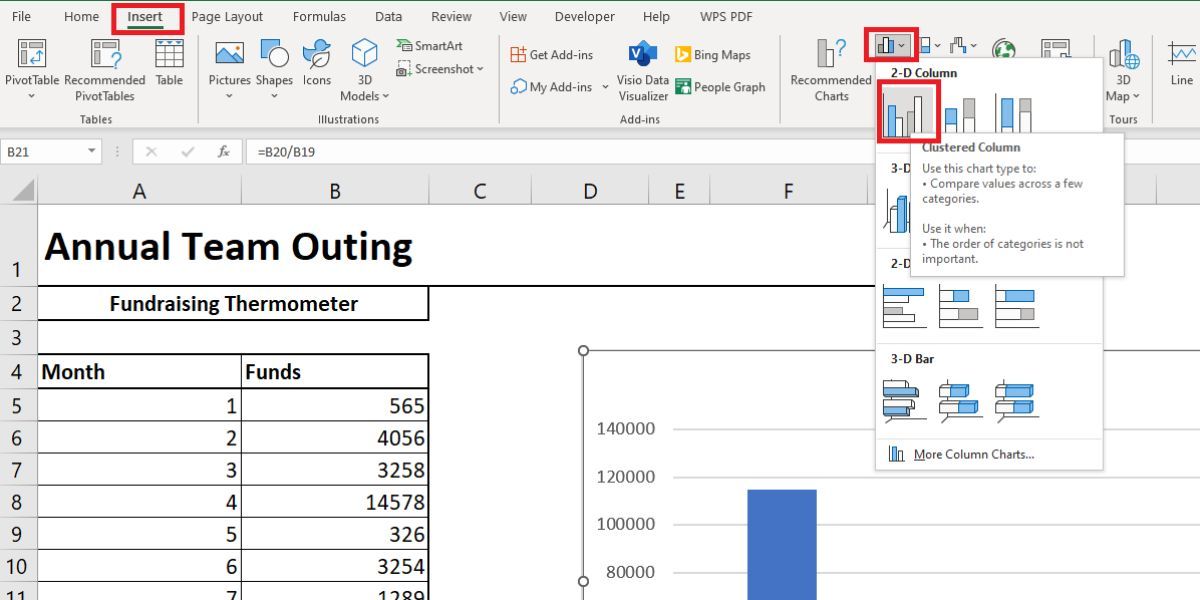
- Перейдите на вкладку «Вставка».
- В разделе диаграмм выберите «Вставить столбчатую или гистограмму» и выберите тип “Гистограмма с группировкой (2-D Clustered Column)”. Это создаст простую столбчатую диаграмму рядом с таблицей.
- Добавьте данные в диаграмму: правый клик по диаграмме → «Выбрать данные», укажите ячейку с процентом и нажмите OK — диаграмма отобразит единственную столбчатую серию.
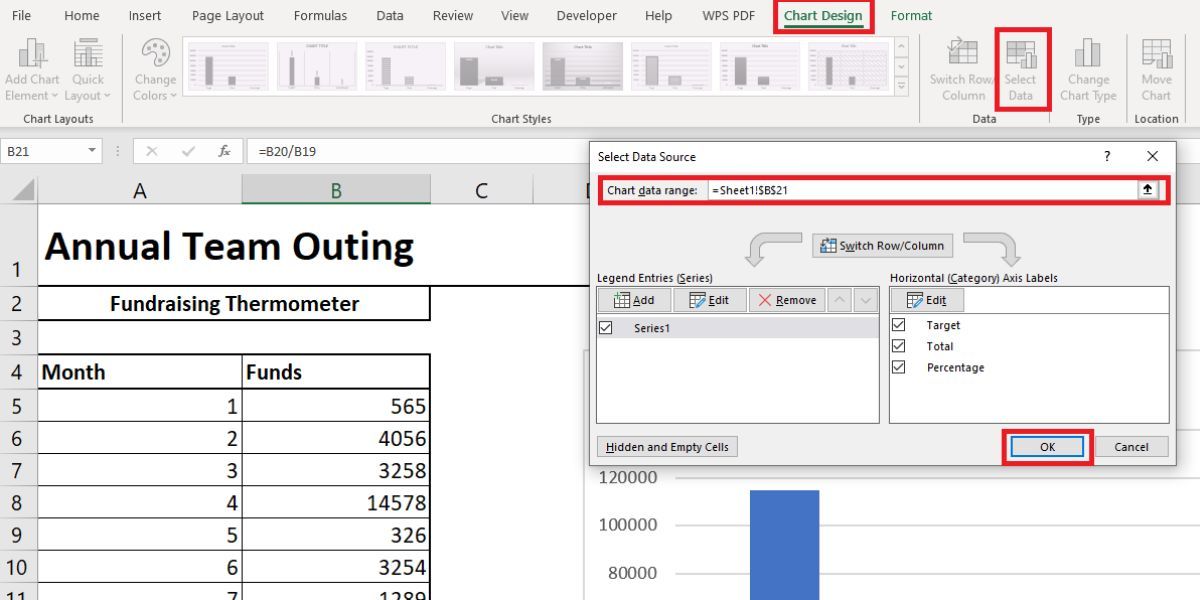
- Упростите диаграмму: удалите заголовок диаграммы, заголовки осей и горизонтальные вспомогательные линии (если предпочитаете, можно также скрыть оси через форматирование).
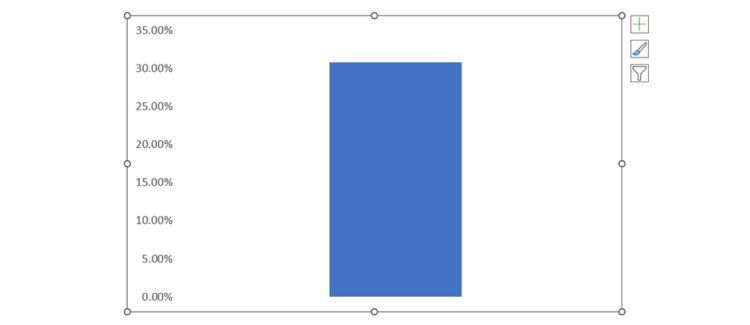
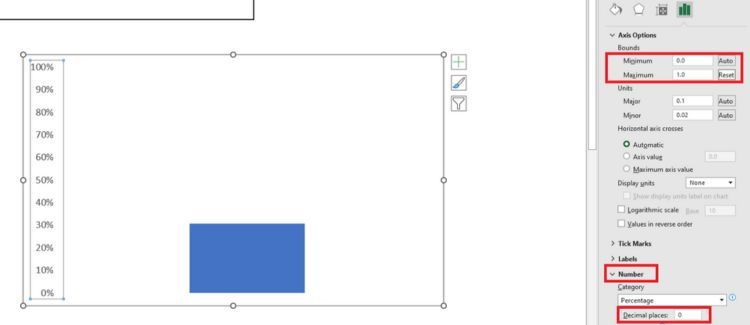
- Дважды кликните по оси Y, чтобы открыть параметры оси. Установите минимальное значение 0,0, максимальное — 1,0 (это 0%–100%). В разделе “Число” установите десятичных знаков 0, чтобы ось показывала целые проценты.
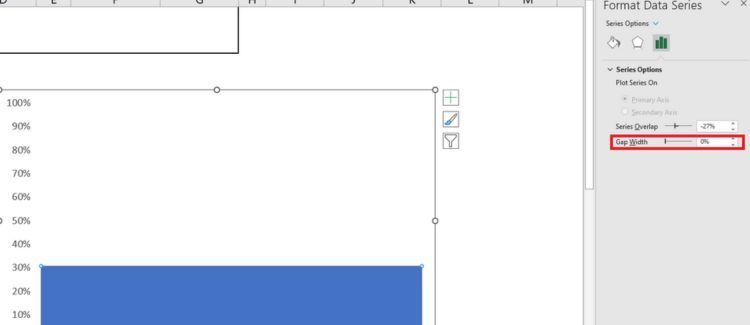
- Правый клик по столбцу → “Формат ряда данных”. Установите «Ширина зазора» (Gap Width) в 0%. Это заставит столбец заполнить ширину диаграммы и выглядеть как сплошной столбец.
- Теперь вернитесь на вкладку «Вставка» → «Фигуры» и нарисуйте овальную форму, поместив её внизу диаграммы, чтобы получить «колбу» термометра. Отмасштабируйте область диаграммы так, чтобы овал выглядел как основание термометра.
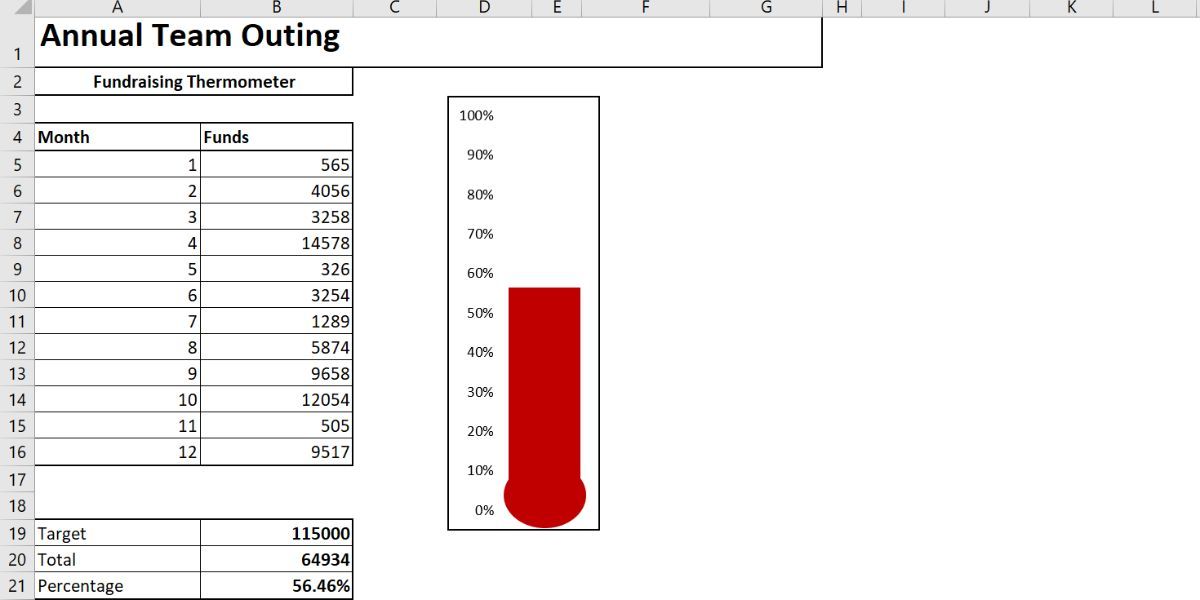
Совет: чтобы цвет заливки столбца совпадал с цветом овала, правый клик по столбцу → “Заливка” и выберите нужный цвет (часто используют красный для нагрева).
Детализация: анализ при больших объёмах и длительных периодах
Если вы отслеживаете большие суммы и хотите понять, в какие дни или периоды приходилось больше всего средств, добавьте в таблицу детальные столбцы: «Дата», «Сумма», «Пожертвователь/Источник». Это позволит строить сводки по времени и выявлять всплески активности.
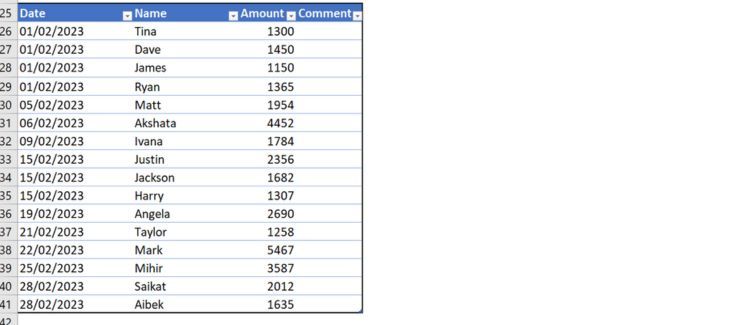
Как сделать таблицу официальной (Format as Table)
Выделите область данных → вкладка «Главная» → «Форматировать как таблицу» → выберите стиль → отметьте “Моя таблица с заголовками” → OK. Таблица получит имя (обычно Table1), станет удобнее её ссылать в формулах и использовать фильтры.
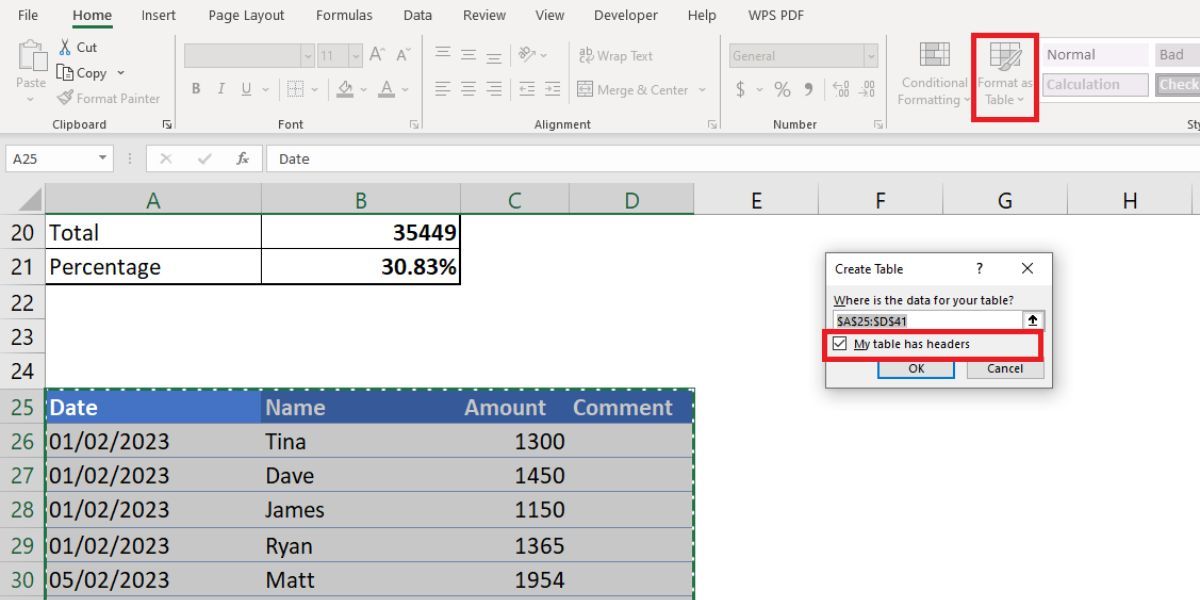
После этого привяжите ячейку итога к столбцу таблицы:
- В ячейке Total введите:
=SUM(Table1[Amount])Эта формула суммирует значения столбца “Amount” в структуре таблицы.
Динамический именованный диапазон (чтобы формулы автоматически учитывали новые строки)
- Выделите столбец «Amount» таблицы.
- Перейдите на вкладку «Формулы» → “Диспетчер имен” → “Создать”.
- В поле “Ссылка на” вставьте формулу:
=OFFSET(Sheet1!$C$1,0,0,COUNTA(Sheet1!$C:$C),1)Эта формула создаст диапазон, который автоматически расширяется при добавлении новых значений в столбец C на листе Sheet1.
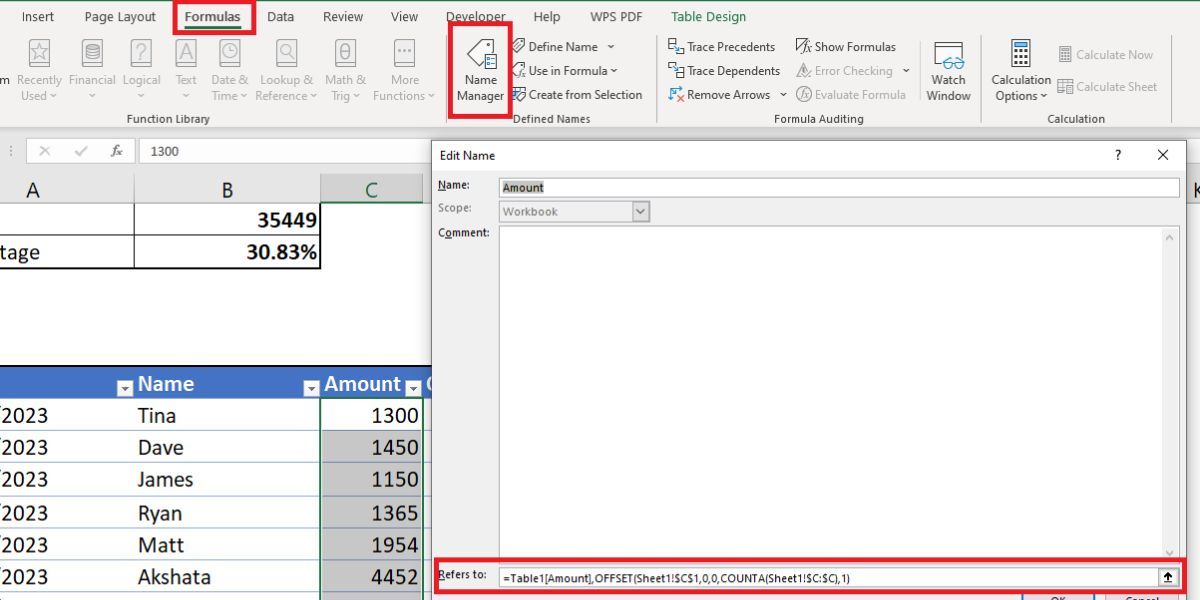
Важно: если вы используете структурированные ссылки таблицы (Table1[Amount]), зачастую динамический диапазон не нужен — таблица сама расширяется. OFFSET полезен, если данные хранятся в обычном диапазоне.
Анализ по диапазонам дат: SUMIFS
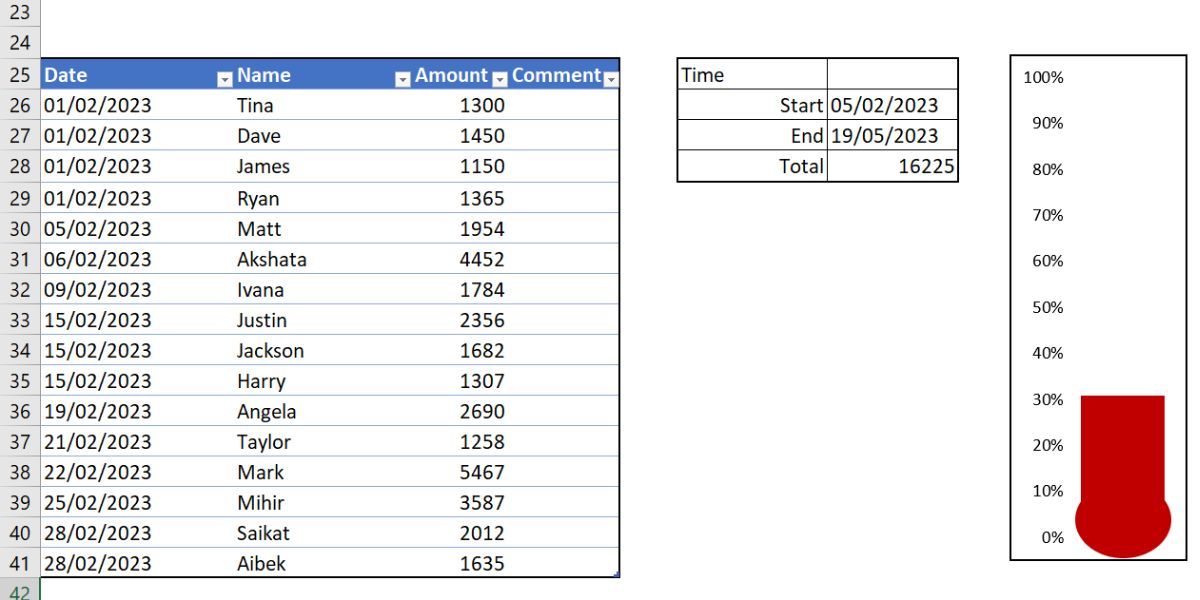
Чтобы суммировать пожертвования за период (например, 14 дней), используйте SUMIFS.
- Введите начальную дату (например, в ячейку G26).
- В G27 введите:
=G26+14это будет конечная дата (через 14 дней).
- В ячейке G28 используйте формулу:
=SUMIFS($C$26:$C$95,$A$26:$A$95,">="&$G$26,$A$26:$A$95,"<="&$G$27)где $C$26:$C$95 — диапазон сумм, $A$26:$A$95 — диапазон дат. SUMIFS суммирует лишь те записи, дата которых попадает в диапазон [G26; G27].
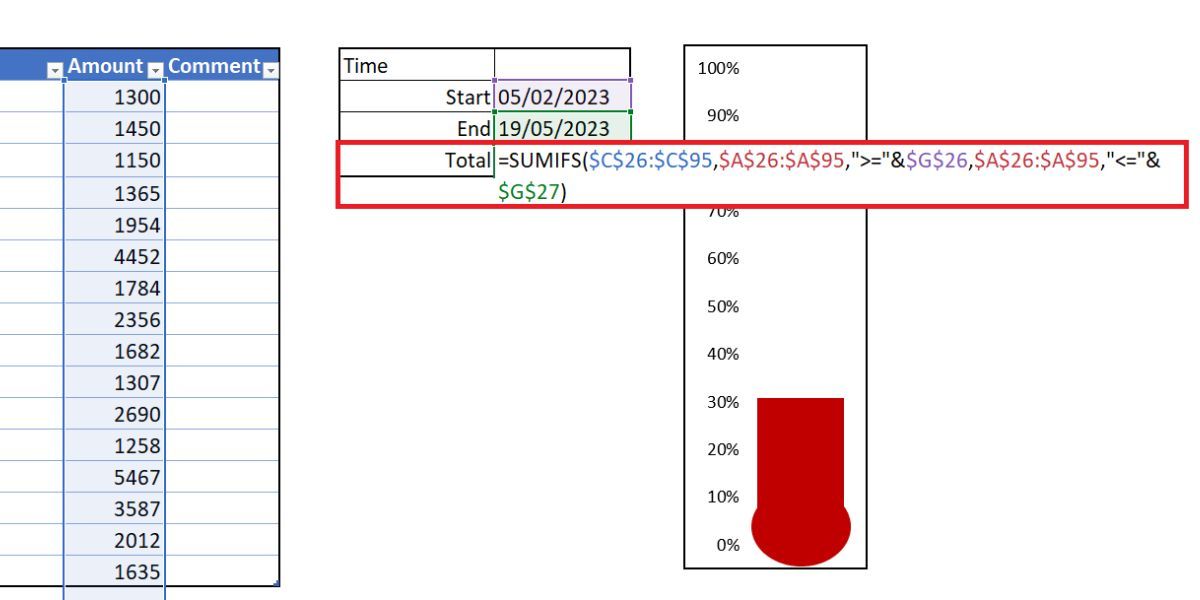
Разбор компонентов:
- $C$26:$C$95 — что суммируем;
- $A$26:$A$95, “>=”&$G$26 — условие даты не раньше начальной;
- $A$26:$A$95, “<=”&$G$27 — условие даты не позже конечной.
Настройка внешнего вида и дополнительные улучшения
- Подписи данных: добавьте подпись с текущей суммой внутри столбца (правый клик по серии → “Добавить подписи данных”).
- Цвета и условное форматирование: используйте условное форматирование таблицы, чтобы выделять крупные пожертвования (> X).
- Интерактивность: добавьте ползунок (Слайсер) или элемент управления формы для выбора диапазона дат — так нерегулярные пользователи увидят обновлённый термометр за нужный период.
Альтернативные подходы (когда этот метод не подходит)
- Sparkline: если экранная плотность места высока, вместо диаграммы используйте спарклайны в ячейках, но они менее наглядны для широкой аудитории.
- Прогресс-бар через условное форматирование: заполнение ячейки цветом на основе процента — проще, но менее декоративно.
- Внешние BI-инструменты (Power BI, Tableau): при больших объёмах данных и требовании интерактивности лучше применять полноценный аналитический инструмент.
Когда метод может подвести
- Если нужно одновременно показывать несколько целей/метрик — один термометр хорошо подходит для одной цели; для нескольких целей потребуется панель с несколькими диаграммами.
- При частом добавлении и удалении строк без использования таблицы или правильно настроенных именованных диапазонов — формулы могут ссылаться на некорректные диапазоны.
Ментальные модели и эвристики
- Правило одной цели: один термометр = одна цель. Это помогает зрителю быстро интерпретировать визуал.
- Деление целей на этапы: если цель большая, разбейте её на этапы (25%, 50%, 75%, 100%) и добавьте линии-метки.
- Частота обновления: обновляйте диаграмму после значимых событий (ежедневно для кампаний, еженедельно для личных накоплений).
Проверочный список (роль‑ориентированный)
Организатор кампании:
- Ввести целевую сумму (Target).
- Настроить сбор данных (дата, сумма, источник).
- Проверить, что Total ссылается на таблицу.
Аналитик/Отчётчик:
- Настроить динамический диапазон или использовать структурированные ссылки Table1.
- Настроить SUMIFS для периодического анализа.
- Добавить подписи данных и легенду (при необходимости).
Дизайнер отчёта:
- Подобрать контрастный цвет заполнения для столбца.
- Добавить овал внизу и выровнять размеры диаграммы.
- Убрать лишние оси и сетку для чистого визуала.
Критерии приёмки
- Диаграмма корректно отражает процент: при Total = Target столбец должен заполниться до 100%.
- При добавлении новой строки с суммой итог обновляется автоматически.
- SUMIFS считает суммы в выбранном диапазоне дат корректно.
- Визуал читаем: подпись с процентом/суммой видна и не перекрыта элементами диаграммы.
Мини‑методология (быстрая инструкция)
- Заполнить таблицу и определить Target.
- Рассчитать Total (SUM) и Percent (Total/Target).
- Вставить «Гистограмму с группировкой» и подключить Percent как серию.
- Установить ось Y от 0 до 1, gap width = 0%.
- Добавить овал внизу, откорректировать цвета и подписи.
Набор формул — краткий cheat sheet
- Сумма диапазона:
=SUM(B5:B16)- Процент выполнения:
=B20/B19- SUMIFS для диапазона дат:
=SUMIFS($C$26:$C$95,$A$26:$A$95,">="&$G$26,$A$26:$A$95,"<="&$G$27)- Динамический диапазон через OFFSET:
=OFFSET(Sheet1!$C$1,0,0,COUNTA(Sheet1!$C:$C),1)Короткий глоссарий (1‑строчные определения)
- Table1: структурированная таблица Excel с заголовками.
- OFFSET: функция, возвращающая диапазон на основе смещения и размера.
- SUMIFS: суммирует значения по нескольким условиям.
Факт‑бокс (ключевые числа из примера)
- Целевая сумма: $115 000
- Ось диаграммы: 0.0 — 1.0 (0%–100%)
- Пример периода анализа: 14 дней (G26 → G27)
Устранение распространённых проблем
- Если столбец «исчезает» в углу диаграммы — проверьте “Ширина зазора” (Gap Width) и установите 0%.
- Если SUMIFS возвращает 0 — убедитесь, что даты в столбце формата “Дата” и сравниваемые ячейки тоже даты.
- Если при добавлении строк итоги не меняются — используйте таблицу (Format as Table) или именованный динамический диапазон.
Короткое заключение
Термометр в Excel — быстрый и убедительный инструмент для визуализации прогресса по цели. Используя простые формулы, структурированные таблицы и несколько приёмов форматирования, вы получите понятную диаграмму, которая поможет мотивировать участников и принимать решения на основе фактических данных.
Короткое руководство для публикации: сделайте снимок диаграммы и разместите в сообщении команды с указанием текущей суммы и следующего целевого этапа.

Похожие материалы

Несколько аккаунтов Skype: Multi Skype Launcher

Журнал для работы: повысить продуктивность

Персональные звуки уведомлений на Android

Скачивание шоу Hulu для офлайн‑просмотра

Microsoft Start: персонализированная новостная лента
