
Создание и настройка пользовательских дашбордов в Google Analytics
Введение
Google Analytics предоставляет мощный набор инструментов, но стандартный дашборд зачастую содержит блоки, которые не соответствуют целям конкретного сайта. Персональный дашборд помогает сократить «шум», ускорить принятие решений и сосредоточиться на KPI, которые действительно влияют на результат.
Короткое определение: пользовательский дашборд — это набор виджетов, которые вы собираете на одной странице, чтобы в один взгляд оценить состояние важных метрик.
Важно: перед началом на бумаге или в документе определите 3–5 ключевых целей для вашего сайта — это упростит выбор метрик.
Вкладка Home
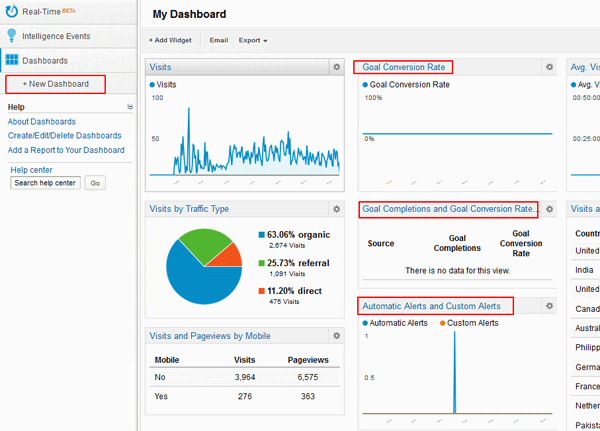
Войдите в аккаунт Google Analytics и откройте вкладку Home. Здесь появляются новые возможности: Real‑Time, Custom Dashboards и другие быстрые отчёты. По умолчанию видны секции, которые могут быть неактуальны для вас — например, Conversions или Alerts. Их можно заменить виджетами с метриками, которые важны лично для вашего проекта.
Параметры дашборда
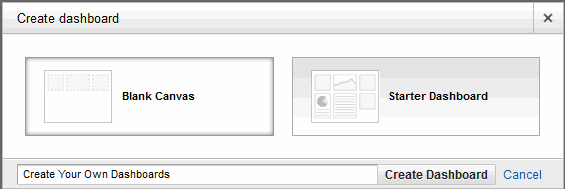
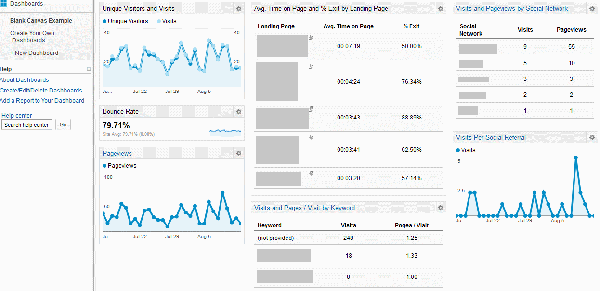
В левой боковой панели выберите New Dashboards. Откроется окно с выбором: Blank Canvas для полной кастомизации или Starter Dashboard, если нужно получить рабочий шаблон и постепенно добавлять виджеты.
Когда выбирать Blank Canvas
Blank Canvas подходит, когда у вас есть чёткие цели (например, ROI рекламных кампаний, доходы от подписок, вовлечённость контента). Ограничение: можно создать до 20 пользовательских дашбордов — распределяйте их по задачам (маркетинг, контент, продукт).
Пошаговая инструкция создания Blank Canvas:
- Выберите Blank Canvas и подтвердите.
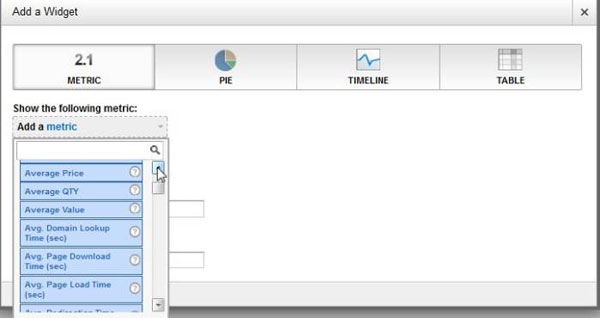
- Откроется окно добавления виджета. Начните с вкладки Metrics.
- Выберите метрику (например, Sessions, Goal Completions, Revenue).
- Добавьте Dimension и тип визуализации (pie, timeline, table) — для быстрого восприятия рекомендуется комбинировать число + диаграмму.
- При необходимости добавьте фильтр по дате, источнику трафика или UTM.
- Сохраните виджет и при необходимости отредактируйте имя для понятности.
Совет: давайте виджетам короткие, говорящие названия — так вы быстрее поймёте, что отображает каждая карточка.
Типичные виджеты и их назначение
- Числовые метрики (Metric): общее число сессий, конверсий, дохода.
- Диаграммы (Pie/Bar): распределение трафика по каналам, по устройствам, по странам.
- Timeline (Graph): динамика за выбранный период — полезно для оценки трендов.
- Table: ранжированные значения — топ страниц, ключевых слов, источников.
Чтобы сделать виджеты понятнее, добавляйте одно измерение и одну визуализацию. Например: Sessions + Device Category + Pie chart.
Фильтры и подробная фильтрация
Фильтры позволяют показывать узконаправленные данные. Примеры:
- Показывать только трафик с конкретной рекламной кампании (UTM_campaign).
- Показывать только мобильные сессии.
- Показывать конверсии за конкретные дни недели.
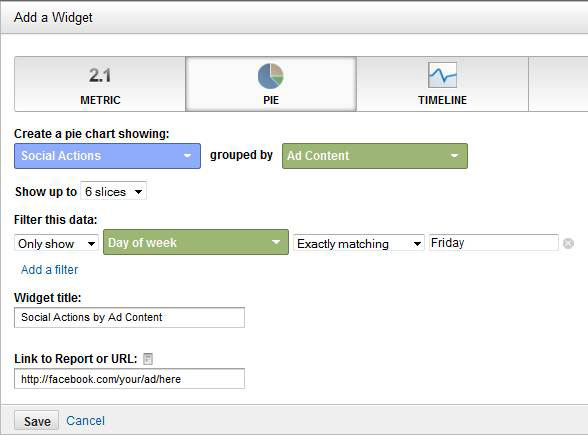
Пример: чтобы измерить социальные взаимодействия по понедельникам, выберите Social Actions, добавьте фильтр по дню недели и укажите Monday.
Управление виджетами
Если виджет больше не нужен, откройте его через значок шестерёнки и нажмите Delete Widget. Для перестановки просто перетащите карточку в нужное место — порядок важен: первые карточки занимают внимание при быстрой оценке.
Что делать, если нужной метрики нет
Перейдите в Standard Reporting в левой навигации, выберите раздел, где ожидается метрика. Например, чтобы добавить рефереры, откройте Traffic Sources → Social → Sources. Нажмите Add To Dashboard в верхнем меню и выберите, на какой дашборд и в каком виде добавить виджет.

При добавлении вы выбираете вид таблицы или графика. После нажатия Add To Dashboard окно закрывается и виджет появляется на выбранном дашборде.
Практические шаблоны и примеры
Ниже — проверенные наборы виджетов для трёх сценариев. Используйте как отправную точку и адаптируйте к своим целям.
Шаблон для блога:
- Посещения (Sessions) — Metric
- Уникальные посетители (Users) — Metric
- Топ страниц по просмотрам — Table
- Время на странице — Timeline
- Источники трафика (organic / referral / social) — Pie
Шаблон для интернет-магазина:
- Доход (Revenue) — Metric
- Транзакции — Metric
- Средний чек — Metric
- Топ товаров по выручке — Table
- Конверсия по каналам — Bar chart
Шаблон для маркетинговой кампании:
- Сессии с UTM_campaign — Metric
- Конверсии по кампании — Metric
- Стоимость за конверсию (если есть интеграция с рекламой) — Metric
- Источник/канал кампании — Table
- Динамика кампании по дням — Timeline
Совет: заводите отдельный дашборд для каждой крупной кампании, чтобы не смешивать данные.
Мини‑методология настройки дашборда
- Определите цель (awareness, acquisition, revenue, retention).
- Выберите 3–5 KPI, которые показывают прогресс по цели.
- Подберите соответствующие виджеты и визуализации.
- Настройте фильтры и сегменты для точной выборки.
- Проверяйте дашборд через неделю и корректируйте метрики.
Эта итеративная методика помогает поддерживать актуальность и полезность панели.
Критерии приёмки
Дашборд считается готовым, если выполнены все пункты:
- Отображает не более 10 ключевых элементов на первой странице.
- Показатели сопоставимы с источниками (проверено через Standard Reporting).
- Виджеты именованы понятно и однозначно.
- Есть фильтры или сегменты для быстрого фокусирования.
- Пользователи подтверждают: информация помогает принимать решения.
Чек-листы по ролям
Маркетолог:
- Есть метрики кампаний (UTM, CPC, CPA).
- Виджет доходности по каналам.
- Триггерные алерты на падение трафика.
Контент‑менеджер:
- Топ страниц по просмотрам и вовлечённости.
- Время на странице и показатель отказов для статей.
- Источники трафика для контента.
Аналитик:
- Сегменты пользователей и сравнение A/B.
- Срез по устройствам и географии.
- Соответствие данных с экспортами/BI.
Руководитель:
- Ключевые показатели дохода и конверсий.
- Краткое сравнение с предыдущим периодом.
- Ясное объяснение трендов в подписи к графикам.
Когда подход с дашбордом не работает
- Если у вас нет чётко сформулированных целей — дашборд превратится в набор случайных виджетов.
- Если данные в аккаунте неконсистентны (например, проблемы с трекингом), показания будут вводить в заблуждение.
- Для глубокого сегментного анализа или сложных моделей атрибуции лучше использовать raw‑данные и BI‑инструменты.
Диаграмма принятия решения
flowchart TD
  A[Нужен дашборд?] -->|Да| B[Есть чёткая цель?]
  A -->|Нет| Z[Не настраивать]
  B -->|Да| C[Выбрать Blank Canvas]
  B -->|Не знаю| D[Выбрать Starter Dashboard]
  C --> E[Добавить KPI и фильтры]
  D --> F[Оставить базовые виджеты и адаптировать]
  E --> G[Проверить и итеративно улучшать]
  F --> G
  G --> H[Дашборд готов]
Безопасность и приватность
При работе с пользовательскими данными соблюдайте политику конфиденциальности вашей организации. Не добавляйте на дашборд PII (персональные идентифицируемые данные). При совместном доступе используйте уровни доступа Google Analytics, чтобы ограничить редактирование.
Короткие рекомендации по производительности
- Не создавайте слишком много запросов в одном дашборде — это может замедлять загрузку.
- Используйте агрегированные метрики вместо детализированных таблиц, если нужно быстрое представление.
- Периодически пересматривайте старые дашборды и удаляйте устаревшие виджеты.
Часто задаваемые вопросы
Как часто нужно проверять дашборд?
Проверяйте основной дашборд ежедневно, детальные панели — еженедельно или по завершении кампании.
Сколько дашбордов можно создать?
До 20 пользовательских дашбордов на аккаунт. Планируйте структуру заранее.
Можно ли делиться дашбордом с коллегами?
Да. Используйте настройки доступа в Google Analytics или экспортируйте виджеты в PDF для презентаций.
Заключение
Пользовательские дашборды в Google Analytics дают вам контроль над информацией и помогают фокусироваться на действительно важных показателях. Начните с конкретной цели, выберите подходящий шаблон, добавьте метрики и фильтры, затем итеративно улучшайте панель. Это снизит информационный шум и ускорит принятие решений.
Если вы уже используете кастомные дашборды, поделитесь в комментариях, какие виджеты оказались наиболее полезными для вашего проекта.

Похожие материалы

Несколько аккаунтов Skype: Multi Skype Launcher

Журнал для работы: повысить продуктивность

Персональные звуки уведомлений на Android

Скачивание шоу Hulu для офлайн‑просмотра

Microsoft Start: персонализированная новостная лента
