
Создание и использование пользовательской границы ячейки в Excel

Быстрые ссылки
Создать пользовательский стиль границы ячейки в Excel
Использовать созданный стиль границы ячейки
Вы можете использовать стандартные варианты границ в Microsoft Excel, но создание собственного стиля даёт больше выразительности и скорости: применили стиль — получили одинаковую границу в любой части книги.
Когда это полезно
- Вы делаете обзоры данных и хотите быстро помечать исключения.
- Нужно визуально исключить значения при проверке без удаления.
- Требуется единый вид границ на нескольких листах.
Важно: стиль ячеек сохраняется в рабочей книге. Чтобы перенести стиль в другую книгу, используйте копирование листов или шаблон книги.
Как создать пользовательскую границу ячейки в Excel
Используем Стили ячеек, чтобы создать и настроить границу, которую можно повторно применять по всей книге.
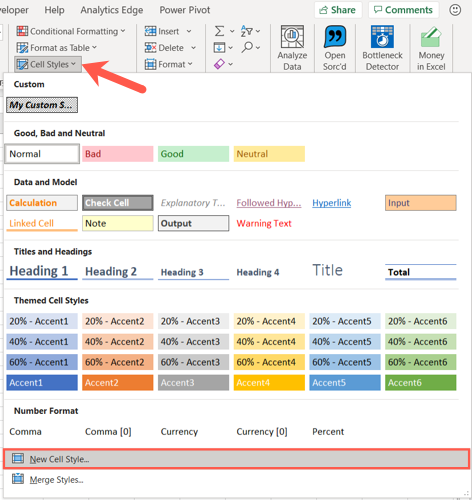
- Откройте рабочую книгу в Excel и перейдите на вкладку «Главная». В группе «Стили» нажмите «Стили ячеек» и выберите «Создать стиль ячейки».
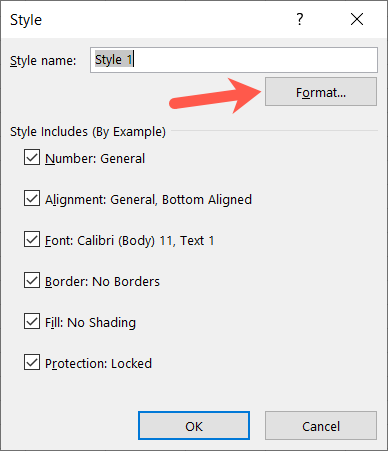
- В появившемся окне Стиль нажмите «Формат».
Настройка пользовательской границы
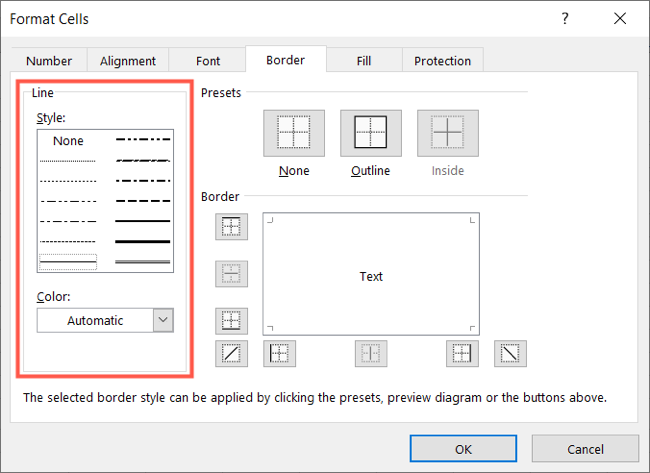
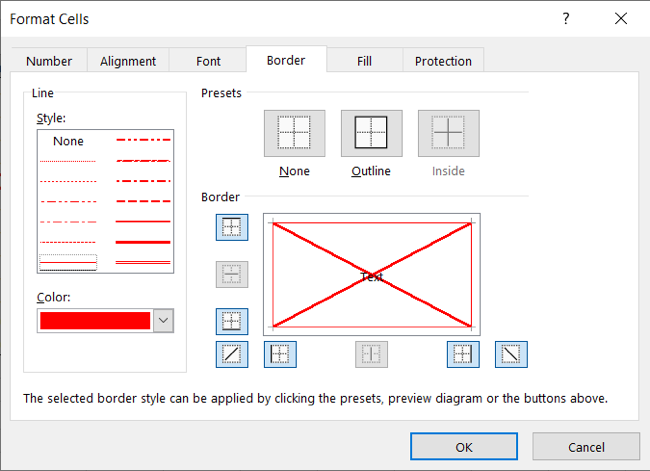
В окне Формат ячеек выберите вкладку «Граница». Слева выберите стиль линии и цвет по вкусу.
Справа используйте Предустановки и области границы, чтобы указать, где применять линии: сверху, снизу, слева, справа или диагонали. По мере клика по ячейкам области вы увидите предварительный просмотр.
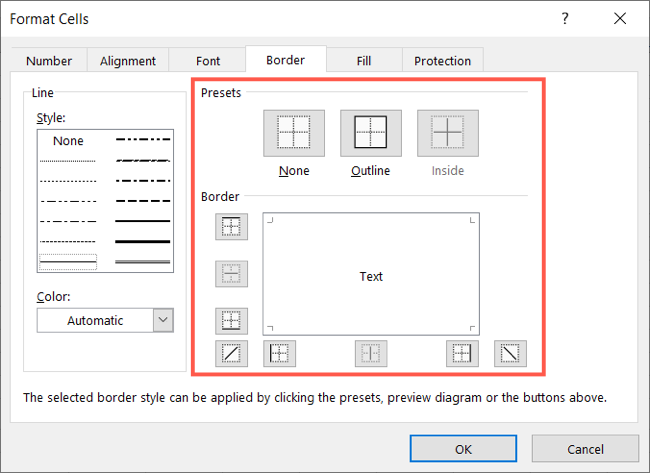
В примере ниже создаётся красная комбинированная граница из толстых и тонких линий, которая визуально «зачёркивает» содержимое ячейки — удобно при ручной проверке и исключении значений.
Гибкость позволяет сочетать цвета, стили линий и толщину на разных сторонах, а также использовать диагонали — таким образом вы полностью контролируете вид границы.
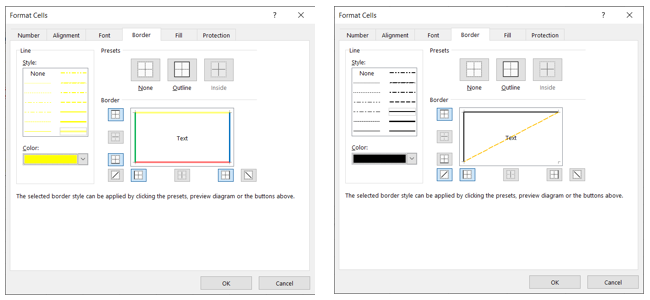
Когда закончите, нажмите «ОК»: вы вернётесь в окно Стиля для завершения создания.
Завершение настройки стиля ячейки
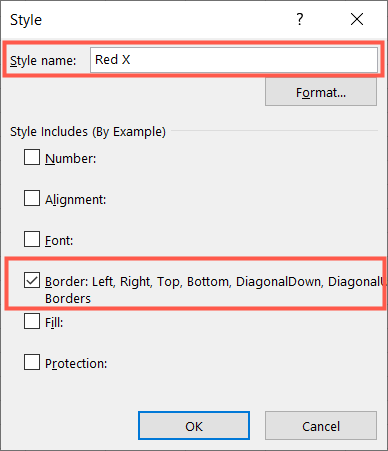
В поле Имя укажите понятное название для стиля (например, «Граница: Зачёркнуто — красная»). Снимите флажки со всех пунктов, кроме «Граница» (Border). Если нужно сохранить и другие атрибуты (например, заливку или шрифт), оставьте соответствующие галочки.
Справа от пункта «Граница» вы увидите мини-превью ваших настроек. Нажмите «ОК», чтобы создать стиль.
Как применять созданный стиль границы
Чтобы применить стиль, выделите ячейку или диапазон. На вкладке «Главная» откройте «Стили ячеек» — ваш пользовательский стиль появится в разделе «Пользовательские» вверху. Кликните по нему, и стиль будет применён.
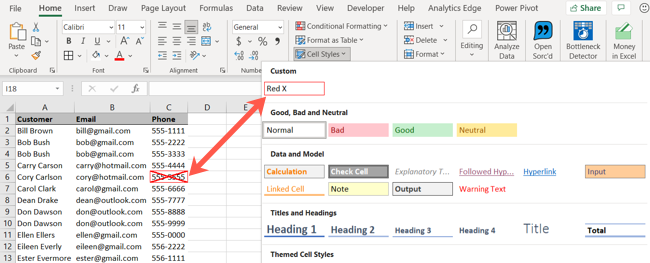
Вы можете повторно использовать стиль на любом листе книги — это экономит время и поддерживает единообразие форматирования.
Альтернативные подходы
- Условное форматирование: автоматически применяет границы по правилам (например, если значение меньше минимума). Подходит для динамических критериев, но может быть медленнее и сложнее в управлении.
- Формат по образцу (Пипетка): быстро копирует внешний вид, но не даёт централизованного управления стилями и не сохраняет правило для будущего использования.
- VBA/макросы: позволяет массово применять сложные границы и переносить стили между книгами программно. Требует навыков написания макросов и согласия на выполнение кода.
Когда пользовательский стиль границы не подходит
- Нужно, чтобы граница менялась автоматически при изменении данных — используйте условное форматирование.
- Требуется перенос стиля между разными компьютерами без копирования листа — тогда удобнее хранить книгу-шаблон (.xltx) или использовать макрос экспорта/импорта стиля.
Короткая методика (минимальные шаги)
- Главная → Стили ячеек → Создать стиль ячейки.
- Формат → Вкладка «Граница»: выбрать цвет, стиль, области.
- В поле Имя задать понятное имя → снять все галочки, кроме «Граница» → ОК.
- Применять через Стили ячеек → раздел «Пользовательские».
Контроль качества: критерии приёмки
- Стиль создан и отображает выбранный цвет и толщину линий.
- Применение стиля к диапазону применяет границы точно к тем сторонам, которые были указаны.
- Стиль доступен во всех листах текущей рабочей книги.
Быстрый чек-лист по ролям
- Аналитик: создал стиль «Зачёркнуть — красный», применил к ошибочным строкам.
- Редактор отчёта: убедился, что стиль не меняет шрифт или выравнивание (если нужно сохранить только границу).
- Администратор: сохранил книгу как шаблон, если стиль должен быть доступен для команды.
Глоссарий (в одну строку)
- Стиль ячейки: набор форматирований (шрифт, граница, заливка и т.д.), который можно применять как единый объект.
- Предустановка границы: быстрый выбор расположения линий (внутри/снаружи).
Советы и тонкости
- Если стиль не виден на другом компьютере, проверьте версию Excel и используемые темы/цвета — часть цветов может выглядеть иначе при системном масштабировании.
- Для экспорта стиля используйте копирование листа в другую книгу или сохранение книги как шаблона.
- Не смешивайте слишком много визуальных эффектов: если вам важно различать состояния, используйте комбинацию цвета и толщины линий, но сохраняйте читаемость.
Важно: изменение стиля в одном месте не обновит автоматически уже применённые экземпляры стиля в некоторых старых версиях Excel — проверьте поведение в вашей версии.
Краткое резюме
Создание пользовательской границы через «Стили ячеек» — простой способ стандартизировать визуальные метки в книге Excel. Это быстрее и чище, чем вручную настраивать границы для каждой ячейки, и удобнее для повторного использования, чем формат по образцу.
Ключевые шаги: Главная → Стили ячеек → Создать стиль → Формат → Вкладка «Граница» → задать цвет/стиль/позицию → сохранить только параметр «Граница» → применять через Стили ячеек.
Примечание: если требуется автоматическое изменение границ на основе значения, используйте условное форматирование.

Похожие материалы

Несколько аккаунтов Skype: Multi Skype Launcher

Журнал для работы: повысить продуктивность

Персональные звуки уведомлений на Android

Скачивание шоу Hulu для офлайн‑просмотра

Microsoft Start: персонализированная новостная лента
