
Как создать чеклист в Excel и отслеживать выполнение задач
Создать чеклист в Excel легко: включите вкладку «Разработчик», вставьте флажки (checkbox), свяжите каждый флажок с соседней ячейкой, посчитайте отмеченные элементы с помощью COUNTIF и покрасьте итоговую ячейку с помощью условного форматирования. Ниже — пошаговое руководство, варианты без вкладки «Разработчик», шаблоны, советы по отладке и готовые формулы.
Быстрые ссылки
Как создать чеклист в Excel
Расширённое форматирование чеклиста
Введение
Многие используют отдельные приложения для списков задач, но если вы уже работаете с таблицами, чеклист прямо в Excel часто решает задачу быстрее и надёжнее. Такой чеклист хорошо подходит для упаковочных листов, контрольных списков перед релизом, проверок качества, списков для инспекций и простых To‑Do.
Ниже приведено подробное пошаговое руководство для классического способа (с вкладкой Разработчик) и набор альтернатив для случаев, когда вкладка недоступна или нужна более динамичная автоматизация.
Что вы получите по окончании
- Рабочий чеклист с кликабельными флажками.
- Автоматический подсчёт отмеченных элементов.
- Индикатор «Готово/Не готово» с цветовой подсветкой.
- Несколько вариантов реализации под разные версии Excel.
Важно: в разных языковых сборках Excel названия меню могут отличаться. В русской версии вкладка ‘Разработчик’ называется ‘Разработчик’, опция ‘Customize the Ribbon’ — ‘Настроить ленту’.
1. Подготовка: включите вкладку Разработчик
Чтобы вставлять элементы управления формы (Check Box), включите вкладку Разработчик.
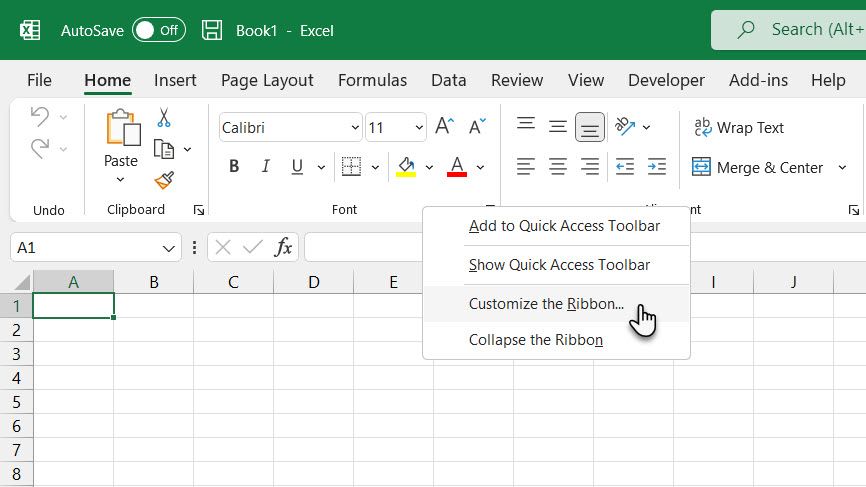
- Щёлкните правой кнопкой по ленте и выберите ‘Настроить ленту’.
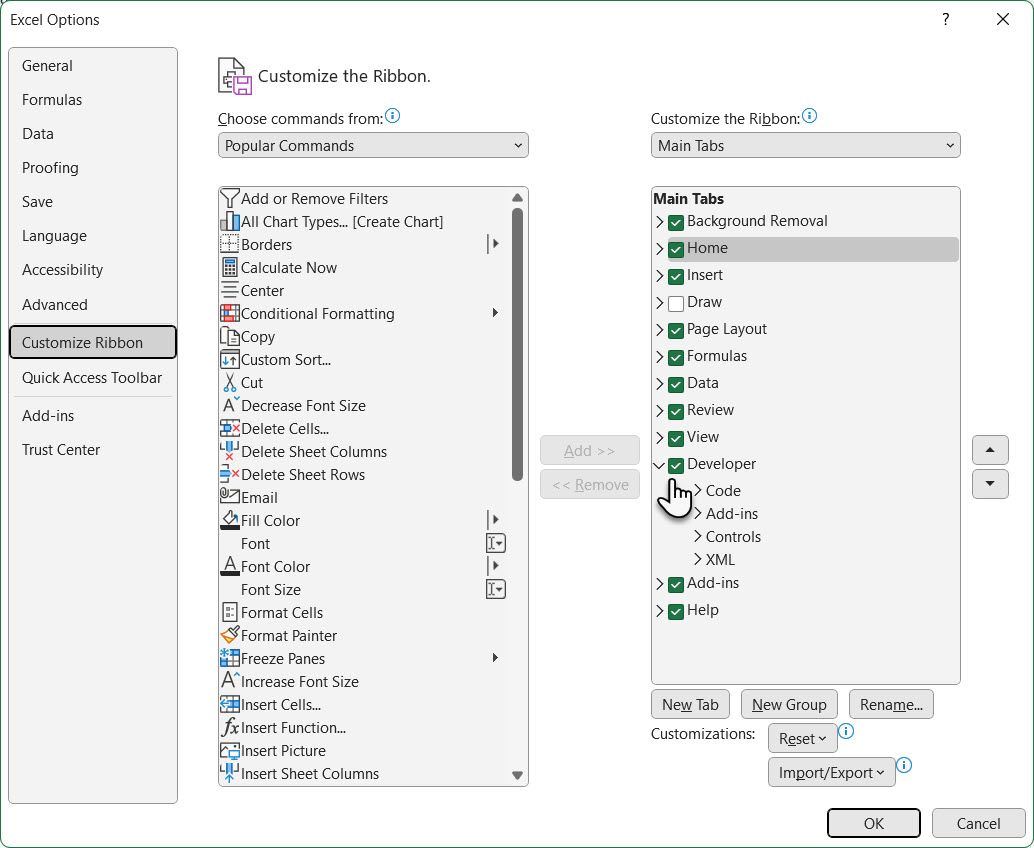
- В списке основных вкладок отметьте ‘Разработчик’ и нажмите OK.
Примечание: в последних версиях Excel можно добавлять флажки и другими способами без включения вкладки. См. раздел «Альтернативные подходы» ниже.
2. Введите элементы чеклиста в таблицу
Создайте столбец для элементов чека — по одному пункту на строку. Рядом подготовьте столбец для флажков и столбец для логических значений TRUE/FALSE, которые будут связаны с флажками.
Пример столбцов:
- A — Задача
- B — Флажок (визуальный checkbox)
- C — Связанный логический результат (TRUE/FALSE)
В примере ниже мы используем также ячейки для подсчёта:
- Total Items — количество задач всего
- Items Packed (или Items Checked) — количество отмеченных задач
- Am I good to go? — итоговый индикатор YES/NO
3. Вставка флажков (Check Box)
- Перейдите на вкладку ‘Разработчик’. В группе ‘Элементы управления’ нажмите ‘Вставить’ и выберите ‘Флажок (элемент формы)’.
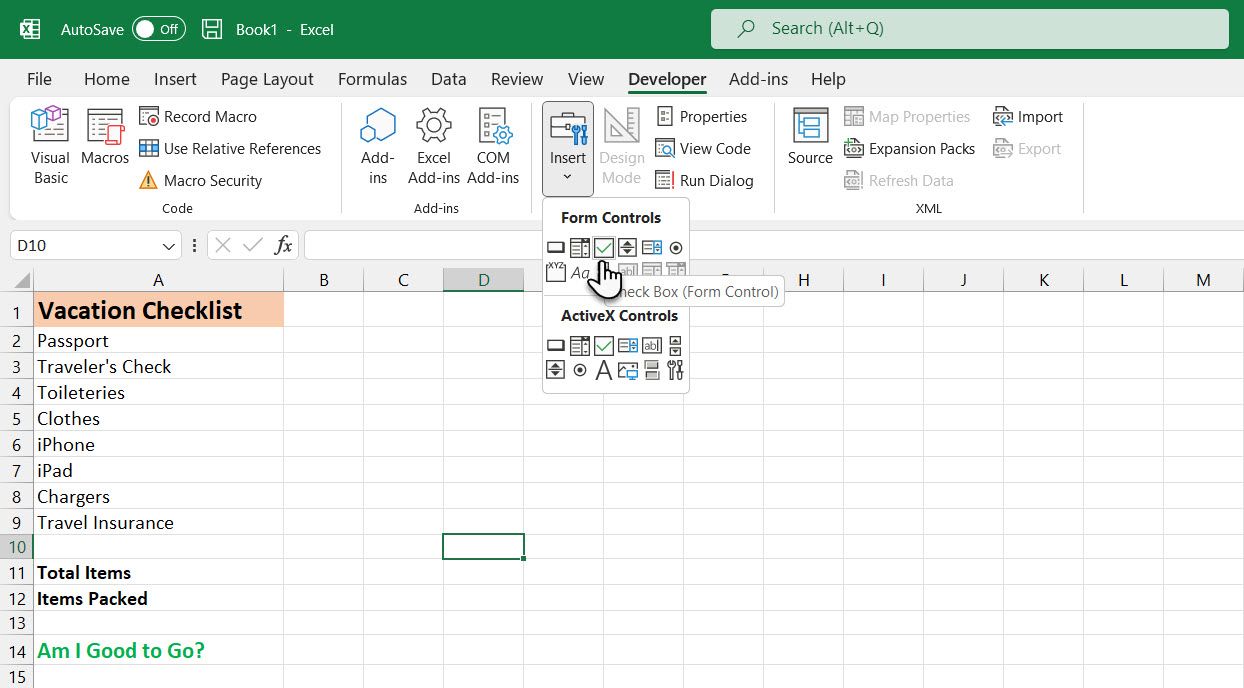
- Щёлкните в ячейке, в которую хотите вставить флажок. По умолчанию рядом появится текст ‘Check Box 1’ или аналогичный. Удалите соседний текст, оставив только сам флажок.
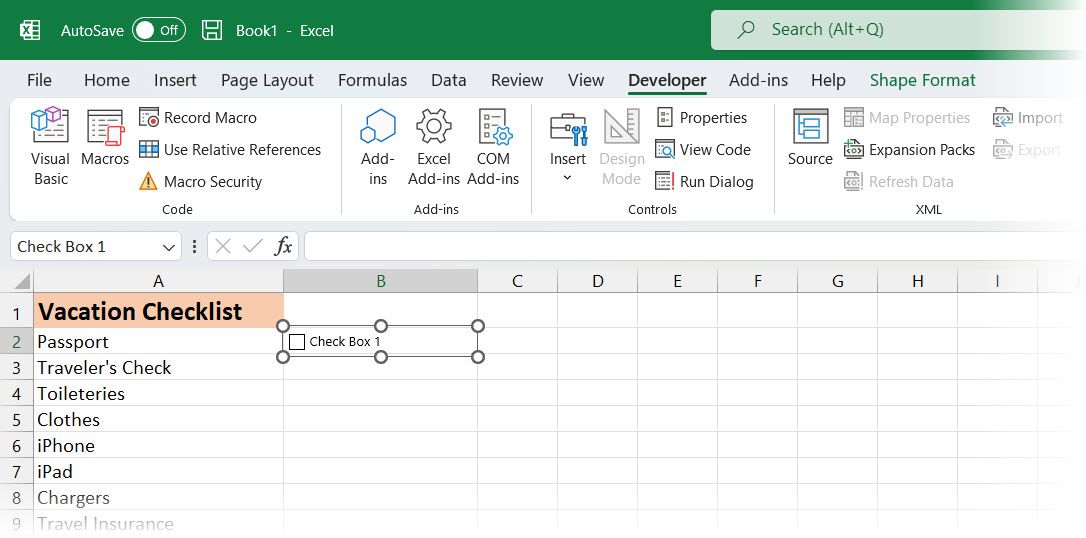
Чтобы изменить размер или позицию флажка, щёлкните правой кнопкой по рамке флажка, затем щёлкните левой кнопкой, чтобы скрыть контекстное меню; вокруг флажка появятся маркеры. Перетащите маркеры, чтобы подогнать размер, и используйте курсор с четырьмя стрелками, чтобы центрировать флажок в ячейке.
Скопируйте флажок на остальные строки: выберите ячейку, в которой находится флажок, наведите курсор на маркер автозаполнения в правом нижнем углу, дождитесь появления значка «плюс» и потяните вниз. Убедитесь, что курсор — не рука, иначе вы просто переключите флажок.
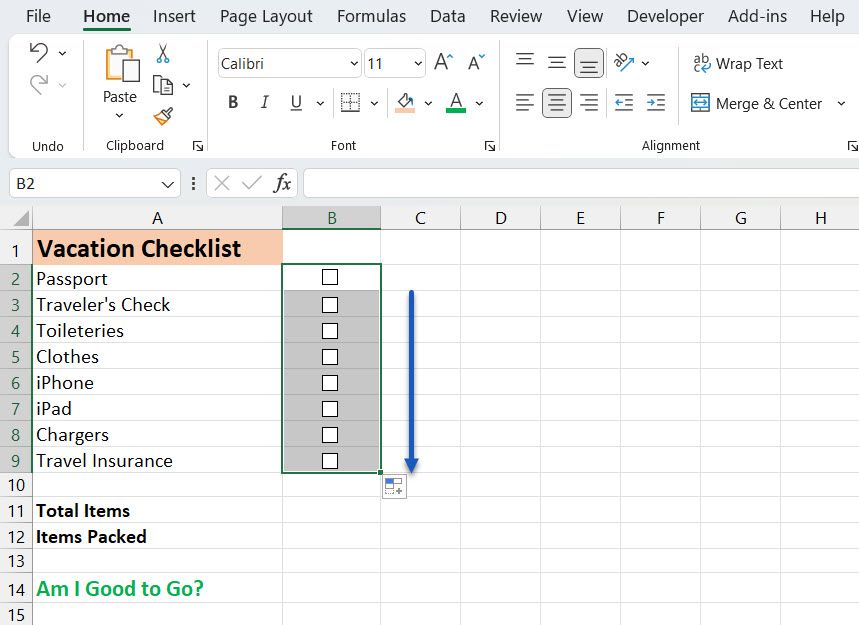
Совет: при копировании флажков Excel может сохранять привязку к одной и той же ячейке. Поэтому после копирования нужно настроить ссылку для каждого флажка индивидуально (см. следующий раздел).
4. Связывание флажков с ячейками: TRUE/FALSE
Чтобы использовать состояние флажка в формулах, свяжите каждый флажок с соседней ячейкой:
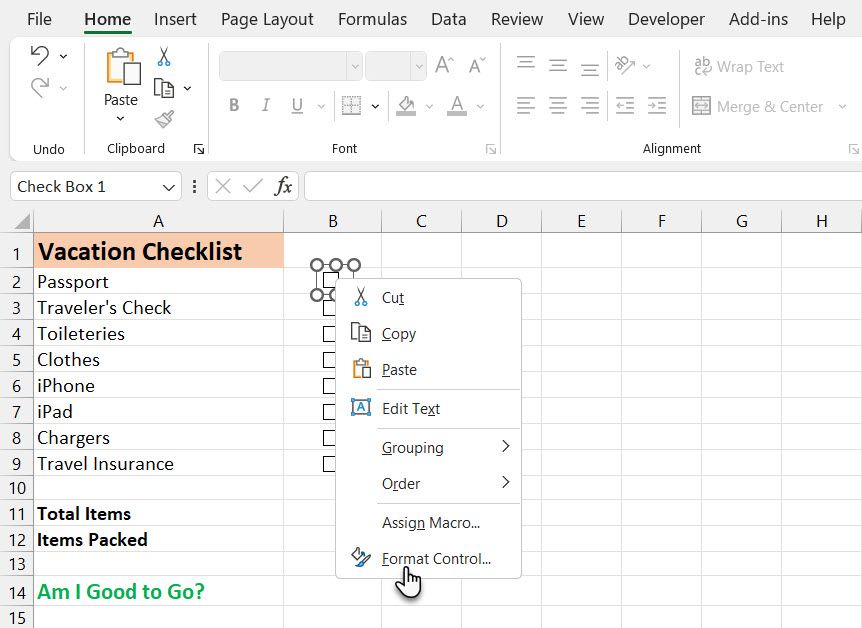
- Щёлкните правой кнопкой по флажку и выберите ‘Формат элемента управления’ или ‘Format Control’.
- На вкладке ‘Управление’ в поле ‘Связь с ячейкой’ нажмите кнопку выбора ячейки, затем щёлкните ячейку справа от флажка (столбец C в нашем примере). Нажмите OK.
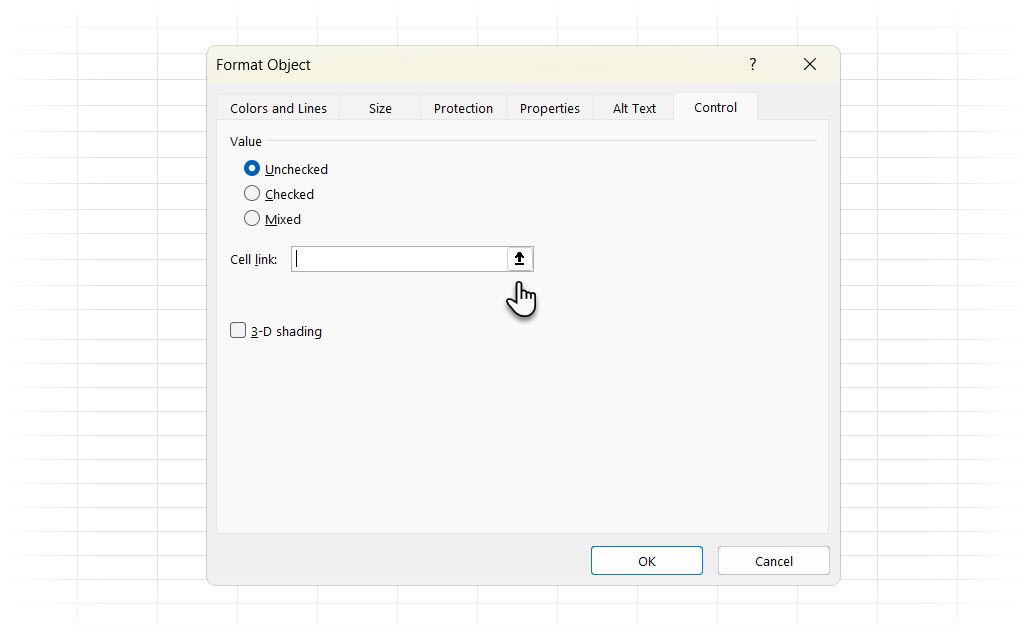
- Повторите для каждого флажка. В связанной ячейке появится TRUE при установленном флажке и FALSE при снятом.
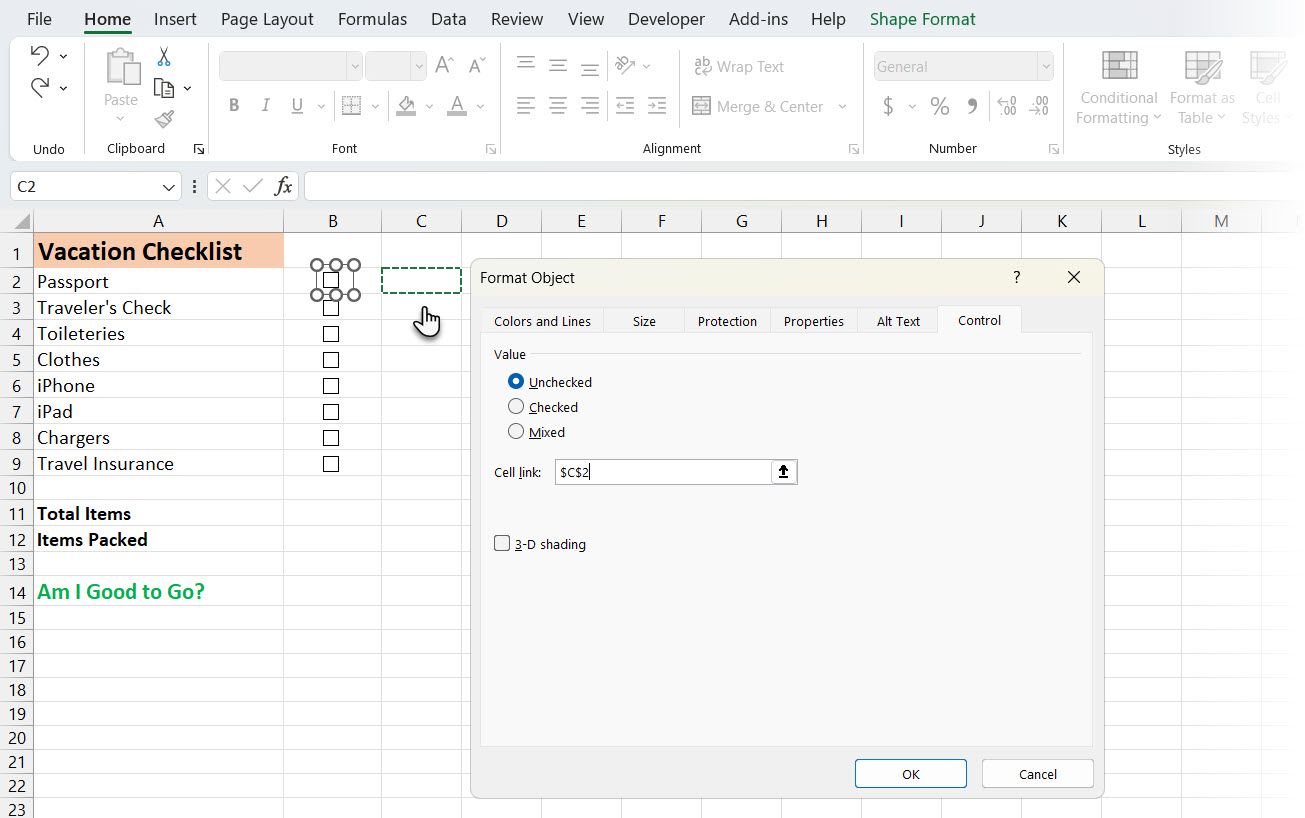
Примечание: используйте абсолютные или относительные ссылки по необходимости. Обычно для каждой строки указывают уникальную ячейку-связывание.
5. Подсчёт отмеченных элементов
Посчитаем количество отмеченных флажков.
В ячейке рядом с надписью ‘Items Packed’ введите формулу:
=COUNTIF(C2:C9,TRUE)Это подсчитает количество TRUE в диапазоне C2:C9. Подставьте свой диапазон в зависимости от длины списка.
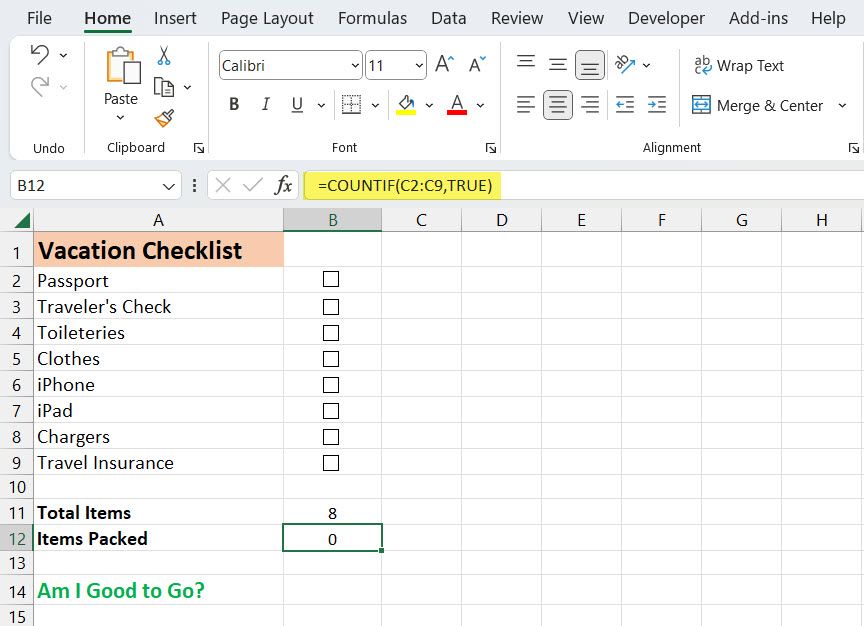
Если у вас разбросанные или динамические диапазоны, можно использовать:
=COUNTIF(C:C,TRUE)или для игнорирования заголовков и пустых строк динамический вариант через таблицы Excel (Insert > Table) и обращение по именованным столбцам:
=COUNTIF(Table1[Checked],TRUE)6. Скрытие столбца TRUE/FALSE
Если вы не хотите показывать столбец с TRUE/FALSE, можно его скрыть:
- Кликните по заголовку столбца.
- Правой кнопкой мыши выберите ‘Скрыть’.
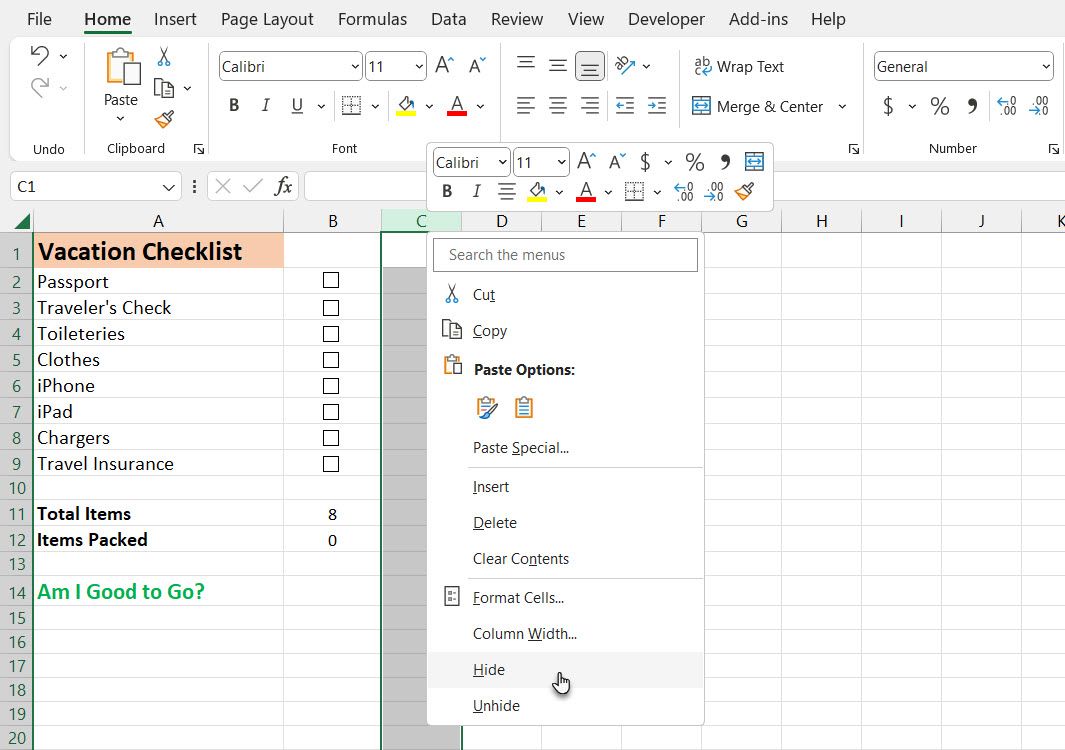
После скрытия между соседними заголовками появится двойная линия, обозначающая скрытый столбец.
7. Индикатор готовности: формула IF и условное форматирование
Установите простую проверку соответствия количества отмеченных пунктов общему количеству:
=IF(B11=B12,"YES","NO")Замените B11 и B12 на свои ячейки с ‘Total Items’ и ‘Items Packed’. Формула вставит текст YES или NO в ячейку индикатора.
Чтобы визуально выделять состояние, примените условное форматирование:
- Выберите ячейку индикатора.
- Home > Conditional Formatting > New Rule.
- Выберите ‘Использовать формулу для определения форматируемых ячеек’.
Для красного фона, когда есть несоответствие, используйте формулу:
=$B$11<>$B$12Выберите заливку красного цвета.
Для зелёного фона, когда всё соответствует, используйте формулу:
=$B$11=$B$12Укажите тот же диапазон ‘Применяется к’ для обеих правил (например, =$B$13).
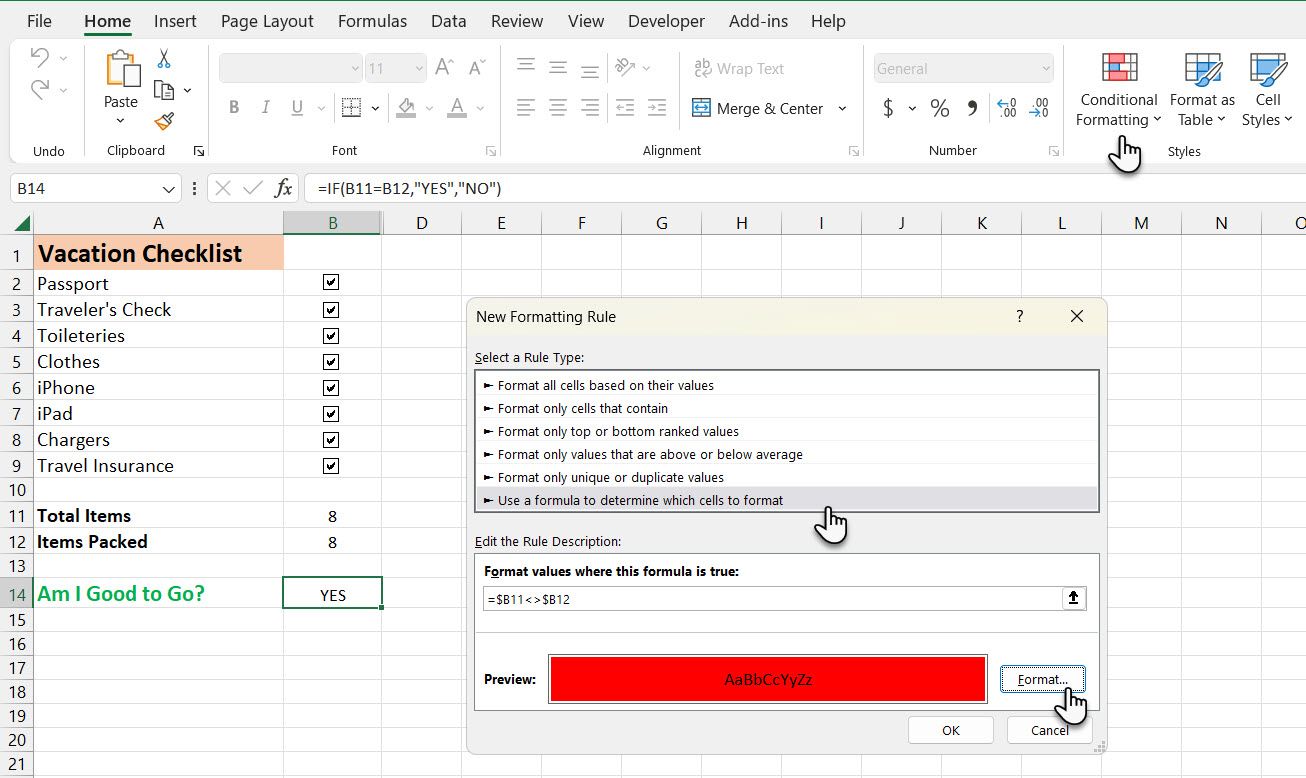
В результате ячейка будет зелёной и содержать YES, когда все флажки установлены, и красной с NO, если какой‑то пункт не отмечен.
Альтернативные подходы (когда не хочется включать вкладку Разработчик)
Символы и проверка через Data Validation
- Вставьте в столбец символ ‘☐’ и ‘☑’ или символы из шрифта Wingdings.
- Используйте Data Validation с выпадающим списком ‘Да/Нет’ или ‘☐/☑’.
- Считайте совпадения с помощью COUNTIF(‘☑’).
Использовать столбец с вручную вводимым ‘1’ для выполнено и ‘0’ для нет. Это удобно при использовании мобильных редактировщиков.
Контроль с помощью значков (Icon Sets) и условного форматирования — визуально красиво, но значки не дают TRUE/FALSE для подсчёта.
Макросы/VBA: для более сложных сценариев можно написать макрос, который будет автоматически привязывать флажки, копировать шаблоны и сбрасывать статусы. Если нет опыта с VBA, предпочтительнее использовать формулы и таблицы.
Когда альтернативы “не подходят”:
- Если вам нужен интерактивный флажок, который кликается мышью, лучший вариант — элементы формы (вкладка Разработчик).
- Если важно работать в веб‑версии Excel с ограниченной поддержкой элементов управления, используйте Data Validation или столбец 1/0.
Шаблон: пример структуры чеклиста (копируйте в свой лист)
Ниже — простой шаблон в виде текста, который можно вставить в Excel, а затем преобразовать в таблицу:
| A | B | C |
|---|---|---|
| Задача | Флажок | Статус |
| Проверить договор | [флажок] | TRUE/FALSE |
| Подготовить отчет | [флажок] | TRUE/FALSE |
| Total Items | 2 | |
| Items Packed | 1 | |
| Am I good to go? | NO |
Замените [флажок] на вставленные элементы формы и свяжите их с колонкой C.
Полезные формулы и сниппеты
- Подсчёт отмеченных:
=COUNTIF(C2:C100,TRUE)- Общее количество задач (если в колонке A нет пустых строк):
=COUNTA(A2:A100)- Проверка готовности (YES/NO):
=IF(COUNTA(A2:A100)=COUNTIF(C2:C100,TRUE),"YES","NO")- Альтернатива с SUMPRODUCT для гибкости (например, если TRUE записан как текст “TRUE”):
=SUMPRODUCT(--(C2:C100=TRUE()))- Использование именованных диапазонов: сначала выделите столбец и задайте имя, например Checked; затем:
=COUNTIF(Checked,TRUE)Отладка: что делать, если что-то не работает
- Флажки не кликаются? Проверьте, не включён ли режим редактирования объектов или не заблокирована ли рабочая книга.
- COUNTIF возвращает 0, хотя флажки стоят: убедитесь, что флажки связаны с правильными ячейками и в них действительно записано логическое TRUE/FALSE, а не текст.
- При копировании флажков все ссылаются на одну и ту же ячейку: перенастройте ‘Связь с ячейкой’ для каждого флажка индивидуально.
- В веб‑версии или мобильном приложении элементы формы могут не работать; используйте альтернативный метод через Data Validation или столбец 1/0.
Важно: при работе с таблицами Excel и элементами управления убедитесь, что лист не защищён от изменений, иначе установка ссылок и редактирование элементов управления будет недоступно.
Ролевые шаблоны чеклистов (несколько примеров)
Для менеджера релиза:
- Подготовить релиз-нотсы
- Пройти smoke tests
- Обновить версионирование
- Проверить бэкапы
Для QA-инженера:
- Сформировать тестовый набор
- Выполнить регрессию
- Заполнить баг‑репорты
- Провести приёмочное тестирование
Для упаковки/поездки:
- Проверить транспортные документы
- Упаковать оборудование
- Проверить маркировку
- Сделать фото отгрузки
Каждый такой набор удобно хранить в отдельной таблице Excel и применять описанные выше автоматические подсчёты и индикаторы.
Критерии приёмки
- Все пункты списка кликабельны и меняют состояние при щелчке.
- Ячейка с количеством отмеченных корректно подсчитывает TRUE значения.
- Индикатор ‘Am I good to go?’ меняет цвет и текст в зависимости от проверки.
- Шаблон корректно работает в выбранной версии Excel (Desktop/Web/Mobile — указать ограничения).
Мини‑методология внедрения чеклистов в рабочие процессы
- Планирование: определите задачи, ответственных и частоту обновления.
- Настройка: создайте таблицу, вставьте флажки и формулы.
- Тестирование: прогоните несколько сценариев (все отмечены, несколько сняты, пустой список).
- Документирование: сохраните инструкцию по использованию и шаблон.
- Внедрение: разошлите коллегам или добавьте шаблон в общий диск.
Безопасность и конфиденциальность
Чеклист в Excel сам по себе не передаёт данные в сеть. Если лист содержит чувствительную информацию, храните файл на защищённом диске и контролируйте права доступа. При использовании макросов убедитесь, что код проверен и подписан.
Быстрый лист исключительных случаев
Когда чеклист не подходит:
- Нужна синхронизация в реальном времени для команды — лучше использовать системы таск‑трекинга (Jira, Trello, Asana).
- Нужна история изменений и комментарии по пунктам — Excel не даёт удобной версии истории на уровне ячеек.
Когда Excel — идеальное решение:
- Контрольный список для операций с документами и файлами.
- Одноразовые или периодические проверки (перед релизом, перед отгрузкой).
- Интеграция с расчётами и таблицами, где чеклист часть аналитического процесса.
Маленькая галерея крайних случаев
- Мобильные версии Excel: элементы формы могут не работать, используйте столбец 1/0.
- Совместная работа в режиме браузера: элементы формы могут быть не интерактивны; используйте текстовые метки и Data Validation.
Социальная подсказка
OG title: Как создать чеклист в Excel
OG description: Простой шаг за шагом гайд по созданию интерактивного чеклиста в Excel с формулами и условным форматированием.
Итог
Чеклист в Excel — простой и гибкий инструмент для контроля выполнения задач. Выберите вариант реализации в зависимости от вашей версии Excel и требований к совместной работе. Для большинства сценариев достаточно комбинации элементов формы, COUNTIF и условного форматирования.
Кратко:
- Включите вкладку «Разработчик» или используйте альтернативы.
- Вставьте флажки и свяжите их с ячейками.
- Посчитайте установленные флажки формулой COUNTIF.
- Добавьте условное форматирование для визуального статуса.
Если хотите, могу подготовить готовый файл-шаблон Excel, который вы сможете скачать и сразу использовать.

Похожие материалы

Несколько аккаунтов Skype: Multi Skype Launcher

Журнал для работы: повысить продуктивность

Персональные звуки уведомлений на Android

Скачивание шоу Hulu для офлайн‑просмотра

Microsoft Start: персонализированная новостная лента
