
Сохранение и использование шаблонов диаграмм в Microsoft Excel
Быстрые ссылки
Сохранить диаграмму как шаблон
Применить сохранённый шаблон диаграммы
Создание диаграммы в Microsoft Excel само по себе обычно простое. Но больше всего времени уходит на настройку — цвета, подписи, легенды и другие детали. Если вы хотите повторно использовать эти настройки, сохраните диаграмму как шаблон. Это экономит время и помогает поддерживать единый стиль для отчётов.
Важно: шаблон сохраняет оформление диаграммы (цвета, стили, форматирование осей и легенд). Данные не сохраняются в шаблоне.
Сохранить диаграмму как шаблон
Когда у вас есть готовая диаграмма, которую вы планируете использовать снова, выполните простые шаги:
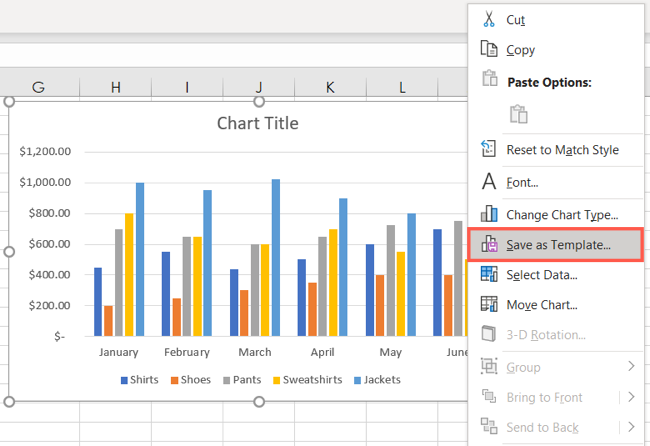
- Щёлкните диаграмму правой кнопкой мыши.
- Выберите «Сохранить как шаблон».
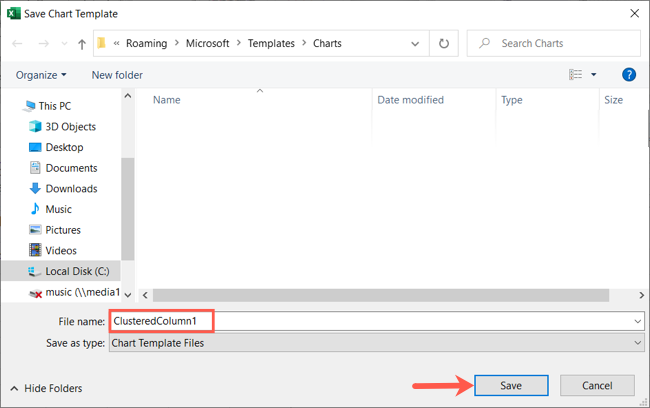
- В появившемся окне задайте имя шаблона и нажмите «Сохранить». Файл шаблона сохраняется с расширением .crtx в папке шаблонов диаграмм Excel.
Совет: давайте шаблонам понятные имена, например company-bar-default.crtx или sales-kpi-color.crtx, чтобы легко находить нужный стиль спустя время.
Применить сохранённый шаблон диаграммы
Чтобы использовать шаблон для новой диаграммы:
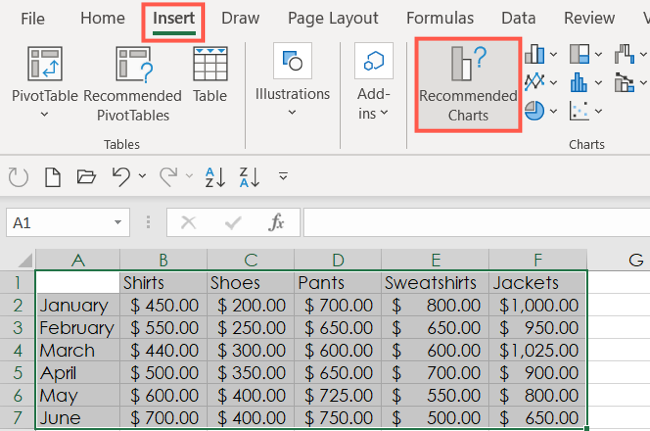
- Выделите данные на листе, которые хотите визуализировать.
- Перейдите на вкладку Вставка и нажмите «Рекомендуемые диаграммы» в секции Диаграммы.
- В окне вставки перейдите на вкладку Все диаграммы и выберите «Шаблоны» слева. Справа отобразятся ваши сохранённые шаблоны.
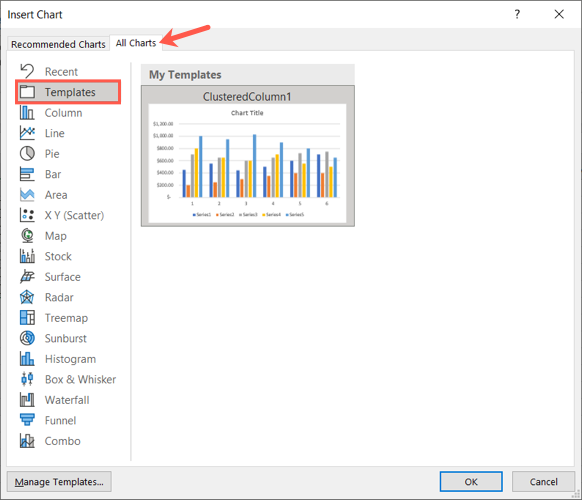
- Выберите шаблон и нажмите «ОК». Диаграмма появится на листе с применённым оформлением шаблона.
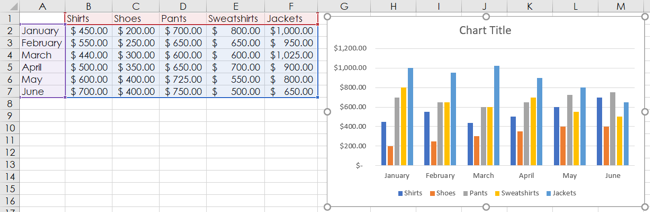
Если у вас уже есть диаграмма и вы хотите применить шаблон к ней:
- Выделите существующую диаграмму.
- Перейдите на вкладку Конструктор диаграмм и нажмите «Изменить тип диаграммы».
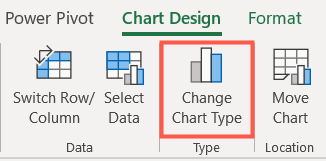
В открывшемся окне выберите раздел «Шаблоны» и примените нужный.
Замечание: применение шаблона заменит стиль диаграммы, но не изменит ваши исходные данные.
Сопоставить диаграмму с темой документа
Если после вставки диаграммы вы решили, что хотите использовать тему текущего документа (например, корпоративную тему или адаптировать к шаблону презентации), выполните:
- Щёлкните диаграмму правой кнопкой и выберите «Восстановить стиль».
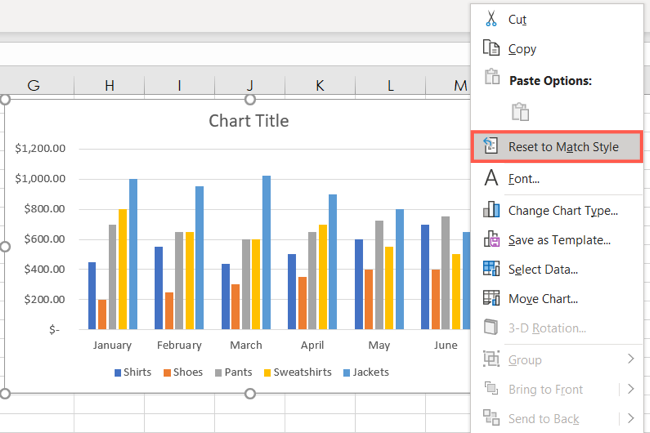
Диаграмма автоматически обновится и применит цвета и форматирование, соответствующие теме книги.
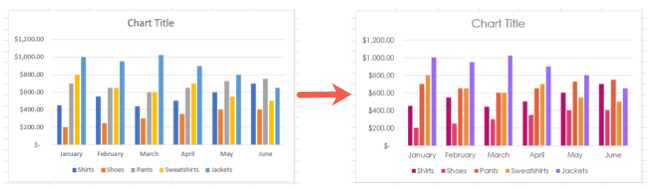
Важно: команда «Восстановить стиль» не меняет шаблон на диске. Она просто временно применяет текущую тему к выбранной диаграмме.
Когда это не сработает (ограничения)
- Шаблон не сохраняет данные. Если вы хотите сохранить пример данных, используйте шаблон книги Excel (.xltx).
- Если шаблон был создан в старой версии Excel и содержит устаревшие элементы, возможны несовместимости.
- Шаблон не гарантирует, что визуальные элементы будут корректно выглядеть при значительной смене масштаба осей или типа данных.
Альтернативные подходы
- Использовать темы Excel (Файл → Параметры → Темы) для глобального оформления документов.
- Создать шаблон книги (.xltx) с заранее вставленными диаграммами и схемами для повторного использования.
- Программатически применять форматирование через VBA или Office Scripts, если требуется массовая автоматизация.
Быстрая методика: как организовать библиотеку шаблонов (мини‑методология)
- Сформируйте папку в облаке или на общем диске — «Excel Chart Templates».
- Используйте понятные имена и версионирование: sales-bar-v1.crtx, sales-bar-v2.crtx.
- Документируйте назначение шаблона в README или отдельном Excel-файле.
- При обновлении шаблона сохраняйте новую версию и уведомляйте команду.
Чек-листы по ролям
- Для аналитика: проверьте читаемость осей и легенды, убедитесь в корректной привязке данных перед сохранением шаблона.
- Для дизайнера/бренд-менеджера: проверьте соответствие цветов фирменному гайдлайну и названия шаблона.
- Для менеджера отчётности: убедитесь, что шаблон доступен всем членам команды и задокументирован.
Критерии приёмки
- Шаблон применяет фирменные цвета и шрифты.
- Подписи осей читаемы при стандартном размере листа.
- Шаблон не ломает структуру легенды и не скрывает важные данные.
Краткий глоссарий
- Шаблон диаграммы: файл .crtx с сохранённым оформлением диаграммы.
- Тема документа: набор цветов и шрифтов, применяемых ко всему документу Excel.
Быстрый решатель задач: схема принятия решения (Mermaid)
flowchart TD
  A[Нужно быстро одинаково оформить диаграммы?] -->|Да| B{Есть готовая диаграмма с нужным стилем?}
  A -->|Нет| C[Использовать стандартные стили или создать тему]
  B -->|Да| D[Сохранить как шаблон '.crtx']
  B -->|Нет| E[Сделать новую диаграмму и настроить]
  E --> D
  D --> F[Хранить шаблон в библиотеке и применять через Вставка → Диаграммы → Шаблоны]
Советы и распространённые ошибки
- Не меняйте шаблон напрямую через сохранённую диаграмму на листе — лучше экспортировать новый .crtx.
- Если шаблон не отображается в списке, убедитесь, что вы сохранили его в правильной папке и перезапустите Excel.
- Проверяйте совместимость шаблона при переносе между версиями Excel.
Итог
Сохранение диаграммы как шаблона в Excel — простой способ стандартизировать отчёты и экономить время. Шаблоны полезны для команд, которым важно единообразие визуального оформления. Помните, что шаблон влияет только на оформление, а не на сами данные. Организуйте библиотеку шаблонов и документируйте их назначение, чтобы максимально эффективно использовать эту возможность.
Важно: если вы часто создаёте одинаковые рабочие книги, дополнительно рассмотрите создание шаблонов книги (.xltx) и автоматизацию через скрипты.

Похожие материалы

Несколько аккаунтов Skype: Multi Skype Launcher

Журнал для работы: повысить продуктивность

Персональные звуки уведомлений на Android

Скачивание шоу Hulu для офлайн‑просмотра

Microsoft Start: персонализированная новостная лента
