
Камера в Godot: следование, границы и эффекты

Камера — это «глаза» игрока в 2D-игре. Хорошо продуманная система камеры помогает ориентироваться в мире, подчёркивать важные моменты и управлять чувством пространства. Godot предоставляет готовый узел Camera2D и набор свойств, которые позволяют быстро реализовать базовое поведение и расширить его под потребности игры.
Как начать: простая сцена и управление персонажем
Сначала создайте 2D-сцену и персонажа, за которым будет следовать камера.
- Создайте новую 2D-сцену.
- Добавьте узел CharacterBody2D (переименуйте в Player).
- Внутри CharacterBody2D добавьте CollisionShape2D и задайте RectangleShape2D.
- Добавьте Sprite2D и назначьте изображение персонажа.
- Прикрепите скрипт к CharacterBody2D для простого передвижения.
Пример простого скрипта движения (GDScript):
extends CharacterBody2D

var speed := 200.0

func _physics_process(delta: float) -> void:
    var velocity := Vector2.ZERO

    if Input.is_action_pressed("ui_right"):
        velocity.x += 1
    if Input.is_action_pressed("ui_left"):
        velocity.x -= 1
    if Input.is_action_pressed("ui_down"):
        velocity.y += 1
    if Input.is_action_pressed("ui_up"):
        velocity.y -= 1

    if velocity != Vector2.ZERO:
        velocity = velocity.normalized() * speed

    move_and_collide(velocity * delta)
Этот код позволяет персонажу двигаться во всех четырёх направлениях и сталкиваться с окружением.
Создание камеры, которая следует за игроком
Проще всего добавить узел Camera2D как дочерний элемент CharacterBody2D — тогда камера будет автоматически следовать за позицией персонажа. Но для гибкости часто полезно писать отдельный скрипт на камере.
Быстрая настройка через инспектор:
- Выберите Camera2D и установите Current (или в коде camera.current = true).
- Включите позиционное сглаживание (position_smoothing_enabled) и настройте параметр smoothing_speed.
- При необходимости используйте offset, чтобы сместить центр кадра относительно персонажа.
Примеры в коде:
$Camera2D.current = true
$Camera2D.position_smoothing_enabled = true
$Camera2D.smoothing_speed = 5.0
$Camera2D.offset = Vector2(0, -24) # смещаем камеру выше персонажа
Пояснение: позиционное сглаживание уменьшает резкие скачки камеры. smoothing_speed контролирует скорость подстройки: большие значения — более резкое следование, маленькие — медленное «плывущие» движение.
Важно: если камера — дочерний узел персонажа, она унаследует его поворот и масштаб. Это удобно для простых игр; для более сложных сцен стоит держать камеру отдельно и обновлять её позицию в коде.
Ограничение камеры в пределах уровня
Чтобы игрок не увидел пустоты за пределами уровня, используйте пределы камеры: limit_left, limit_top, limit_right, limit_bottom.
Простой способ задать границы:
var world_size := Vector2(4000, 2000) # ширина/высота игрового мира в пикселях
$Camera2D.limit_left = 0
$Camera2D.limit_top = 0
$Camera2D.limit_right = world_size.x
$Camera2D.limit_bottom = world_size.y
Учтите, что если камера крупно приближена (zoom < 1) или у вас нестандартное окно, видимая область будет меньше/больше; рассчитывайте лимиты с учётом половины размера видимой области, если хотите, чтобы край уровня точно совпадал c краем экрана.
Если камера не дочерняя узла игрока, можно реализовать следование с учётом границ вручную:
# Пример скрипта для Camera2D, которая следует за игроком, но ограничена границами
extends Camera2D

var target: NodePath
var world_size := Vector2(4000, 2000)
var smoothing_speed := 6.0

func _process(delta):
    if not target:
        return
    var player := get_node_or_null(target)
    if not player:
        return

    var desired := player.global_position
    # Интерполяция позиции для плавности
    global_position = global_position.lerp(desired, clamp(smoothing_speed * delta, 0, 1))

    # Ограничение в пределах мира
    var half := get_viewport_rect().size * 0.5 * zoom
    global_position.x = clamp(global_position.x, half.x, world_size.x - half.x)
    global_position.y = clamp(global_position.y, half.y, world_size.y - half.y)
Зум и масштабирование: как и когда применять
Свойство Camera2D.zoom — Vector2, где (1, 1) — базовый масштаб. Меньшие значения зума (например, 0.7) приближают сцену; большие (1.5) — отдаляют.
Быстрый пример:
$Camera2D.zoom = Vector2(0.7, 0.7) # приближаем
$Camera2D.zoom = Vector2(1, 1)     # возвращаем базовый масштаб
Для плавного перехода используйте Tween (Godot 4):
# Плавный зум на 0.5 секунды
func smooth_zoom_to(target_zoom: Vector2, duration: float = 0.5) -> void:
    var tw = create_tween()
    tw.tween_property(self, "zoom", target_zoom, duration).set_trans(Tween.TRANS_SINE).set_ease(Tween.EASE_OUT)
Держите одинаковый масштаб по X и Y, чтобы сохранять соотношение сторон; иногда намеренно используют разный масштаб для стилизованных эффектов, но это может исказить коллизии или интерфейс.
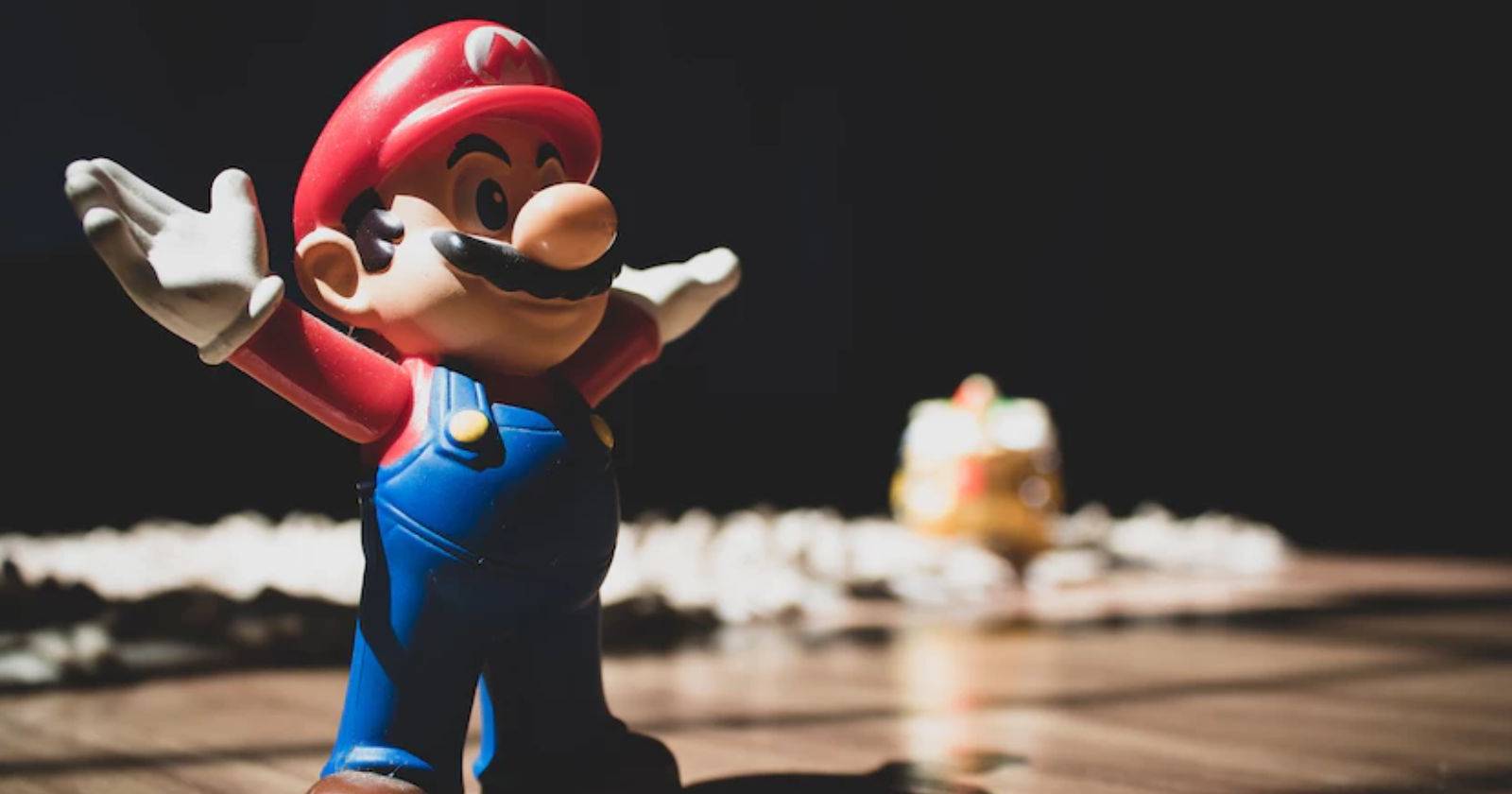
Изображение выше демонстрирует, как крупный план или отдаление (зум) помогает передать масштаб и драму сцены.
Эффекты и дополнительные возможности
Ниже — готовые идеи и примеры, которые можно добавить в систему камеры.
Тряска камеры (shake)
Эффект тряски часто используют при взрывах, ударах или разрушениях. Ниже — компактный и контролируемый подход для Camera2D.
extends Camera2D

var _shake_time := 0.0
var _shake_duration := 0.0
var _shake_magnitude := 0.0
var _original_offset := Vector2.ZERO

func _ready() -> void:
    _original_offset = offset

func shake(duration: float, magnitude: float) -> void:
    _shake_time = duration
    _shake_duration = duration
    _shake_magnitude = magnitude

func _process(delta: float) -> void:
    if _shake_time > 0.0:
        _shake_time -= delta
        var t := _shake_time / max(_shake_duration, 0.0001)
        var rnd := Vector2(randf() * 2.0 - 1.0, randf() * 2.0 - 1.0)
        offset = _original_offset + rnd * _shake_magnitude * t
    else:
        offset = _original_offset
Советы:
- Уменьшайте magnitude и duration для коротких ударов.
- Для более «кинематографичной» тряски можно применять кривую затухания.
Связь звуков с положением и зумом камеры
Можно регулировать громкость и фильтры звука в зависимости от расстояния камеры до источника или уровня зума. Например, при отдалении уменьшать громкость музыкального трека, чтобы создать ощущение дистанции.
Идея реализации: храните аудио-источник и вычисляйте дистанцию до camera.global_position; нормализуйте и применяйте к bus_volume_db.
Динамическое освещение и камера
Камера может менять настройки освещения: включать локальные световые эффекты при приближении к особому объекту, затемнять по краям экрана или применять post-processing при смене зоны.
Переходы между камерами
Для смены камер используйте плавный зум/фейд или tween между позициями/зумом. Если у вас несколько камер (например, при кат-сценах), переключайтесь через create_tween(), чтобы плавно перейти от одной позиции к другой.
# Переход от текущей камеры к другой
func transition_to(target_cam: Camera2D, duration: float = 0.6) -> void:
    var start_pos := global_position
    var start_zoom := zoom
    var target_pos := target_cam.global_position
    var target_zoom := target_cam.zoom
    var tw := create_tween()
    tw.tween_property(self, "global_position", target_pos, duration)
    tw.tween_property(self, "zoom", target_zoom, duration)
Лучшие практики
Избегайте резких скачков
Плавность — ключ к комфорту игрока. Всегда по возможности используйте интерполяцию, сглаживание и тайминги переходов.
Умеренность в тряске
Чрезмерная тряска ухудшает восприятие. Применяйте её только в важных игровых моментах и тестируйте на предмет укачивания.
Тестируйте разные уровни зума
Разные уровни и соотношения сторон требуют разных подходов. Проверяйте поведение камеры на нескольких разрешениях и соотношениях сторон.
Продуманная установка границ
Лимиты должны учитывать оформление уровня: не стоит показывать незаконченные зоны или пустые плитки.
Сосредоточьтесь на игроке
Камера должна помогать игроку принимать решения: показывать путь, подсвечивать угрозы и усиливать драму сцен.
Методика внедрения камеры: мини-план (playbook)
- Создать прототип сцены с игроком и платформами.
- Добавить Camera2D как дочерний узел и включить current.
- Включить позиционное сглаживание с базовым smoothing_speed = 5.
- Настроить limit_* по размерам уровня.
- Реализовать smooth_zoom_to() и протестировать для боёв и исследования.
- Добавить shake(), при необходимости подключить к событиям (взрыв/удар).
- Протестировать на нескольких разрешениях и собрать фидбек от QA.
- Полировать параметры (скорость сглаживания, интенсивность тряски) по результатам тестов.
Чек-листы по ролям
Дизайнер:
- Уточнить желаемое поведение камеры в ключевых сценах.
- Предоставить зоны интереса и критические объекты.
- Определить ограничения видимости (что нельзя показывать).
Программист:
- Реализовать следование и ограничения.
- Добавить плавные переходы и зум.
- Написать тест-кейсы и автоматические проверки параметров.
QA:
- Проверить камеру на всех поддерживаемых разрешениях.
- Оценить комфортную частоту тряски и резкие движения.
- Найти случаи, когда камера показывает пустые или некорректные области.
Артист/Аниматор:
- Подогнать спрайты и числа смещений (offset) под анимацию персонажа.
- Убедиться, что ключевые объекты не обрезаются краями экрана.
Критерии приёмки
- Камера плавно следует за игроком без резких скачков.
- Камера не выходит за пределы уровня и не показывает пустоты.
- Зум и тряска работают по назначению и не вызывают дискомфорта.
- Переходы между камерами не содержат визуальных артефактов.
Тест-кейсы
- Движение персонажа вдоль границ уровня: камера должна корректно ограничиваться.
- Включение тряски при ударе: эффект виден, но не мешает контролю игрока.
- Плавный зум во время кат-сцены: камера возвращается в исходное состояние.
- Проверка на 16:9, 4:3 и мобильных разрешениях: ключевые объекты остаются в кадре.
Ментальные модели и эвристики
- «Камера как помощник игрока» — всегда думайте, какую информацию камера должна показать игроку в данный момент.
- «Менее значит больше» — минимально необходимая динамика лучше бесконечных движений.
- «Контекст важнее точности» — иногда небольшое смещение кадра лучше показывает цель, чем точное центрирование на персонаже.
Глоссарий (одно предложение)
- Camera2D — узел Godot для отображения 2D-кадра; управляет позицией, зумом и ограничениями.
- Zoom — масштаб камеры; Vector2, где (1,1) — стандартный размер.
- Offset — смещение центра камеры относительно родительского узла или целевой позиции.
Короткая методика принятия решений (Decision flow)
flowchart TD
    A[Нужно ли следовать за игроком?] -->|Да| B{Камера как дочерний узел?}
    B -->|Да| C[Использовать Camera2D как ребёнка]
    B -->|Нет| D[Сделать отдельную Camera2D и писать follow-скрипт]
    A -->|Нет| E[Кинематографические камеры / фиксированные планы]
    C --> F[Включить smoothing и настроить limits]
    D --> F
    E --> G[Переходы и контролируемые события]
Когда такой подход не подходит (ограничения)
- Мульти-игрок: одиночная камера, привязанная к одному игроку, не подойдёт; используйте разделение экрана или динамический фокус.
- Абстрактные/изометрические представления: может потребоваться собственная логика следования и проекции.
Рекомендации по оптимизации и безопасности
- Не вычисляйте сложные вычисления позиции в каждой итерации, если это не нужно — используйте интерполяцию.
- Для мобильных устройств тестируйте производительность эффекта тряски и шейдеров при разных процессорных нагрузках.
Итог
Камера — важный инструмент дизайна: правильно настроенная она усиливает восприятие, помогает ориентироваться и подчёркивает драматические моменты. Godot даёт простые и гибкие средства: Camera2D с позиционным сглаживанием, лимитами, zoom и возможностью программного управления через Tween. Начните с базовой привязки к игроку, затем постепенно добавляйте эффекты (зум, тряска, переходы) и тщательно тестируйте поведение на разных разрешениях.
Важно: сначала доведите базовую механику до комфортного состояния, затем добавляйте эффектные фишки — это снизит риск возникновения проблем с восприятием и управлением.
Краткие рекомендации для старта: используйте smoothing_speed ≈ 4–8 как отправную точку, ограничивайте тряску по времени и интенсивности, и всегда тестируйте на нескольких устройствах.

Похожие материалы

Несколько аккаунтов Skype: Multi Skype Launcher

Журнал для работы: повысить продуктивность

Персональные звуки уведомлений на Android

Скачивание шоу Hulu для офлайн‑просмотра

Microsoft Start: персонализированная новостная лента
