
Как включить, отключить и настроить субтитры на Disney+

О чём эта инструкция
Эта статья объясняет, как быстро включать и отключать субтитры на Disney+, как изменить стиль субтитров в браузере и что делать, если субтитры не отображаются. Подойдёт для зрителей, родителей, специалистов по доступности и администраторов устройств.
Важно: термин “субтитры” в тексте означает встроенные текстовые дорожки, которые предоставляет Disney+. Если вам нужны автоматические субтитры, встроенные в устройство (к примеру, системные субтитры Smart TV), это альтернативный метод, описанный в разделе “Альтернативные подходы”.
Как включить или отключить субтитры на Disney+
Субтитры доступны для большинства фильмов и сериалов на Disney+. Процесс похож на разных платформах: веб‑браузер, мобильные приложения и медиа‑плееры (консоли, Apple TV и т. п.).
В веб‑браузере
- Запустите воспроизведение фильма или эпизода на сайте Disney+.
- Наведите курсор на окно воспроизведения, чтобы появились элементы управления.
- Нажмите кнопку управления языком (значок похож на клавиатуру) в правом верхнем углу окна воспроизведения.
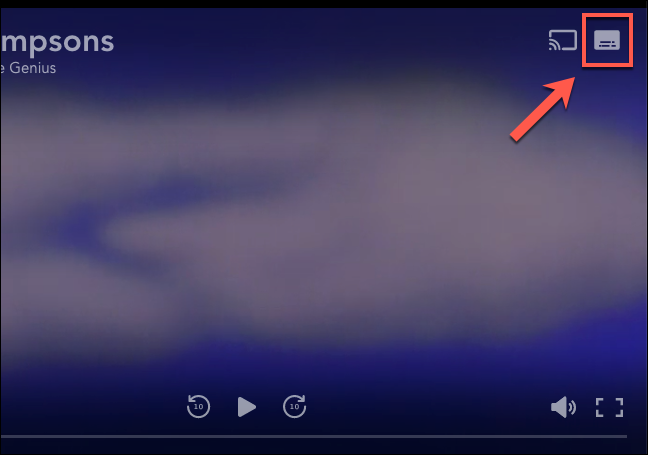
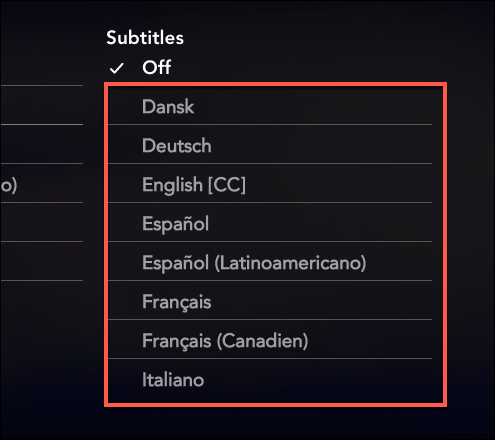
- В появившемся меню в разделе “Субтитры” выберите нужный язык. Субтитры появятся мгновенно.
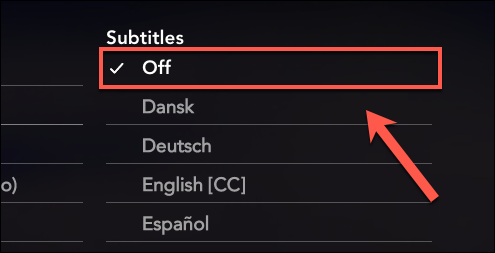
- Чтобы убрать субтитры, выберите в том же списке пункт “Off”.
На iPhone, iPad и Android
- Откройте приложение Disney+ и начните воспроизведение.
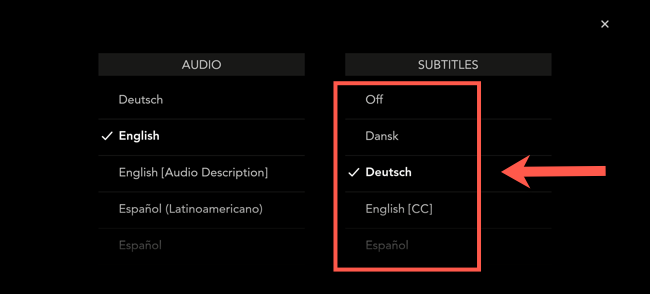
- Нажмите значок управления языком (в правом верхнем углу экрана — похож на клавиатуру).
- В разделе “Субтитры” выберите язык или “Off” для отключения.
На игровых консолях, приставках и Apple TV
- Консоли (Xbox, PlayStation) и многие смарт‑плееры: откройте меню управления языком во время воспроизведения и выберите нужный язык.
- Apple TV: во время воспроизведения смахните вниз на пульте для вызова меню, затем перейдите на вкладку “Subtitles” и выберите язык или “Off”.
Если интерфейс вашего устройства отличается, ищите в окне плеера значок языка/субтитров или раздел настроек воспроизведения.
Как настроить стиль субтитров в веб‑браузере
Полная кастомизация внешнего вида субтитров доступна только при просмотре на веб‑сайте Disney+. Можно изменить шрифт, размер, цвет, прозрачность фона, обводку и другие параметры.
Пошаговые действия
Начните воспроизведение контента в веб‑браузере.
Наведите курсор, нажмите значок управления языком (клавиатура).
В появившемся меню нажмите значок шестерёнки справа, чтобы открыть “Subtitle Styling”.
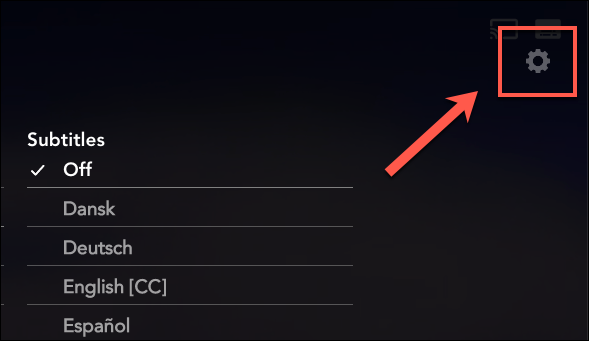
- В меню стилей можно:
- выбрать шрифт;
- задать цвет текста и обводки;
- установить размер и прозрачность текста;
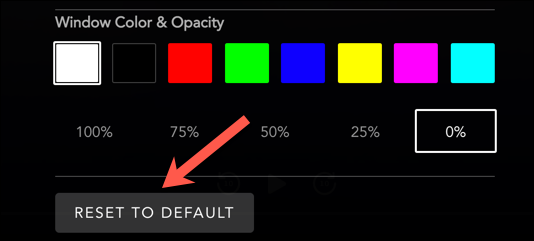
- настроить фон субтитров, окно и их непрозрачность;
- включить/отключить обводку (edge) и т. д.
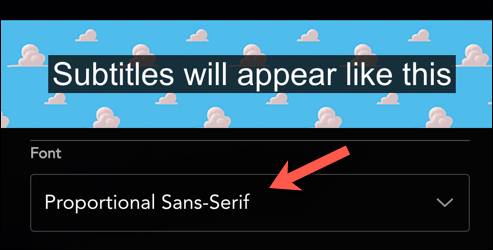
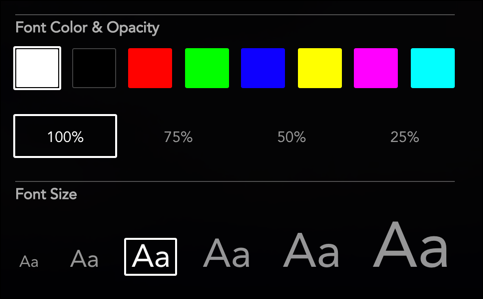
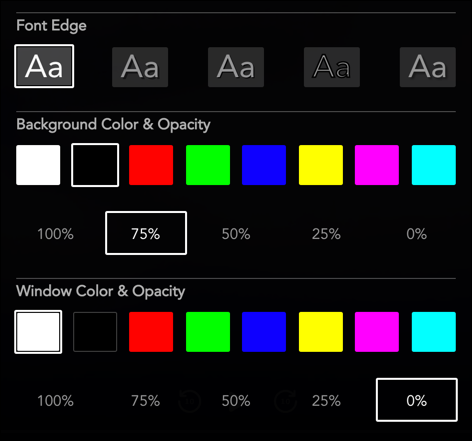
- Просмотрите изменения в превью в верхней части меню. Изменения применяются автоматически.
- Чтобы вернуть стиль по умолчанию, нажмите “Reset To Default” внизу меню.
Частые ситуации и как их решать
Important: если субтитры не появляются или выглядят неправильно, проверьте следующие пункты:
- Проверьте, доступны ли субтитры для выбранного эпизода или фильма. Некоторые материалы могут не иметь субтитров на всех языках.
- Убедитесь, что вы используете браузер или приложение в актуальной версии. Веб‑настройки стиля работают только в браузерах.
- Отключите расширения браузера, которые могут блокировать скрипты плеера (блокировщики рекламы, скриптовые расширения).
- Перезапустите страницу или приложение, попробуйте другой браузер.
- Если субтитры есть, но они дублируются системными субтитрами устройства, отключите системные субтитры в настройках устройства.
Если проблема сохраняется, обратитесь в службу поддержки Disney+ с описанием устройства, версии приложения/браузера и примером контента.
Альтернативные подходы и когда они нужны
- Системные субтитры устройства: иногда удобнее включить встроенные системные субтитры Smart TV или мобильной ОС. Они применяются на уровне устройства и могут работать при любых приложениях, но их стиль настраивается через системные настройки, а не через Disney+.
- Внешние субтитры (файлы .srt): Disney+ не поддерживает загрузку пользовательских .srt‑файлов. Если вам нужны собственные субтитры, используйте воспроизведение через локальные плееры, которые поддерживают внешние субтитры.
- Автоматические субтитры (speech‑to‑text): некоторые устройства предлагают автоматическую транскрипцию в реальном времени. Она пригодна в экстренных случаях, но обычно уступает по точности встроенным профессиональным субтитрам Disney+.
Готовые пресеты стиля субтитров (шпаргалка)
Используйте эти сочетания настроек как отправную точку. Названия и параметры подходят для тёмного и светлого контента.
- Пресет 1 — “Максимальная читаемость”: шрифт — крупный жирный, цвет текста — белый, обводка — чёрная 100%, фон окна — чёрный 60%.
- Пресет 2 — “Минимальный визуал”: шрифт — средний, цвет текста — бледно‑жёлтый, обводка — тонкая, фон окна — прозрачный.
- Пресет 3 — “Для детей”: шрифт — крупный, цвет текста — ярко‑жёлтый или голубой, обводка — тёмная, фон — полупрозрачный с закруглением.
- Пресет 4 — “Эстетичный минимализм”: шрифт — тонкий, цвет текста — светло‑серый, обводка — нет, окно — лёгкая тень вместо фона.
Совет: начинайте с пресета “Максимальная читаемость” при плохом освещении или для пользователей с нарушениями зрения.
Критерии приёмки для тестирования воспроизведения и стиля
- Субтитры отображаются при выборе любого доступного языка.
- При выборе “Off” субтитры полностью исчезают.
- Изменения стиля применяются мгновенно и видны в превью.
- Кнопка “Reset To Default” возвращает все параметры к исходным.
- На мобильных приложениях базовая смена языка субтитров работает без ошибок (включение/отключение).
Ролевые чек‑листы
Для зрителя
- Запустить видео и открыть меню языка.
- Выбрать язык субтитров или “Off”.
- При необходимости открыть стиль и выбрать пресет в браузере.
Для родителя
- Включить субтитры для детских профилей.
- Настроить крупный шрифт и яркий цвет для лёгкого восприятия.
Для специалиста по доступности
- Проверить наличие субтитров на ключевых эпизодах и фильмах.
- Рекомендуемые пресеты для пользователей с нарушениями зрения.
Технические советы и совместимость
- Кастомизация стиля доступна только на веб‑версии; мобильные и смарт‑приложения используют стандартные настройки Disney+ без глубокого редактирования стиля.
- Если вы используете VPN или прокси, иногда плеер может не показать доступные языковые дорожки. Попробуйте временно отключить VPN.
- Устаревшие браузеры или ограниченные аппаратные ускорения могут влиять на отображение субтитров.
Когда субтитры не подходят и альтернативы
- Если нужны точные транскрипции речи для архивации — экспорт субтитров из Disney+ невозможен, используйте профессиональные инструменты расшифровки.
- Если требуется перевод, которого нет в списке — рассмотрите сторонние сервисы перевода или локализованные релизы контента.
Краткое объявление для пользователей (100–200 слов)
Disney+ позволяет включать и отключать субтитры во время воспроизведения на всех основных устройствах. Полная настройка внешнего вида субтитров (шрифт, цвет, фон и обводка) доступна при просмотре в веб‑браузере: нажмите значок управления языком, затем шестерёнку, чтобы открыть меню “Subtitle Styling”. Мобильные приложения и смарт‑устройства поддерживают выбор языка субтитров, но не все параметры стиля. Если субтитры не отображаются, проверьте доступность дорожки для выбранного эпизода, обновите приложение или браузер и отключите конфликтующие расширения.
Резюме
- Включать/выключать субтитры можно на всех устройствах через меню языка в окне воспроизведения.
- Полная кастомизация доступна только в веб‑браузере.
- Если субтитры не появляются, проверьте доступность дорожки, обновления и расширения.
- Используйте готовые пресеты для быстрой настройки внешнего вида.
Notes: если у вас остались вопросы по конкретному устройству или хотите шаблон пресета с точными значениями, напишите модель устройства и мы подготовим пример настроек.

Похожие материалы

Несколько аккаунтов Skype: Multi Skype Launcher

Журнал для работы: повысить продуктивность

Персональные звуки уведомлений на Android

Скачивание шоу Hulu для офлайн‑просмотра

Microsoft Start: персонализированная новостная лента
