
Firefox как браузер по умолчанию на Mac

Быстрые ссылки
- Установить Firefox как браузер по умолчанию через macOS
- Установить Firefox как браузер по умолчанию через Firefox
Если вы купили новый Mac или хотите перейти с другого браузера (Safari, Chrome и т. п.), легко сделать Firefox браузером по умолчанию. Ниже — два простых способа.
Важно: перед началом убедитесь, что Firefox скачан и установлен. Без установки выбрать браузер по умолчанию нельзя.
Установить Firefox как браузер по умолчанию через macOS
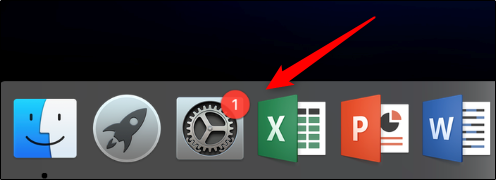
- Откройте Системные настройки. Это можно сделать через значок «Шестерёнка» в панели инструментов macOS или через меню Apple в левом верхнем углу экрана — выберите «Системные настройки».
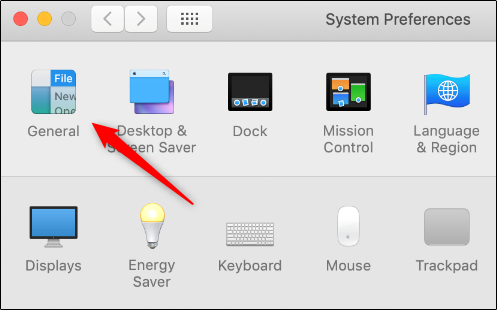
- В окне Системных настроек выберите раздел «Основные».
- В разделе «Основные» найдите поле «Браузер по умолчанию» в нижней части окна. Нажмите стрелку рядом с именем текущего браузера.

- В появившемся списке выберите «Firefox».
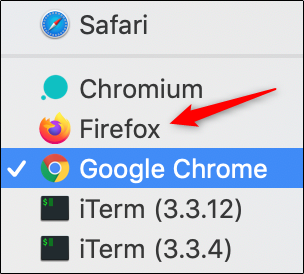
После выбора Firefox будет установлен как браузер по умолчанию для всех веб-ссылок и внешних вызовов браузера.
Установить Firefox как браузер по умолчанию через Firefox
- Запустите Firefox.
- В строке меню вверху экрана выберите «Firefox», затем «Настройки».
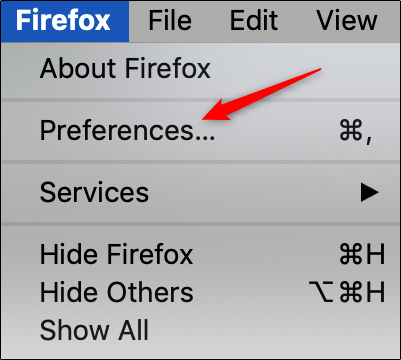
Альтернативный способ: введите в адресной строке браузера:
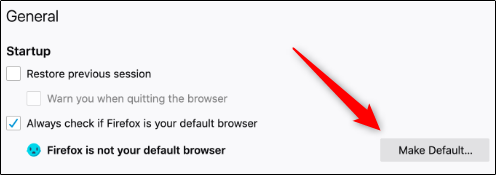
about:preferences- Вы окажетесь во вкладке «Основные». В блоке «Запуск» вы увидите уведомление «Firefox не является браузером по умолчанию». Нажмите кнопку «Сделать браузером по умолчанию».
- Подтвердите выбор в появившемся диалоге: выберите «Использовать Firefox».
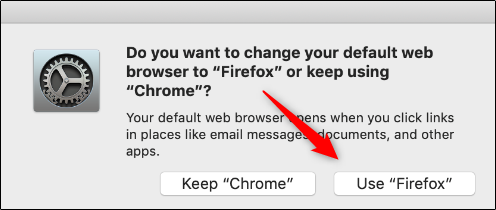
После подтверждения Firefox станет браузером по умолчанию.
Устранение неполадок и частые вопросы
Проблема: опция в Системных настройках не показывает Firefox в списке.
- Возможные причины: Firefox не установлен, установлен не из официального инсталлятора, или у вас ограничены права пользователя. Убедитесь, что вы запускаете инсталлятор от администратора и установили последнюю версию с сайта Mozilla.
Проблема: после выбора Firefox ссылки открываются в другом браузере.
- Проверьте, не установлено ли расширение/утилита, перенаправляющая ссылки. Перезапустите Mac, затем откройте Системные настройки и проверьте значение снова.
Проблема: меняется и сбрасывается обратно через время.
- Возможные причины: другой браузер может запрашивать статус по умолчанию при обновлении и снова устанавливать себя. Отключите автозапросы в настройках других браузеров или подтвердите снова в системных настройках.
Совет: если вы используете корпоративный Mac с политиками управления (MDM), системный администратор может блокировать изменение браузера по умолчанию.
Когда этот способ не подходит
- Если у вас нет прав администратора на Mac — обратитесь к администратору.
- На устаревших версиях macOS некоторые пункты интерфейса могут называться иначе. В этом случае ищите «Default Web Browser» или «Браузер по умолчанию» в разделе системных настроек.
Чеклист: быстрые шаги
- Установить актуальную версию Firefox.
- Открыть Системные настройки → Основные → выбрать Firefox.
- Или: открыть Firefox → Настройки → Сделать браузером по умолчанию → Подтвердить.
- Перезагрузить систему при необходимости.
Рекомендации для IT-администраторов
- Для массового развёртывания используйте MDM-профили с настройкой браузера по умолчанию, если это поддерживается организацией.
- Документируйте политику и уведомляйте пользователей о смене браузера — это уменьшит обращения в поддержку.
Краткая методология проверки (приёмка)
Критерии приёмки:
- Клик по внешней ссылке из почтового клиента открывает Firefox.
- Открытие HTML-файла из Finder использует Firefox.
- Системные настройки показывают Firefox как «Браузер по умолчанию».
Короткий глоссарий
- Браузер по умолчанию — приложение, которое система использует для открытия веб-ссылок.
- MDM — Mobile Device Management, система централизованного управления устройствами.
Часто задаваемые вопросы
Как вернуть предыдущий браузер по умолчанию?
Откройте Системные настройки → Основные и в поле «Браузер по умолчанию» выберите нужный браузер.
Можно ли установить Firefox по умолчанию для одного пользователя, но не для всех?
Да. Настройка браузера по умолчанию привязана к учётной записи пользователя в macOS, если система не ограничена политиками MDM.
Короткое резюме
- Есть два основных способа: через Системные настройки macOS и через меню настроек Firefox.
- Убедитесь, что Firefox установлен и обновлён. В редких случаях корпоративные политики или сторонние утилиты могут блокировать смену.
Выполнив шаги этой инструкции, вы быстро сделаете Firefox браузером по умолчанию на вашем Mac.

Похожие материалы

Несколько аккаунтов Skype: Multi Skype Launcher

Журнал для работы: повысить продуктивность

Персональные звуки уведомлений на Android

Скачивание шоу Hulu для офлайн‑просмотра

Microsoft Start: персонализированная новостная лента
