
Как обновить Windows 10 до Windows 11 — полное руководство

Important: Если ваш ПК не поддерживается официально, Microsoft не гарантирует будущие обновления и возможны сбои. Сохраняйте резервные копии перед обновлением.
Быстрые ссылки
- Как проверить, поддерживает ли ваш ПК Windows 11
- Безопасный способ: Windows Update
- Скачать Windows 11 через Update Assistant
- Создать загрузочную USB-флешку с Windows 11
- Если ваш ПК не поддерживается официально
Краткое содержание
- Запустите приложение PC Health Check от Microsoft, чтобы проверить совместимость ПК с Windows 11.
- Обновление через Windows Update — самый безопасный путь.
- Для ручного обновления используйте Update Assistant или Media Creation Tool (загрузочный USB/ISO).
- При отсутствии официальной поддержки возможны обходные пути, но есть риск проблем и ограниченная гарантия обновлений.
Как проверить, поддерживает ли ваш ПК Windows 11
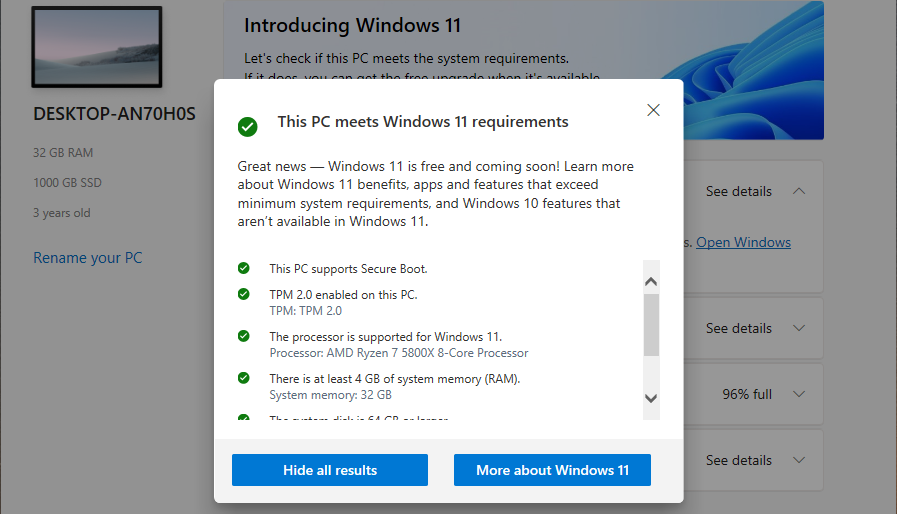
- Скачайте и запустите PC Health Check от Microsoft.
Нажмите «Проверить сейчас» — инструмент покажет, соответствует ли конфигурация требованиям Windows 11 и объяснит причины несовместимости (например, отсутствие TPM 2.0 или отключённый Secure Boot).
Если проблема — TPM 2.0 или Secure Boot, возможно включение в UEFI/BIOS; это зависит от производителя платы и модели. Примеры шагов зависят от производителя — обратитесь к документации материнской платы или ноутбука.
Note: Даже если ПК официально не поддерживается, технически обновление часто возможно. Однако Microsoft может заблокировать обновления или не выпускать исправления для старого железа.
Безопасный и медленный способ: Windows Update
Самый безопасный путь — дождаться предложения обновления через Settings > Update & Security > Windows Update (или нажать Windows+i → Обновление и безопасность → Центр обновления Windows).
- Нажмите «Проверить наличие обновлений». Если Microsoft считает ПК готовым, появится баннер «Windows 11 готово — и бесплатно!» и кнопка «Загрузить и установить».
- Если ПК не поддерживается, обновление через Windows Update не появится.
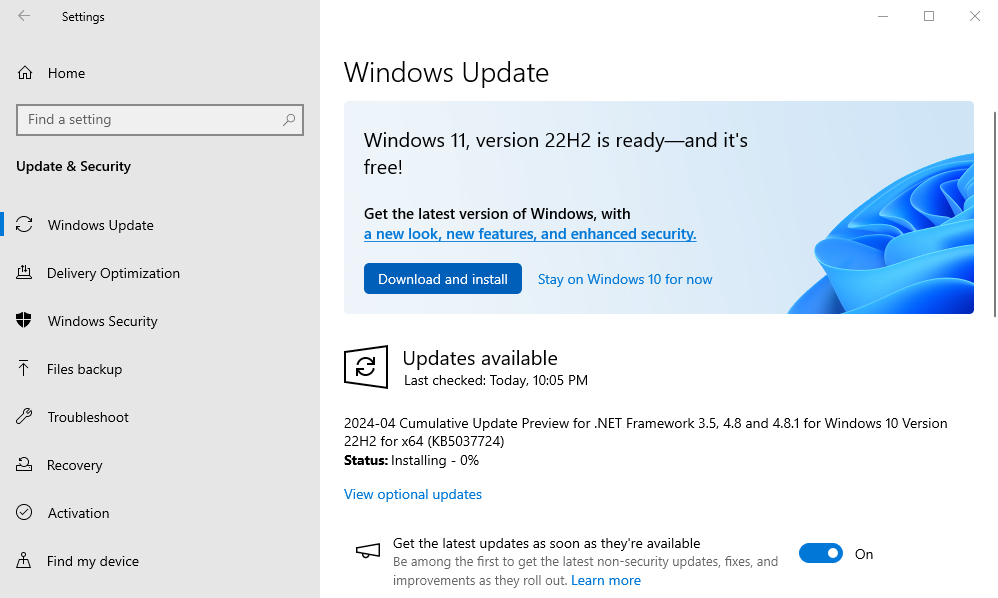
Преимущества: минимальный риск, автоматическая проверка совместимости, сохранение настроек и приложений там, где это возможно.
Скачать Windows 11 через Update Assistant
Update Assistant — удобный инструмент от Microsoft для ручного обновления, если автоматическое обновление не пришло, но ПК удовлетворяет требованиям.
- Перейдите на страницу загрузки Windows 11 от Microsoft.
- Скачайте и запустите Windows 11 Update Assistant.
- Следуйте инструкциям мастера — он проверит совместимость, подготовит файлы и выполнит обновление.
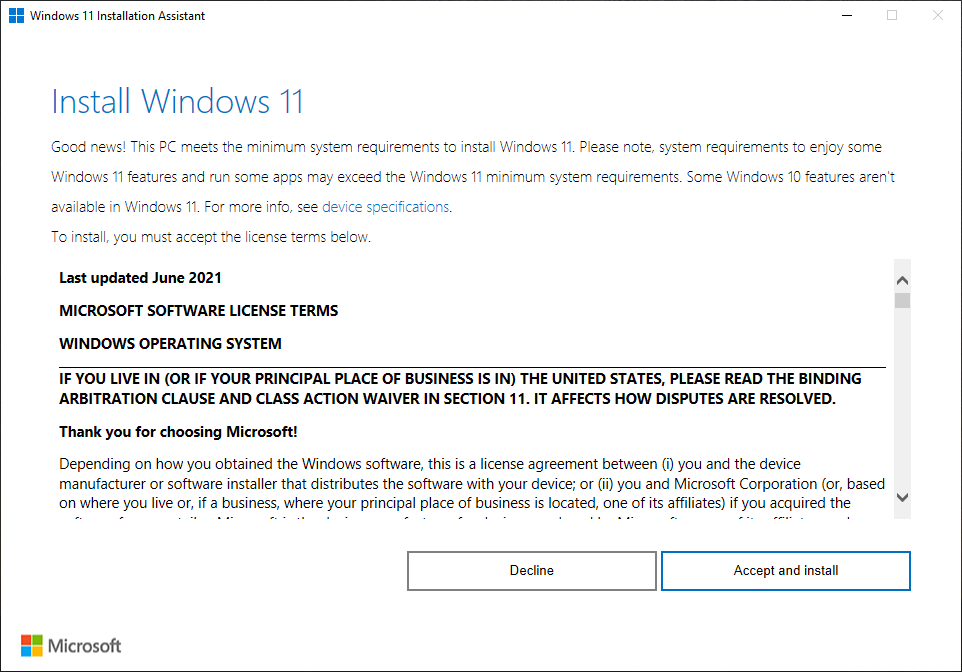
Совет: при появлении ошибок внимательно читайте коды и сообщения; чаще всего проблема связана с недостатком места, драйверами или настройками UEFI.
Создать загрузочную USB-флешку с Windows 11
Если вы хотите чистую установку или установку на виртуальную машину, используйте Media Creation Tool или скачайте ISO.
- Скачайте Media Creation Tool с официальной страницы Microsoft.
- Запустите его и выберите «Создать установочный носитель (USB-накопитель)».
- Следуйте мастеру по созданию загрузочной флешки.
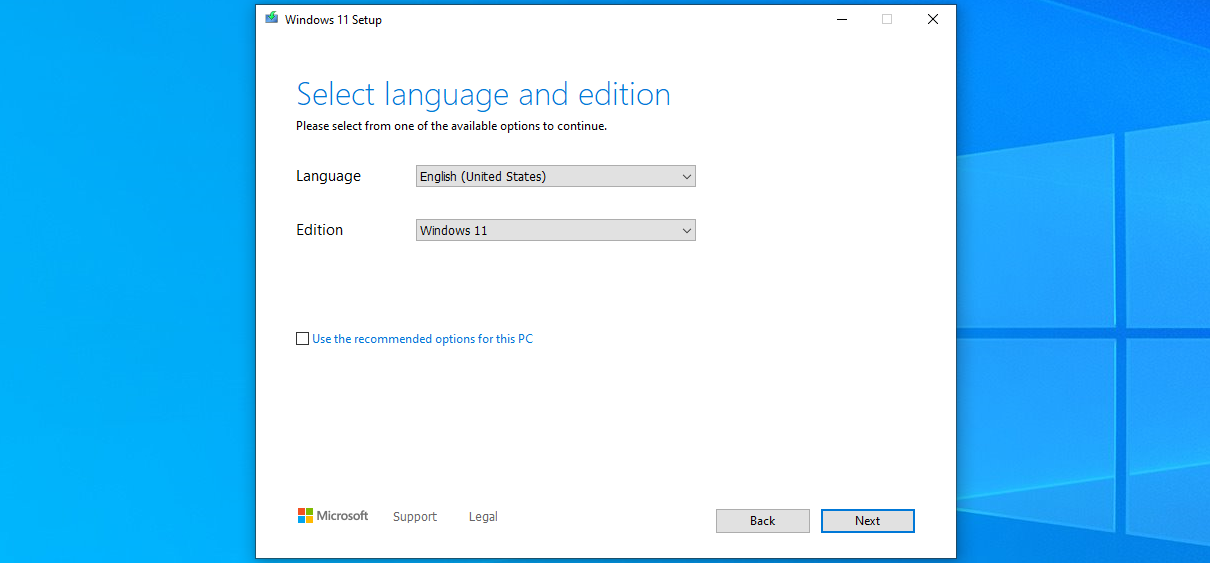
Важно: при чистой установке проверьте, что у вас есть резервные копии данных — чистая установка удалит все с системного раздела.
Кстати: у вас есть 10 дней после обновления, чтобы откатиться обратно на Windows 10, если вы не удаляли предыдущую установку и не очищали разделы.
Если ваш ПК не поддерживается официально
Есть несколько подходов:
- Попробовать включить TPM 2.0 и Secure Boot в UEFI/BIOS (если они доступны, но отключены).
- Обновить прошивку материнской платы и драйверы, чтобы пройти проверки совместимости.
- Использовать обходные методы (редактирование реестра или модифицированный установщик), которые позволяют установить Windows 11 на неподдерживаемое железо — это несёт риски.
Мы рекомендуем оставить старые компьютеры на Windows 10 до октября 2025 года, если у вас нет веской причины для перехода.
Important: Обходные пути повышают риск несовместимости, проблем с безопасностью и отсутствия будущих обновлений. Делайте резервные копии и тестируйте на отдельном устройстве.
Мини-методология: шаги перед обновлением
- Создайте полную резервную копию важных данных (образ диска или копии документов).
- Проверка совместимости: PC Health Check.
- Обновите драйверы и прошивку (UEFI/BIOS) через сайт производителя.
- Освободите место на диске (рекомендуется минимум 64 ГБ свободного пространства для надёжного процесса).
- Выберите метод обновления: Windows Update, Update Assistant или Media Creation Tool.
- Проведите обновление, проверяйте ошибки и тестируйте систему после установки.
Критерии приёмки
- Система успешно загрузилась в Windows 11 без критических ошибок.
- Все ключевые приложения запускаются и работают в ожидаемом режиме.
- Драйверы для сети и диска установлены и работают корректно.
- Создана точка восстановления или сохранён образ системы до обновления.
Роль‑ориентированные контрольные списки
Администратор IT:
- Проверить список устройств и их совместимость.
- Подготовить образ для массовой установки.
- Обеспечить запасные драйверы и план отката.
- Сообщить пользователям о возможных изменениях и окнах обслуживания.
Домашний пользователь:
- Сделать резервную копию важных файлов (облачное хранилище или внешний диск).
- Проверить доступность TPM/Secure Boot в BIOS/UEFI.
- Убедиться в наличии свободного места на диске.
- Подготовить загрузочную флешку на случай чистой установки.
Матрица рисков и меры смягчения
| Риск | Вероятность | Влияние | Меры смягчения |
|---|---|---|---|
| Потеря данных при чистой установке | Средняя | Высокое | Резервная копия, образ диска |
| Отсутствие драйверов для старого оборудования | Высокая | Среднее/Высокое | Скачивание драйверов заранее, тестирование |
| Блокировка обновлений Microsoft на неподдерживаемом ПК | Средняя | Среднее | Оставить на Windows 10 или принимать риск |
| Проблемы с производительностью после обновления | Средняя | Среднее | Откат в 10-дневный срок, оптимизация ОС |
Сравнение совместимости — краткая таблица
| Компонент | Требование Windows 11 | Примечание |
|---|---|---|
| CPU | 64‑бит, совместимый список Microsoft | Старые процессоры могут быть не в списке |
| TPM | Версия 2.0 | Часто доступен в UEFI, но выключен по умолчанию |
| Secure Boot | Включён | Нужно включить в UEFI для прохождения проверки |
| RAM | Минимум 4 ГБ | Рекомендуется 8 ГБ и выше |
| Хранилище | 64 ГБ свободного места минимально | Рекомендуется SSD для скорости |
Откат и план восстановления
- Если прошло меньше 10 дней с момента обновления и вы не удаляли папку Windows.old — откат из Settings → System → Recovery.
- Если 10 дней прошли или папка удалена — восстановление из образа или повторная чистая установка Windows 10.
- Если система не загружается — загрузка с установочной USB-флешки и восстановление с помощью точки восстановления или командной строки.
Decision flowchart (Mermaid)
flowchart TD
  A[Начало: хотите обновиться?] --> B{Проверить совместимость через PC Health Check}
  B -->|Совместим| C[Использовать Windows Update или Update Assistant]
  B -->|Не совместим| D{Хотите рискнуть?}
  D -->|Нет| E[Оставить Windows 10 до конца поддержки]
  D -->|Да| F[Исследовать включение TPM/Secure Boot или обходные методы]
  F --> G[Создать резервную копию]
  G --> H[Установить Windows 11 вручную]
  C --> I[Тестирование и приёмка]
  H --> I
  I --> J{Удовлетворён результатом?}
  J -->|Да| K[Оставить систему]
  J -->|Нет| L[Откат или восстановление]
Краткий глоссарий
- TPM: модуль доверенной платформы, аппаратный чип для хранения ключей шифрования.
- UEFI/BIOS: прошивка материнской платы, в ней включаются TPM и Secure Boot.
- ISO: образ диска, который можно записать на флешку или виртуальную машину.
Советы по устранению типичных проблем
- Если Update Assistant выдаёт ошибку, перезагрузите ПК и временно отключите антивирусное ПО.
- При ошибках установки смотрите код ошибки и ищите его на официальных форумах Microsoft.
- Если отсутствует загрузчик после чистой установки, проверьте режим UEFI/Legacy и порядок загрузки.
Короткий итог
- Начните с PC Health Check и резервной копии.
- Используйте Windows Update для наименьшего риска.
- Для ручного перехода подходят Update Assistant и Media Creation Tool.
- На неподдерживаемых ПК обновление возможно, но связано с рисками и отсутствием гарантий будущих обновлений.
Ключевые выводы
- Планируйте обновление заранее и делайте резервные копии.
- Обновление через Windows Update — предпочтительный путь.
- Администрирование и тестирование обязательны для корпоративной среды.

Похожие материалы

Несколько аккаунтов Skype: Multi Skype Launcher

Журнал для работы: повысить продуктивность

Персональные звуки уведомлений на Android

Скачивание шоу Hulu для офлайн‑просмотра

Microsoft Start: персонализированная новостная лента
