
Как делать и управлять скриншотами и видеоклипами на Nintendo Switch

Кнопка Capture на контроллерах Nintendo Switch позволяет быстро делать скриншоты и (в поддерживаемых играх) сохранять последние 30 секунд геймплея как видеоклип. Все медиа хранятся во внутренней памяти консоли или на microSD-карте — вы можете просматривать, копировать, удалять и публиковать их прямо с консоли или вынуть карту для переноса на ПК.
Быстрые ссылки
- Как сделать скриншот
- Как записать видео
- Как просмотреть скриншоты и видео
- Как опубликовать скриншот или видео в Facebook и Twitter
- Как отредактировать видеоклип
- Как выбрать место сохранения скриншотов и видео
- Как копировать скриншот или видео между внутренней памятью и microSD-картой
- Как удалить скриншот или видео
- Как скопировать или удалить все скриншоты и видео
Важно: перед извлечением microSD-карты полностью выключите консоль. Для этого зажмите кнопку питания рядом с регуляторами громкости и выберите Параметры питания > Выключить.
Как сделать скриншот
На контроллерах Nintendo Switch есть отдельная кнопка Capture, которая работает в любой игре и в системных меню.
На левом Joy‑Con — в нижней части контроллера — находится квадратная кнопка с кругом внутри. Нажмите её один раз, чтобы сделать скриншот. Консоль издаст звук, и на экране появится уведомление “Снимок сделан”.
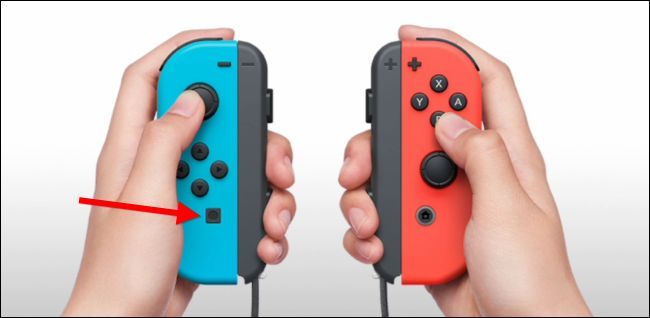
На Pro Controller кнопка Capture расположена слева от кнопки Home. Нажатие делает скриншот аналогично: вы услышите звук и увидите уведомление.
Как записать видео
В обновлении системы (OS 4.0) Nintendo добавила возможность записывать геймплей. На момент релиза функция поддерживала ряд игр, в том числе The Legend of Zelda: Breath of the Wild, Super Mario Odyssey, Mario Kart 8 Deluxe, ARMS и Splatoon 2; со временем список игр расширится.
Для записи удерживайте кнопку Capture вместо короткого нажатия. Консоль автоматически сохранит видеоклип с последними 30 секундами геймплея. Пока идёт сохранение, вы увидите уведомление “Сохранение”.
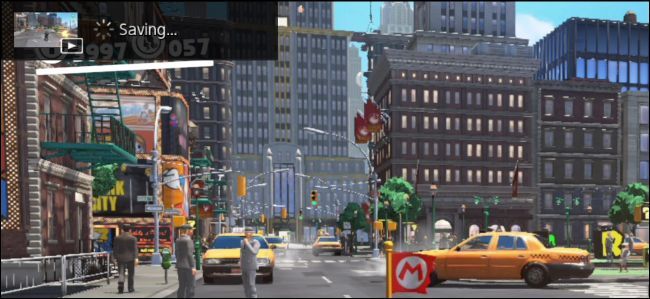
Короткие пояснения:
- “Скриншот” — статичное изображение текущего кадра.
- “Видеоклип” — автоматически фиксированные последние 30 секунд игрового процесса, если игра поддерживает запись.
Как просмотреть скриншоты и видео
На домашнем экране выберите иконку “Альбом” и нажмите кнопку A, чтобы открыть его. В Альбоме видны все ваши скриншоты и видеоклипы — как во внутренней памяти, так и на microSD.

Выберите элемент и нажмите A, чтобы просмотреть его. Нажмите Y или выберите “Фильтр“, чтобы отобразить только скриншоты, только видео, контент конкретной игры или контент, сохранённый в системе или на карте.

Как опубликовать скриншот или видео в Facebook и Twitter
Вы можете отправить изображение или видеоклип напрямую в Facebook или Twitter — прямо с консоли.
- Home > Альбом. Выберите картинку или видео и нажмите A.
- На экране просмотра нажмите A ещё раз, чтобы открыть меню редактирования и публикации.
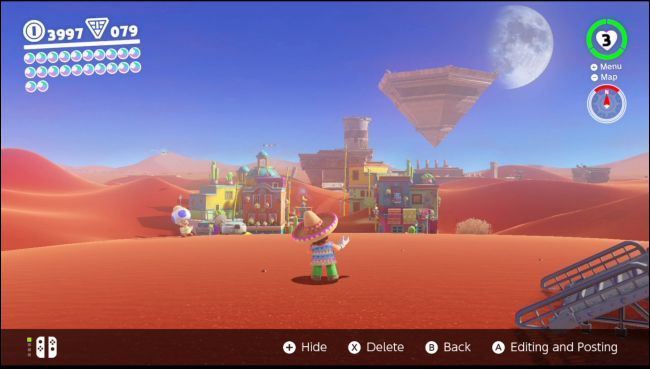
Если это скриншот, можно выбрать “Добавить текст” — выбрать размер, цвет и положение текста прямо на изображении. Затем выберите “Опубликовать”.

Консоль попросит выбрать пользователя Switch и затем платформу (Facebook или Twitter). Если аккаунты ещё не привязаны, их можно добавить с этого же экрана. Введите комментарий для поста, выберите OK, и изображение или видео будет опубликовано.
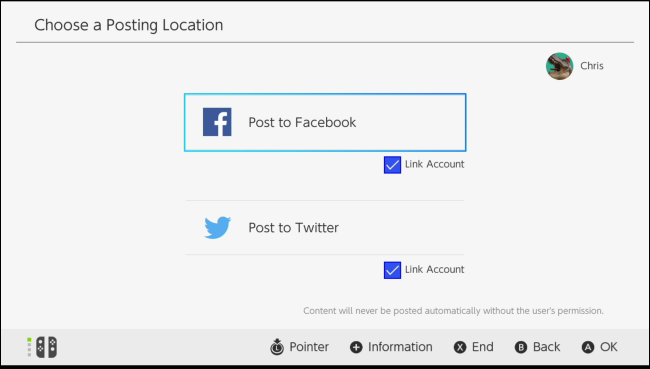
Важно: при публикации ваши скриншоты/видео будут видны аудитории выбранной сети; проверьте настройки приватности в аккаунтах Facebook/Twitter.
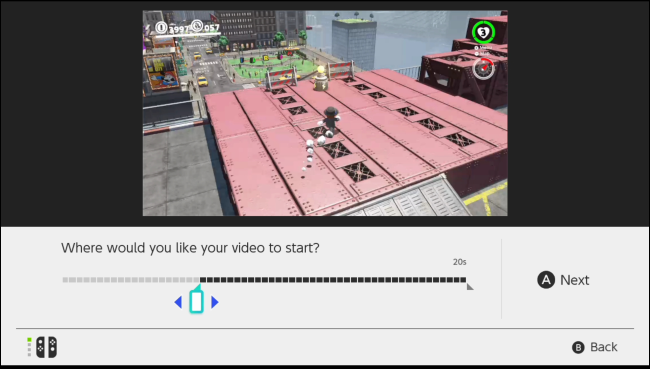
Как отредактировать видеоклип
Чтобы обрезать видеоклип до нужной длины:
- Home > Альбом. Выберите видеоклип и нажмите A.
- В меню редактирования выберите “Обрезать”.
- С помощью ползунка отметьте начало и конец отрезка, который хотите оставить.
- Нажмите “Сохранить” (A) — система создаст новый видеоклип с выбранной частью.
Как выбрать, куда сохранять скриншоты и видео
По умолчанию, если в Switch вставлена microSD-карта, система сохраняет медиа на неё; иначе файлы сохраняются во внутренней памяти. Сам Switch не комплектуется картой, поэтому при необходимости придётся приобрести её отдельно.
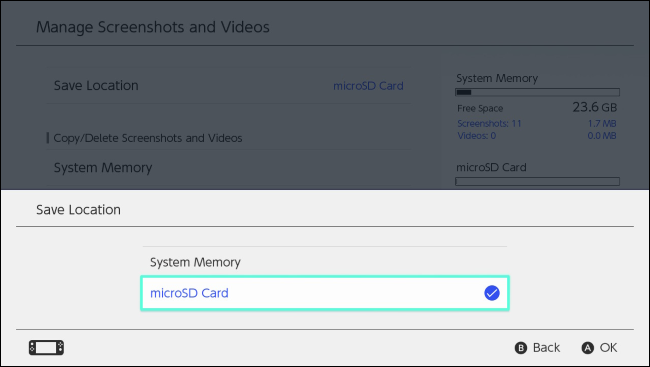
Чтобы изменить место сохранения:
- Home > Параметры системы

- Данные > Управление сохранёнными данными/Скриншоты и видео > Управление скриншотами и видео > Место сохранения
- Выберите либо “microSD-карта”, либо “Память системы”.
Совет: если вы активно делаете много скриншотов/видео, ставьте карту с высокой скоростью записи, чтобы минимизировать задержки при сохранении.
Как копировать скриншот или видео между памятью системы и microSD
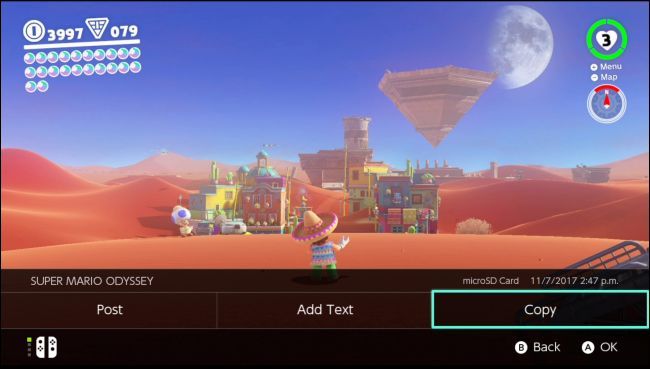
Чтобы скопировать отдельный файл:
- Home > Альбом. Откройте элемент (A).
- Нажмите A снова, чтобы попасть в Редактирование и публикацию.
- Выберите «Копировать». Система скопирует файл из внутренней памяти на microSD или обратно.
Если нужно массово перенести всё — используйте опцию «Копировать все скриншоты и видео» в настройках (см. ниже).
Как удалить скриншот или видео
- Home > Альбом. Найдите нужные элементы и нажмите X.
- Отметьте все медиа, которые нужно удалить, и выберите “Удалить”.

Примечание: после удаления с microSD файлы можно восстановить только средствами восстановления данных на ПК (если вообще возможно). Будьте внимательны.
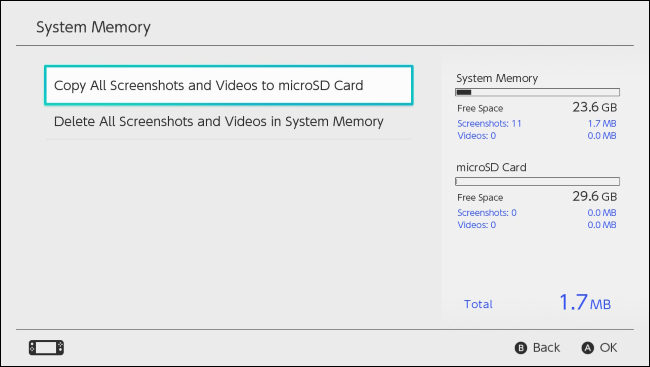
Как скопировать или удалить все скриншоты и видео
Вы можете массово управлять медиа:
- Home > Параметры системы > Данные > Управление скриншотами и видео.
- Выберите либо “Память системы”, либо “microSD-карта”.

- Выберите “Копировать все скриншоты и видео” или “Удалить все скриншоты и видео” в зависимости от задачи.
Советы, подходы и проверка работоспособности
Important: всегда отключайте питание консоли перед физическим извлечением microSD-карты — иначе вы рискуете потерять данные или повредить карту.
Когда запись не работает
- Убедитесь, что игра поддерживает запись видеоклипов через Capture; не все игры умеют это делать.
- Если при удерживании Capture ничего не сохраняется — проверьте, не заполнена ли память устройства или карты.
- Если сохранение длится слишком долго или прерывается — используйте microSD с более высокой скоростью записи.
Альтернативные способы получения скриншотов и видео
- Подключите Switch к захватной карте (capture card) через HDMI и записывайте прямо на ПК — подходит стримерам и контент-мейкерам.
- Сделайте снимок экрана смартфоном как временное решение, если срочно нужно поделиться кадром и нет доступа к карте.
Модель принятия решений (эвристика)
- Нужны быстрые моменты/короткие клипы -> используйте встроенную функцию Capture (30 с).
- Нужна длительная запись или трансляция -> подключайте внешнюю карту захвата.
- Планируете массово сохранять и редактировать -> храните на microSD и регулярно переносите на ПК для архивирования.
Факто-бокс
- Длина автоматически сохраняемого клипа: 30 секунд.
- Поддержка записи: зависит от игры.
- Место по умолчанию: microSD (если вставлена), иначе память системы.
Роль‑ориентированные чек-листы
Для геймера, который хочет делиться моментами:
- Убедиться, что карта microSD вставлена (рекомендуется быстрый класс карты).
- Делать скриншоты коротким нажатием Capture.
- Записывать видео удерживанием Capture.
- Обрезать клипы в Альбоме перед публикацией.
Для контент‑создателя / стримера:
- Использовать карту захвата для длинных записей и стримов.
- Хранить исходники на ПК и делать бэкапы.
- При публикации на соцсети проверять параметры приватности.
Для родителя:
- Настроить ограничения в учётной записи ребенка.
- Проверять публикации, прежде чем привязывать социальные сети.
- Регулярно удалять или архивировать медиа ребёнка при необходимости.
Пошаговый стандартный операционный процесс (SOP) — перенос скриншотов на ПК
- Выключите Switch полностью.
- Извлеките microSD-карту.
- Вставьте карту в кард-ридер ПК.
- На ПК скопируйте папку Nintendo/Album или соответствующие файлы.
- Создайте резервную копию на внешнем диске или в облаке.
- Перед возвращением карты в Switch безопасно извлеките её из ОС ПК.
Критерии приёмки
- Файлы успешно открываются на ПК.
- Количество файлов совпадает с ожидаемым в Альбоме.
- Видеоклипы воспроизводятся и соответствуют выбранной длине.
Устранение инцидентов и восстановление
Если microSD не читается:
- Попробуйте подключить карту к другому кард-ридеру или ПК.
- Проверьте целостность файловой системы (chkdsk, fsck — в зависимости от ОС).
- Если карта физически повреждена, восстановление данных может быть дорогостоящим и не всегда успешным.
Если аккаунт не привязывается для публикации:
- Проверьте соединение с интернетом на Switch.
- Перепроверьте логин/пароль и двухфакторную аутентификацию на стороне Facebook/Twitter.
- Попробуйте отвязать/привязать аккаунт заново через настройки профиля на Switch.
Тестовые сценарии (acceptance)
- Сделать скриншот -> подтвердить появление уведомления и наличие файла в Альбоме.
- Удержать Capture в поддерживаемой игре -> убедиться, что появился видеоклип длиной 30 секунд.
- Копирование на microSD -> проверить, что копия доступна при извлечении карты и чтении на ПК.
- Публикация в соцсеть -> проверить, что изображение/видео загрузилось и комментарий отображается.
Конфиденциальность и безопасность
- Публикуя медиа, вы контролируете, какие кадры становятся публичными.
- Не публикуйте личные данные, пароли, информацию о местоположении или другие конфиденциальные сведения на скриншотах.
- Для детей: не привязывайте аккаунты соцсетей без явного согласия и контроля.
Локальные советы по покупке microSD (для России и СНГ)
- Ищите карты с маркировкой UHS-I U3 или выше для лучшей скорости записи видео.
- Объёмы 64–256 ГБ подходят большинству пользователей; если делаете много записи, рассмотрите 512 ГБ.
- Покупайте у официальных дилеров, чтобы избежать подделок.
Краткая сводка
- Кнопка Capture — быстрый способ фиксировать скриншоты и последние 30 секунд геймплея.
- Медиа хранятся во внутренней памяти или на microSD; по умолчанию используется карта, если она вставлена.
- Можно просматривать, копировать, обрезать, удалять и публиковать медиа прямо с консоли.
- Для длительных записей используйте карту захвата и ПК.
Если вам нужно, я могу подготовить краткое объявление для соцсетей о том, что вы теперь делитесь геймплеем, или подобрать шаблон текста для подписи к скриншоту.

Похожие материалы

Несколько аккаунтов Skype: Multi Skype Launcher

Журнал для работы: повысить продуктивность

Персональные звуки уведомлений на Android

Скачивание шоу Hulu для офлайн‑просмотра

Microsoft Start: персонализированная новостная лента
