
Камера в Godot: следование, границы и эффекты
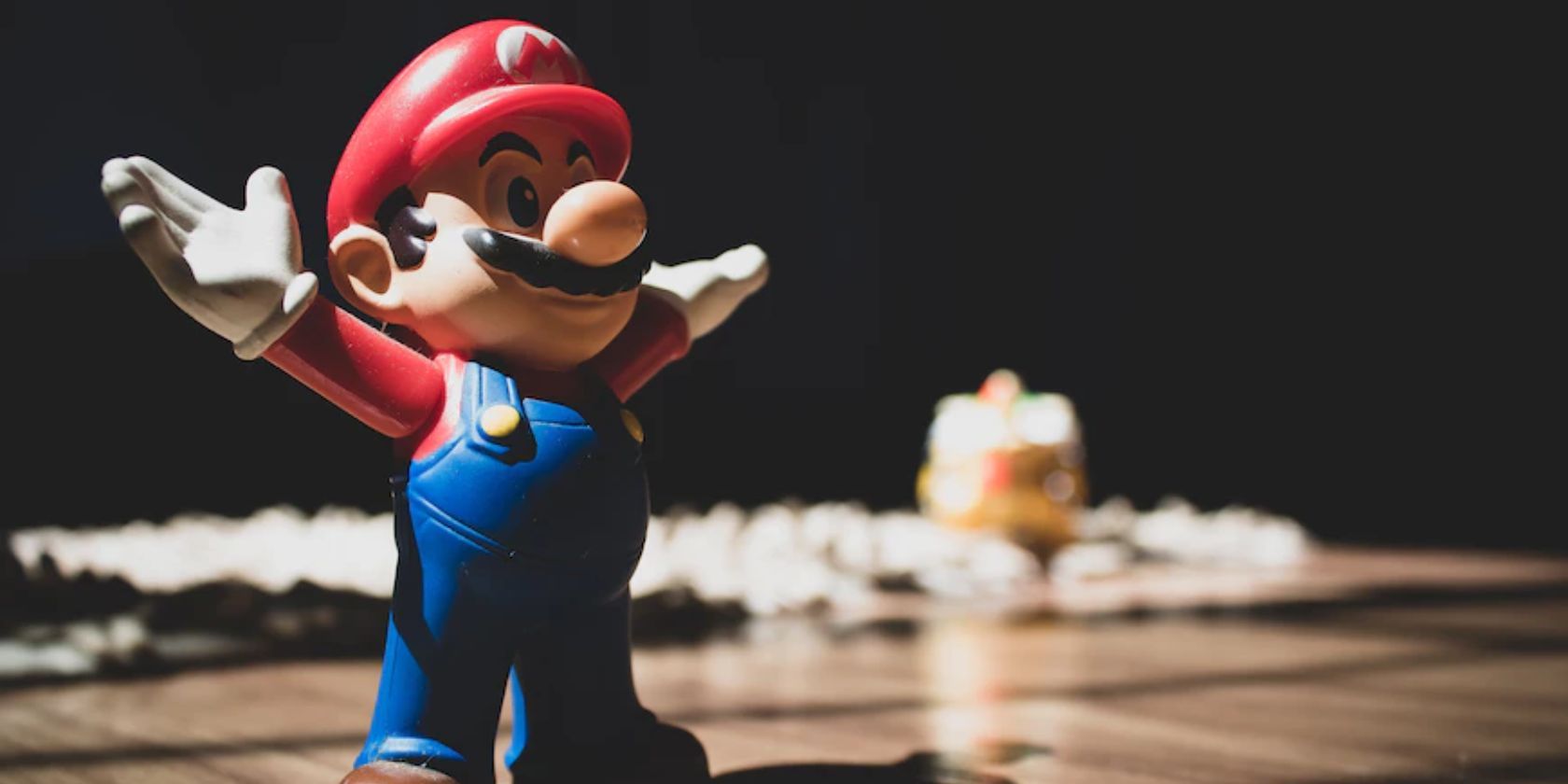
Камера — это «глаза» игрока в 2D-игре. Хорошо спроектированная камера усиливает погружение, направляет внимание и помогает ориентироваться в мире. Godot предоставляет гибкий узел Camera2D, который позволяет легко реализовать следование, ограничение по уровню и динамический зум.
Что дадут вам правильная камера и цели статьи
- Надёжное следование за игроком без резких скачков.
- Ограничение области видимости, чтобы не показывать пустые или незавершённые области уровня.
- Управляемый зум для драматических или обзорных сцен.
- Эффекты, которые усиливают геймплей: тряска, переходы, синхронизация звука и света.
В руководстве вы найдёте пошаговые инструкции, несколько реализаций (включая готовые сниппеты), рекомендации по тестированию и чек‑листы для команды.
Требования и исходная сцена
Перед тем как настраивать камеру, у вас должна быть простая 2D-сцена с персонажем, за которым камера будет следовать.
- Engine: Godot (подходит для Godot 3.x и 4.x; в отличие в API могут быть мелкие отличия, см. раздел совместимости).
- Сцена: 2D сцена с узлом персонажа.
Создайте новую 2D-сцену и добавьте CharacterBody2D (узел, который будет управлять игроком). Внутри CharacterBody2D добавьте CollisionShape2D с формой RectangleShape2D и Sprite2D для визуала игрока.
Код, приведённый ниже, — простой пример движения персонажа. Он позволит вам протестировать поведение камеры при движении во всех направлениях.
extends CharacterBody2D

var speed = 200

func _physics_process(delta):
    var velocity = Vector2()

    if Input.is_action_pressed('ui_right'):
        velocity.x += 1

    if Input.is_action_pressed('ui_left'):
        velocity.x -= 1

    if Input.is_action_pressed('ui_down'):
        velocity.y += 1

    if Input.is_action_pressed('ui_up'):
        velocity.y -= 1

    velocity = velocity.normalized() * speed
    move_and_collide(velocity * delta)
Этот код даёт базовое движение и столкновения — достаточную основу для настройки камеры.
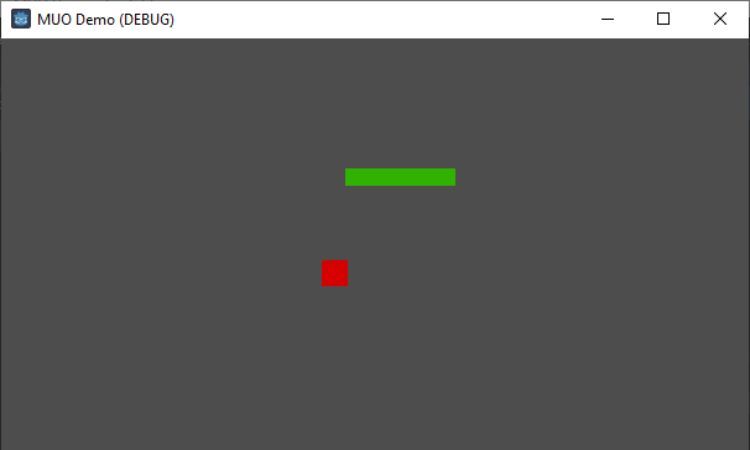
Источник кода статьи доступен в репозитории на GitHub (MIT‑лицензия). Используйте и адаптируйте под свои задачи.
Базовое следование: Camera2D как дочерний узел
Самый простой способ: добавьте Camera2D внутрь узла персонажа (CharacterBody2D). Тогда камера автоматически перемещается вместе с игроком.
- Плюсы: простота и прямое следование.
- Минусы: сложнее реализовать независимые эффекты камеры (например, задержку в следовании или отклонение от позиции игрока).
Чтобы сделать следование плавным, включите позиционную сглаженность:
$Camera2D.enabled = true
$Camera2D.position_smoothing_enabled = true
Заметьте: в разных версиях Godot имена свойств могут отличаться (например, smoothing_enabled / position_smoothing_enabled). Если одно свойство не работает — проверьте документацию для используемой версии.
Альтернативный способ: отдельная Camera2D в корне сцены
Иногда удобно держать Camera2D как отдельный узел на сцене и программно следовать за целью. Это даёт больше контроля: вы можете плавно интерполировать позицию, добавлять ограничения по углу зрения и настраивать сложную логику камерных эффектов, не смешивая её с логикой персонажа.
Пример простого плавного следования (в скрипте Camera2D):
extends Camera2D

var target : Node2D
var lerp_speed := 6.0

func _process(delta):
    if target:
        global_position = global_position.lerp(target.global_position, clamp(lerp_speed * delta, 0, 1))
Этот подход работает одинаково в Godot 3.x и 4.x (если адаптировать API для типа узла).
Ограничения камеры: границы уровня
Чтобы игрок не видел пустоты за пределами уровня, установите границы в Camera2D. В инспекторе Camera2D есть четыре свойства: limit_left, limit_top, limit_right, limit_bottom. Их можно задать в коде:
$Camera2D.limit_left = 0
$Camera2D.limit_top = 0
$Camera2D.limit_right = your_game_area_width
$Camera2D.limit_bottom = your_game_area_height
Подставьте ширину/высоту игрового мира в your_game_area_width и your_game_area_height.
Важно: если экран меньше уровня, камера будет двигаться в пределах этих лимитов; если экран больше уровня — центрирование и дополнительные проверки необходимы, чтобы избежать «висящего» вида.
Советы:
- Рассчитайте лимиты на основе рассчитанного размера TileMap или контейнера уровня.
- Добавьте отступы (padding) для визуального комфорта.
- Если в игре используются несколько камер/зон, переключайте лимиты при переходе между зонами.
Масштабирование и зум
Свойство zoom у Camera2D — это Vector2, где (1, 1) — нормальный масштаб. Значения меньше 1 увеличивают объекты (zoom in), больше 1 — уменьшают (zoom out):
$Camera2D.zoom = Vector2(0.7, 0.7)и для сброса:
$Camera2D.zoom = Vector2(1, 1)Рекомендации:
- Обычно держите одинаковые значения по X и Y, чтобы не искажать пропорции.
- Клипуйте значение зума минимальным и максимальным порогом, чтобы не допустить чрезмерного приближения/удаления.
- Для плавной анимации используйте Tween/SceneTreeTween или интерполяцию.
Пример плавного зума с create_tween()
# Скрипт на узле Camera2D
func smooth_zoom(to: Vector2, duration: float = 0.5):
    self.create_tween().tween_property(self, "zoom", to, duration).play()
Этот код плавно изменяет zoom за указанное время.
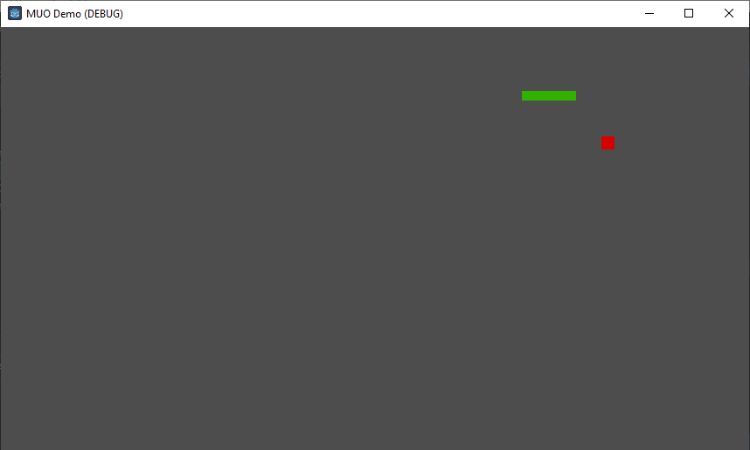
Эффекты камеры и дополнительные фишки
Ниже приведён набор эффектов и идей, которые повышают выразительность камеры.
Тряска камеры (Camera Shake)
Тряска — классический эффект при взрывах, ударах и мощных событиях. Варианты реализации:
- Простая реализация через случайные смещения локальной позиции.
- Tween на оффсете с ослаблением амплитуды (damping).
- Шейкер как отдельный узел, который возвращает окончательную смещённую позицию камере.
Пример на GDScript (Godot 4-ish, с create_tween и await):
extends Camera2D

func shake(duration: float = 0.4, intensity: float = 8.0):
    var t = 0.0
    var original_pos = offset
    while t < duration:
        var progress = t / duration
        var damper = (1.0 - progress) # простая демпфирующая кривая
        offset = original_pos + Vector2(randf_range(-1, 1), randf_range(-1, 1)) * intensity * damper
        yield(get_tree().create_timer(0.016), "timeout")
        t += 0.016
    offset = original_pos
Примечание: используйте ограничение частоты обновления или Tween для экономии производительности.
Связанные со камерой звуки
Изменение громкости, панорамирование и фильтры в зависимости от позиции/зума камеры усиливают ощущение пространства.
- Уменьшайте громкость музыкальной дорожки при удалении камеры (zoom out) для ощущения дистанции.
- Запускайте локальные SFX при быстрых перемещениях камеры (панорамирование/свип).
- Применяйте фильтры (lowpass) для сцен «в пещере» или «в подводной среде».
Динамическое освещение и камера
Освещение, завязанное на камеру, помогает выделять важные объекты и управлять вниманием.
- Подсветите ключевой объект при приближении камеры.
- Меняйте интенсивность ambient light при переходе между зонами.
Переходы между камерами
Вместо мгновенного «резкого» переключения используйте:
- Плавный переход зума/позиции (Tween).
- Фейд в белый/чёрный цвет (CanvasLayer с ColorRect).
- Анимацию маски (wipe/iris) — требует Sprite/Shader.
Сложные сценарии: мультикамерность и разделённый экран
- Для нескольких игроков используйте по Camera2D на каждого и разметьте экран с помощью ViewportContainer/Viewport.
- Для временных «кинематографичных» сцен включайте отдельную Camera2D и делайте её current = true.
Пример переключения камеры:
$Camera2D.current = true
# или
get_tree().current_scene.get_node("Camera2D").current = true
Производительность и мобильные устройства
- Минимизируйте количество активных Tween/Timer одновременно.
- Избегайте частых перерасчётов в _process(), использующих тяжёлые операции.
- На мобильных устройствах разумно ограничить максимальный зум и частоту эффектов.
Лучшие практики (сводка)
- Избегайте резких перемещений камеры — используйте сглаживание.
- Ограничивайте тряску: коротко и интенсивно, а не долго.
- Тестируйте зум на разных разрешениях и соотношениях сторон.
- Настраивайте лимиты камеры по каждой зоне уровня.
- Ставьте приоритет на удобство игрока: камера должна помогать, а не мешать.
Когда стандартный подход не подходит (примеры и контрпримеры)
- Платформер с быстрым ландшафтом: простое дочернее следование может быть слишком «жёстким»; лучше отдельная Camera2D с предиктивным смещением (look‑ahead).
- Игры с большой игровой ареной и множеством объектов: масштабирование должно быть ограничено, иначе игрок потеряет ориентиры.
- Хоррор‑игры: иногда лучше нестабильная камера или динамический зум для усиления напряжения.
Практические шаблоны и сниппеты (чек‑лист и методология)
Мини‑методология внедрения камеры в проект:
- Создайте базовый уровень и персонажа.
- Добавьте Camera2D как дочерний узел и включите smoothing.
- Настройте лимиты по размеру уровня.
- Протестируйте на целевых разрешениях.
- Добавьте эффекты (shake, zoom) локально и тестируйте влияние на коллизии/играбельность.
- Оптимизируйте: профилируйте каждую дополнительную анимацию.
Чек‑лист по ролям:
- Дизайнер: задаёт желаемые кадры, зоны и ключевые точки уровня.
- Программист: реализует Camera2D, плавность, ограничения, эффекты.
- Художник: готовит спрайты/маски для переходов и освещения.
- QA: тестирует камеру на разных разрешениях и длительных сессиях.
Критерии приёмки:
- Камера не показывает пустые области уровня.
- Плавность перемещения не мешает управлению (нет заметных рывков).
- Эффекты (shake, zoom) отключаемы в настройках.
Матрица рисков и смягчения
- Риск: чрезмерная тряска делает игру неудобной. Смягчение: лимит амплитуды и опция отключения.
- Риск: зум скрывает важные элементы HUD. Смягчение: делегировать HUD на CanvasLayer с фиксированным масштабом.
- Риск: производительность падает из‑за множества Tween. Смягчение: объединять анимации и использовать ограниченную частоту обновления.
Тестовые случаи и приёмка
- Проверка следования: перемещаться по всем направлениям, камера должна оставаться в пределах лимитов.
- Проверка границ: быстро выезжать к граням уровня и убедиться, что не видны пустоты.
- Проверка зума: ставка на крайние значения и возврат к норме.
- Проверка тряски: запускать shake в разных ситуациях, проверять читаемость сцены.
Совместимость и миграция между версиями Godot
- API некоторых свойств может немного отличаться между Godot 3.x и 4.x (например, именование методов tween, сигналы, свойства сглаживания). Проверяйте документацию для вашей версии.
- Для старых проектов при миграции протестируйте все кастомные шейкеры и Tween‑сцены.
Бонус: быстрый шаблон камеры с look‑ahead и ограничениями
extends Camera2D

export(NodePath) var player_path
var player: Node2D
var look_ahead := Vector2(80, 0)
var lerp_speed := 8.0

func _ready():
    player = get_node(player_path)

func _process(delta):
    if not player:
        return
    var target_pos = player.global_position + look_ahead * sign(player.scale.x)
    global_position = global_position.lerp(target_pos, clamp(lerp_speed * delta, 0, 1))
    # затем примените лимиты
    global_position.x = clamp(global_position.x, limit_left + get_viewport_rect().size.x/2, limit_right - get_viewport_rect().size.x/2)
    global_position.y = clamp(global_position.y, limit_top + get_viewport_rect().size.y/2, limit_bottom - get_viewport_rect().size.y/2)
Этот шаблон демонстрирует предиктивное смещение (look‑ahead), плавную интерполяцию и применение границ.
Краткое резюме
Камера — мощный инструмент для управления вниманием и атмосферой игры. В Godot Camera2D даёт базовый набор возможностей: следование, лимиты, масштаб и текущий статус. Для выражения стиля игры используйте эффекты (тряска, зум, переходы) аккуратно и тестируйте на целевых устройствах.
Важно: проектируйте камеру с учётом жанра — то, что работает в платформере, не обязательно подойдёт для стратегической игры или пазла.
В конце — краткая подборка полезных напоминаний и контрольный список для внедрения:
- Включите сглаживание позиционирования.
- Установите границы камеры по размеру уровня.
- Ограничьте минимальный и максимальный зум.
- Сделайте тряску и другие эффекты опциональными.
- Тестируйте на разных соотношениях сторон и разрешениях.
Спасибо за чтение — используйте примеры и адаптируйте решения под ваш проект. Удачной разработки!

Похожие материалы

Несколько аккаунтов Skype: Multi Skype Launcher

Журнал для работы: повысить продуктивность

Персональные звуки уведомлений на Android

Скачивание шоу Hulu для офлайн‑просмотра

Microsoft Start: персонализированная новостная лента
