
Как составить личный бюджет в Excel
Быстрый план статьи
- Структура бюджета: доходы, потребности, желания и сбережения
- Ввод данных и формулы для сумм и сбережений
- Улучшение читаемости: границы, условное форматирование, диаграммы
- Цели сбережений и расчёт дефицита/профицита
- Альтернативы, распространённые ошибки и когда метод не работает
- Практические чеклисты для разных ролей и методика месячного закрытия
1. Подготовка и сбор данных
Прежде чем открывать Excel, соберите все финансовые документы: выписки по счёту, квитанции, зарплатные ведомости, налоговые формы и подписки. Чем полнее данные, тем точнее бюджет.
Короткое определение: “needs” — расходы, без которых невозможно жить или выполнять работу (жильё, питание, коммунальные платежи). “Wants” — необязательные траты (развлечения, поездки, хобби).
Важно: ведите учёт в одной книге Excel (одна вкладка — годовой бюджет) или в отдельной папке, если предпочитаете по проектам/семьям.
2. Структура таблицы: строки, столбцы и заголовки
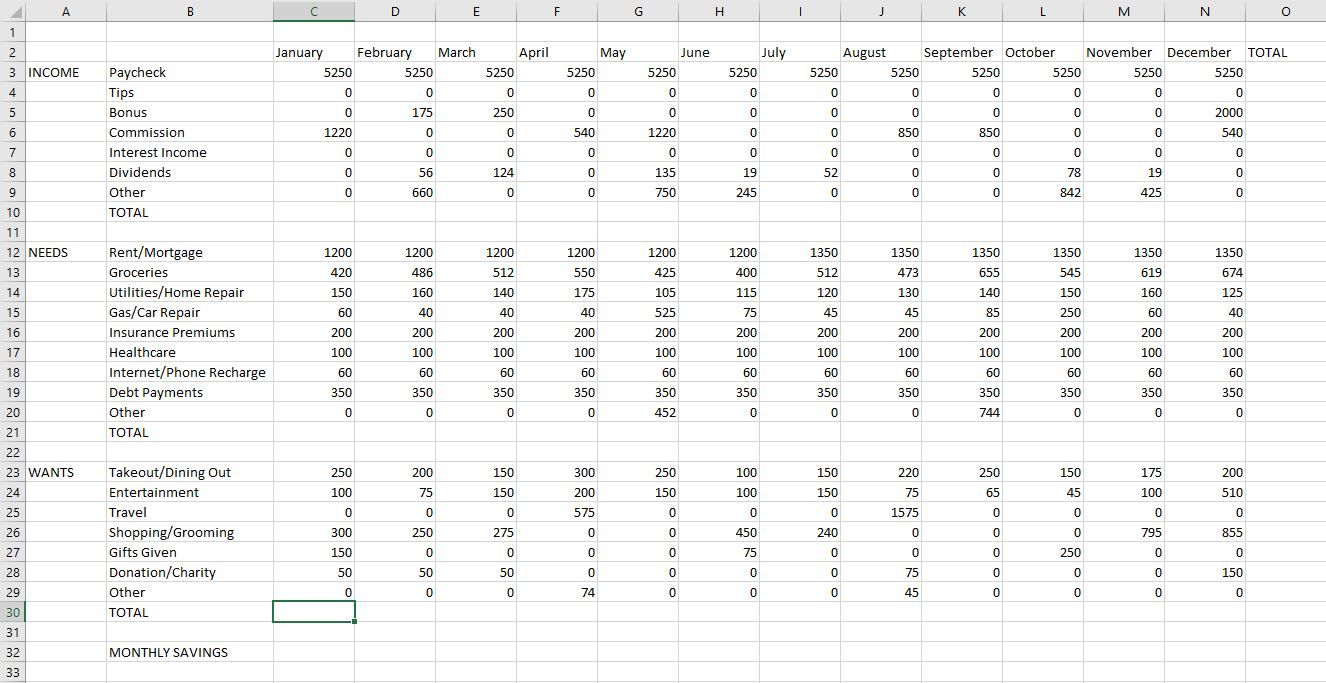
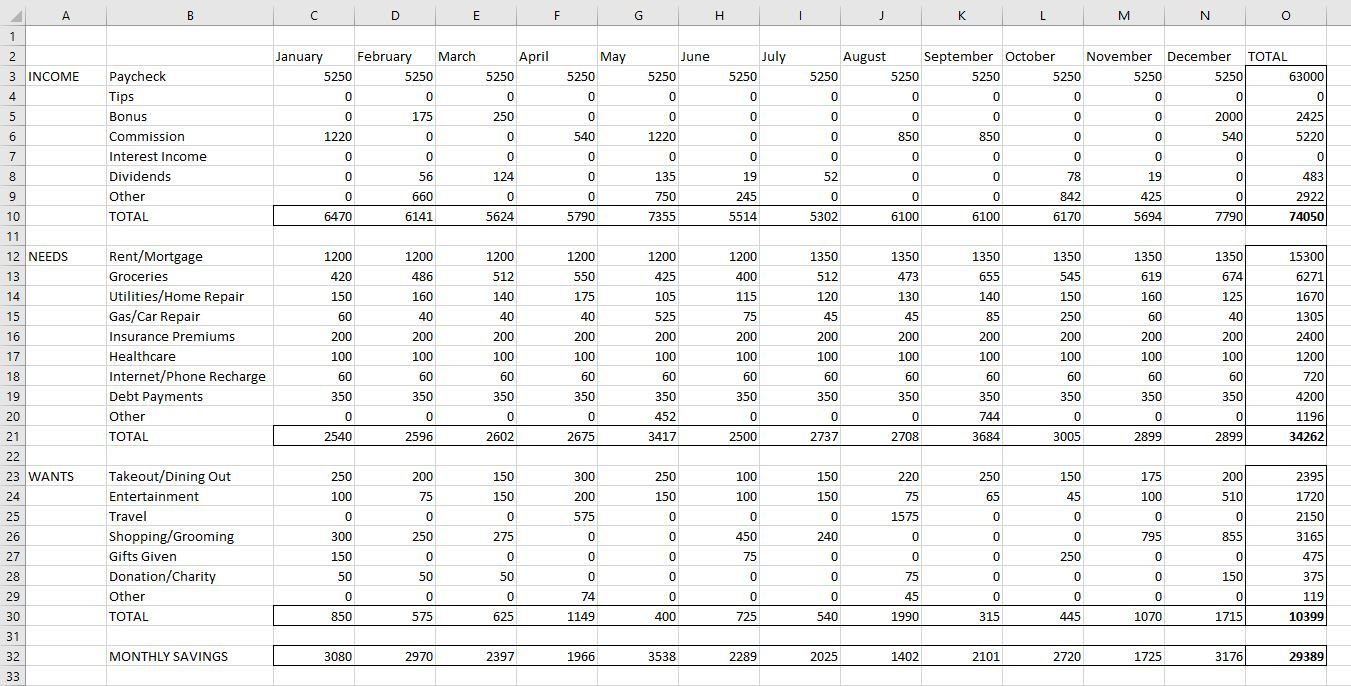
Откройте новую книгу и вставьте в строку с C2 по N2 названия месяцев на русском языке: Январь, Февраль, Март … Декабрь. В O2 поставьте “ИТОГО” для годовой суммы.
В ячейке A3 напишите “ДОХОДЫ”. В столбце B (B3 и ниже) перечислите источники дохода: зарплата, бонусы, проценты, подарки, Другие. Внизу списка добавьте строку “ИТОГО”.
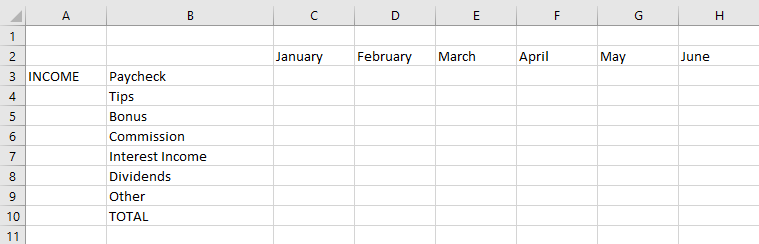
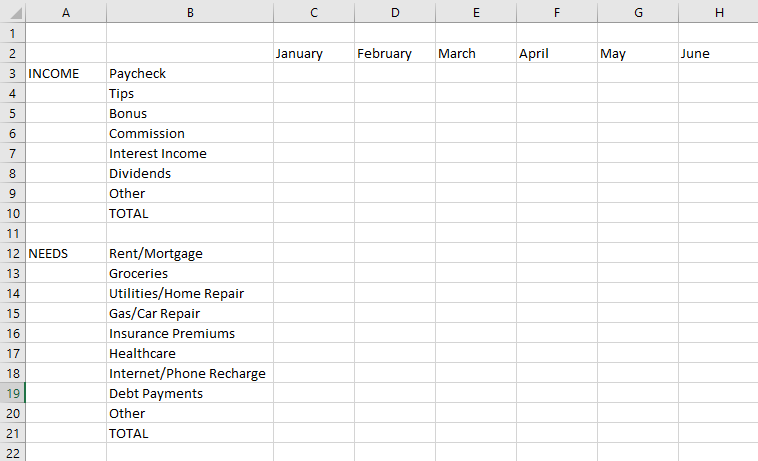
Ниже раздела доходов создайте блок “ПОТРЕБНОЕ” (NEEDS) и перечислите обязательные категории: аренда/ипотека, продукты, коммунальные услуги, транспорт, страховки и т.д. В конце — “ИТОГО”.
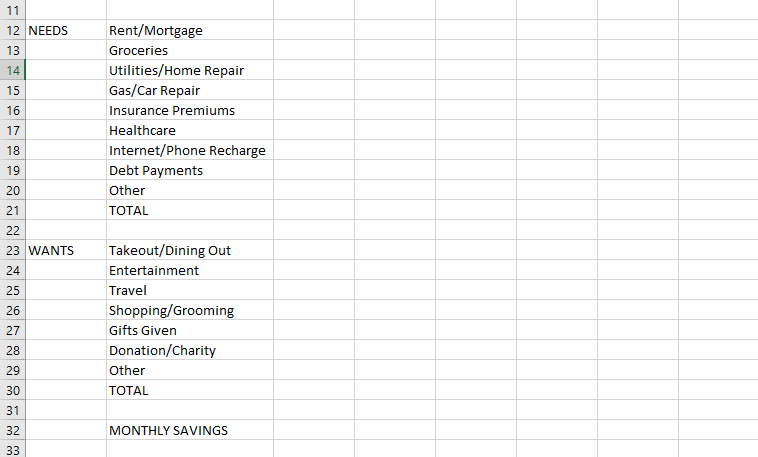
Далее блок “ЖЕЛАНИЯ” (WANTS): путешествия, шопинг, развлечения, подписки и т.д. Включите “Другие” и “ИТОГО”.
Ниже всех трёх блоков в столбце B добавьте строки “ЕЖЕМЕСЯЧНЫЕ СБЕРЕЖЕНИЯ”, “ЦЕЛЬ СБЕРЕЖЕНИЙ” и “ДЕФИЦИТ/ПРОФИЦИТ СБЕРЕЖЕНИЙ”.
Совет: используйте градацию цветов для блоков (светло-зелёный для доходов, нейтральный для потребностей, светло-синий для желаний), но не переборщите — цвета должны помогать, а не отвлекать.
3. Ввод значений и расчёты
Заполните значения по месяцам, опираясь на собранные документы. Категории можно добавлять и удалять в процессе.
Основные формулы
- Сложение диапазона:
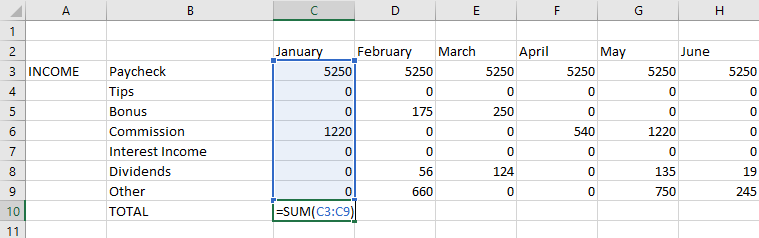
=SUM(range)Пример: чтобы посчитать суммарный доход в январе, введите в C10 (если Ваша итоговая строка доходов в 10-й строке) формулу:
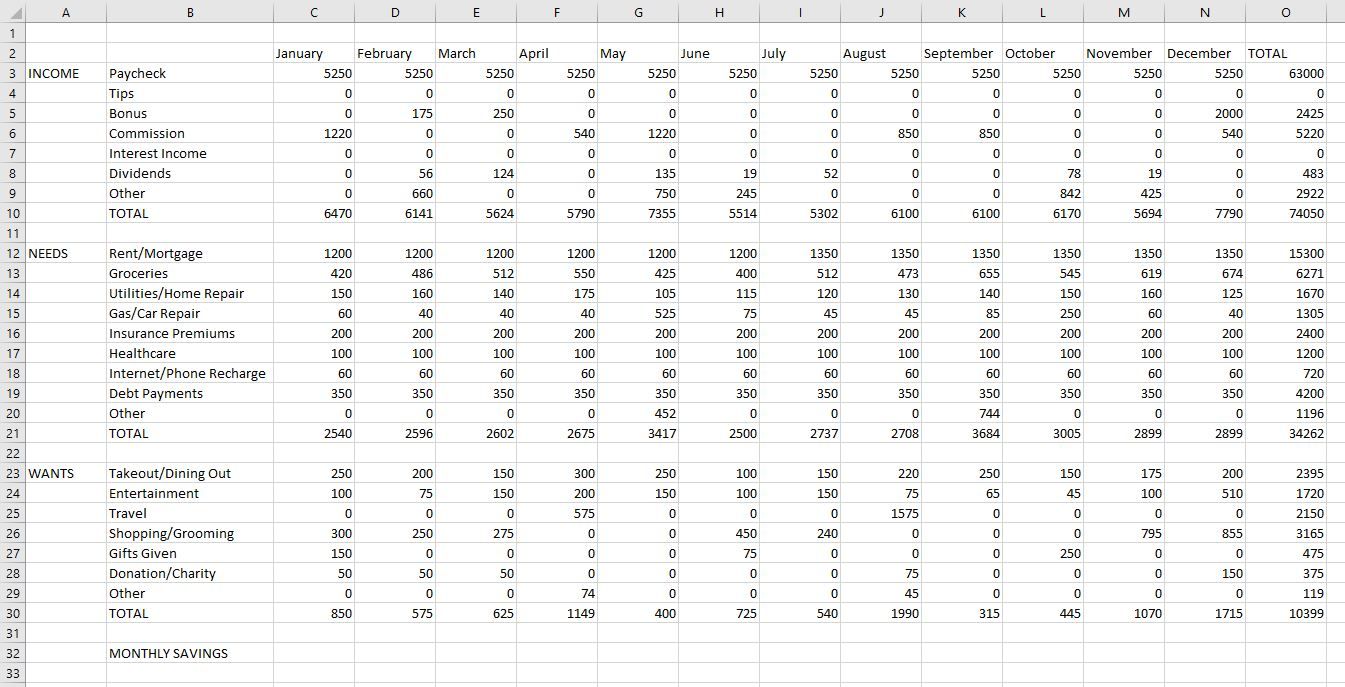
=SUM(C3:C9)- Годовая сумма для категории (например, продукты в строке 13):
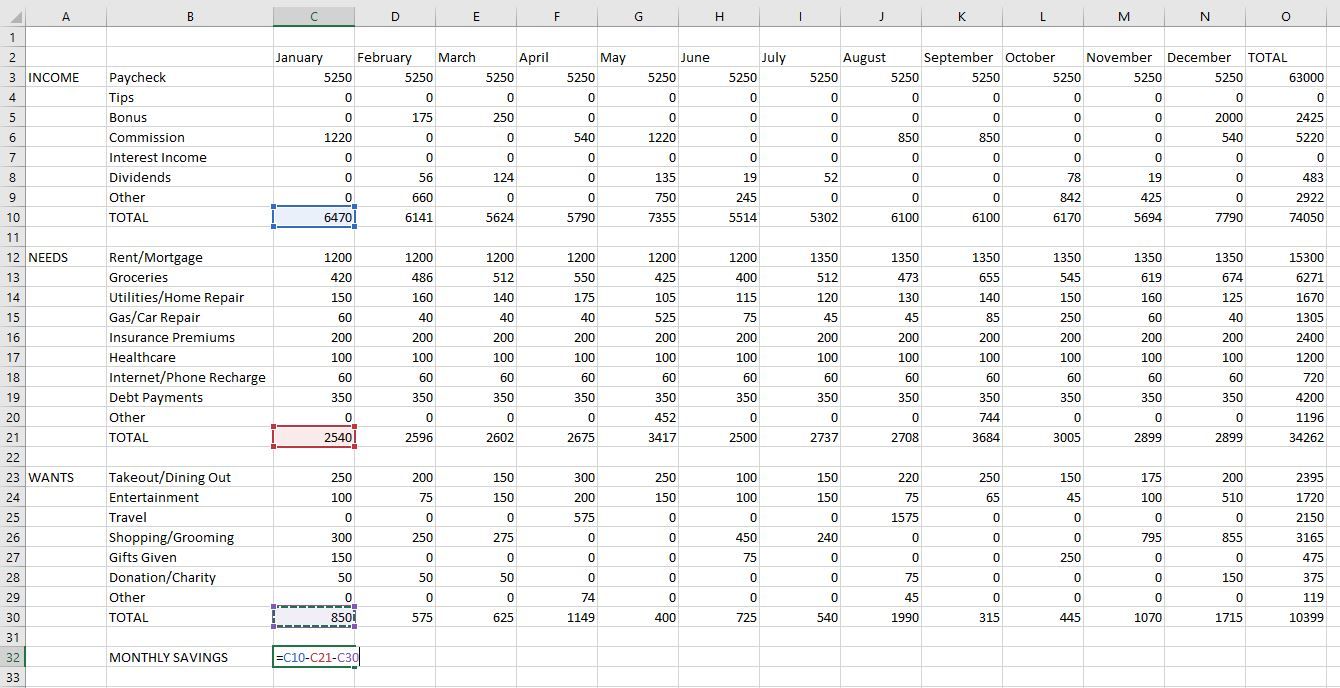
=SUM(C13:N13)- Ежемесячные сбережения (если итог доходов в C10, итог потребностей в C21, итог желаний в C31):
=C10-C21-C31Оригинальные примеры рисунков отражают, как это выглядит в Excel:
Техника: используйте автозаполнение (перетяните правый-нижний угол клетки) для копирования формул по строке/столбцу и относительные/абсолютные ссылки ($) там, где нужно зафиксировать строки или столбцы.
4. Сделайте бюджет наглядным и понятным
Цель — иметь моментальное визуальное представление: превышение бюджета, тренды, структура расходов.
i. Границы и оформление ячеек
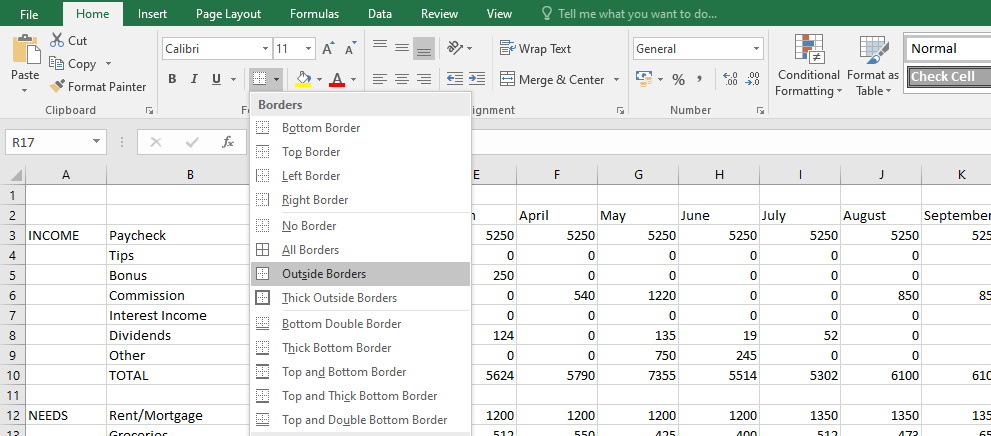
Выделите строки и столбцы с итогами и примените Outline Borders в разделе “Шрифт” вкладки “Главная”. Это помогает глазу, когда таблица большая.
ii. Условное форматирование для контроля перерасхода
Условное форматирование выделяет значения автоматически.
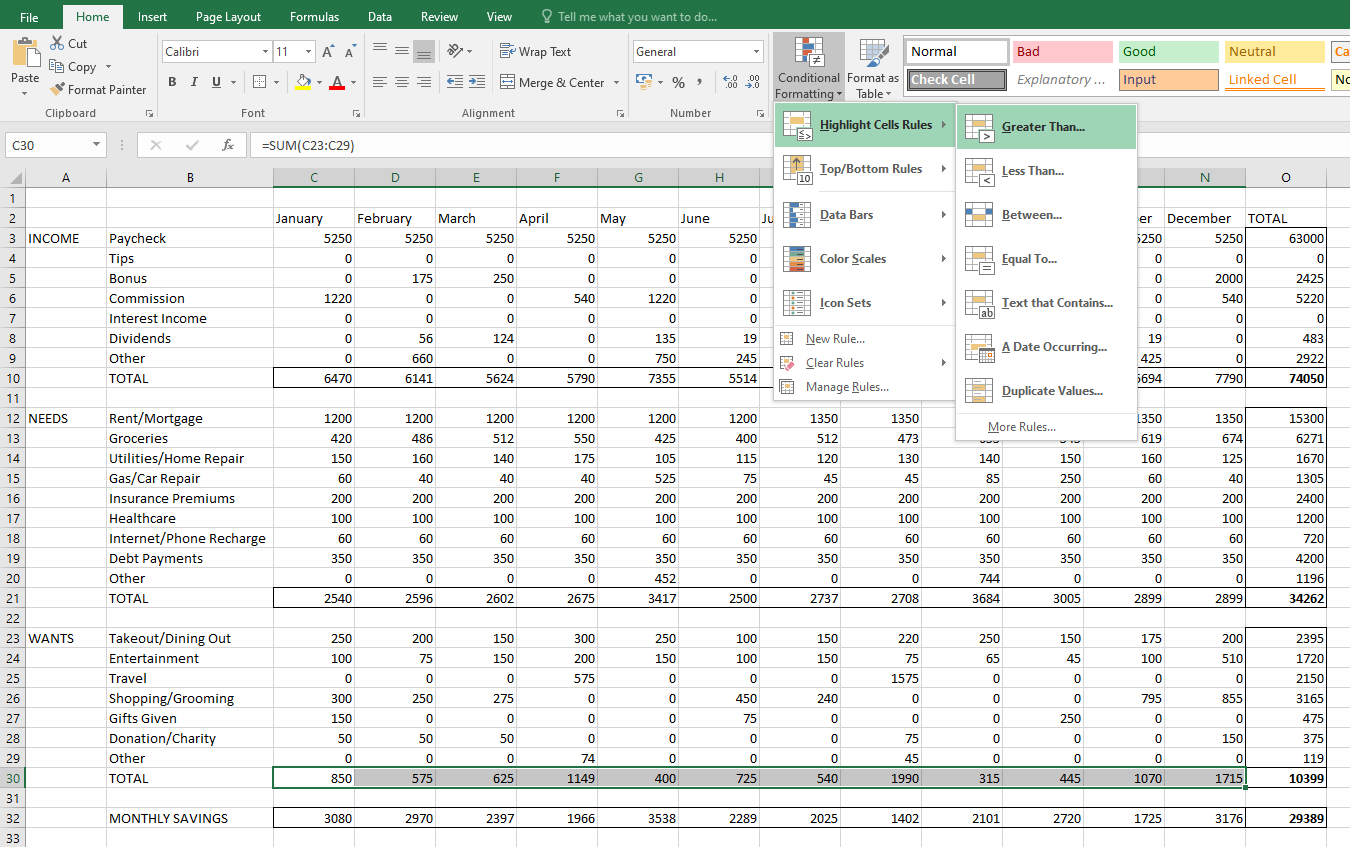
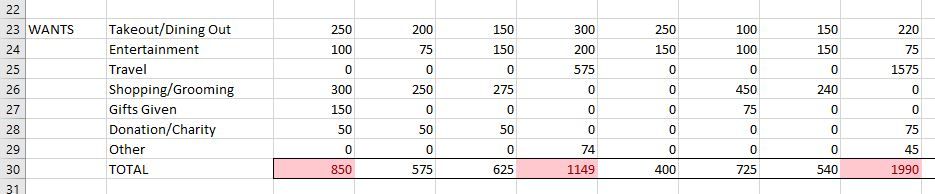
Пример: вы не хотите тратить на желания более $800 в месяц. Выделите ячейки итоговой строки раздела Wants (с января по декабрь), выберите Home → Conditional Formatting → Highlight Cells Rules → Greater Than… и введите 800. Excel подсветит месяцы с перерасходом.
Варианты условного форматирования, которые полезно настроить:
- Цветовые шкалы для изменения совокупных расходов по месяцам (быстро показывает тренды).
- Правила с формулой, например, подсветка, если сбережения в месяце меньше 0: формула =C32<0.
- Парные правила: зелёный при превышении цели сбережений, красный при дефиците.
iii. Диаграммы и визуализация
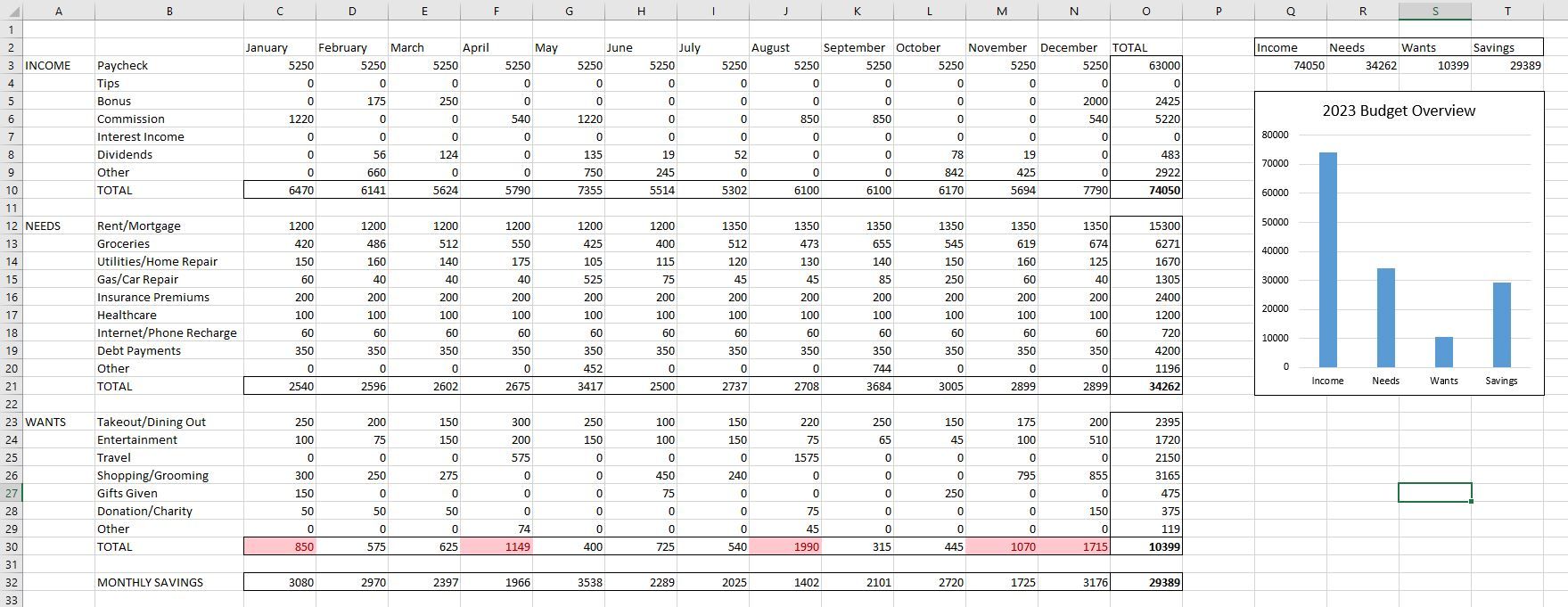
Сформируйте небольшой сводный набор для диаграммы: в Q2–T2 поставьте заголовки “Доходы”, “Потребности”, “Желания”, “Сбережения” и в строку ниже — годовые итоги.
| Доходы | Потребности | Желания | Сбережения |
|---|---|---|---|
| 74050 | 34262 | 10399 | 29389 |
Выделите диапазон Q2:T3 и вставьте столбчатую диаграмму (Insert → Charts → Bar Chart). Дайте понятный заголовок (например, “Структура годовых расходов”).
Совет: используйте сводные таблицы (PivotTable) для группировки транзакций по категориям и подсчёта сумм автоматически, особенно если вы импортируете банковские CSV.
5. Цели сбережений и расчёт дефицита/профицита
Вместо произвольной суммы лучше ставить цель как процент от дохода. Эксперты часто советуют от 10% до 30% в зависимости от ситуации. В примере мы используем 30%.
В ячейке под “ЕЖЕМЕСЯЧНЫЕ СБЕРЕЖЕНИЯ” добавьте строку “ЦЕЛЬ СБЕРЕЖЕНИЙ” и в C33 введите:
=C10*0.3Формула применима по всем месяцам.
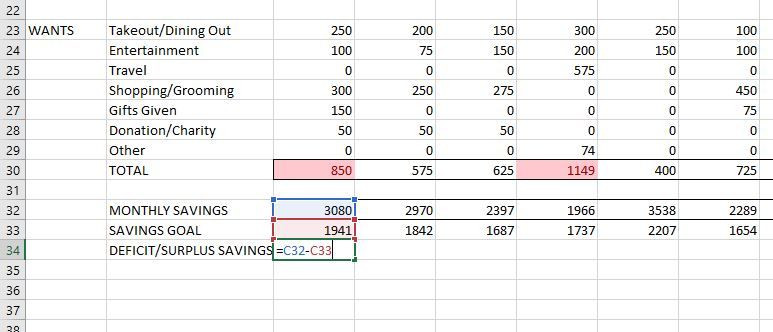
Строка “ДЕФИЦИТ/ПРОФИЦИТ СБЕРЕЖЕНИЙ” вычисляется как разность фактических сбережений и цели:
=C32-C33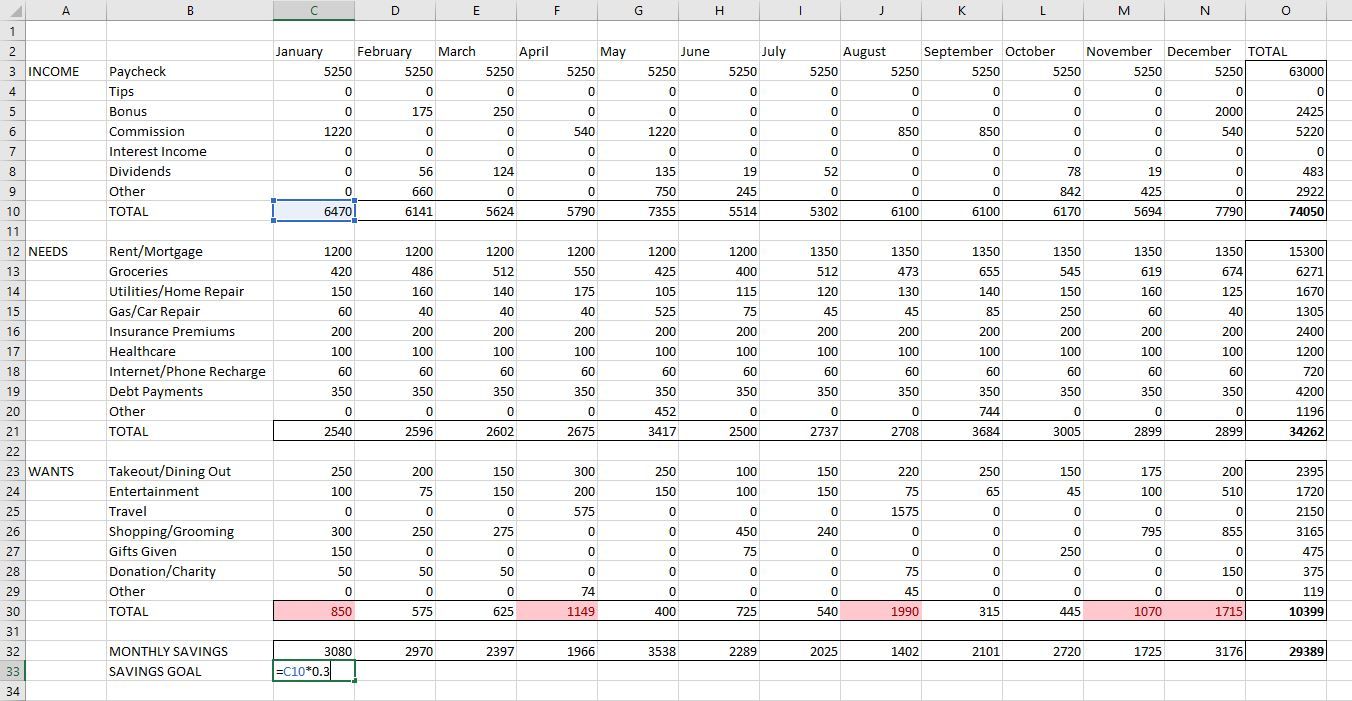
6. Автоматизация и надёжность: практические приёмы
- Именованные диапазоны: давайте имена для строк “Итог доходов”, “Итог потребностей” и т.д. Это делает формулы читаемыми: =ИтогДоходов - ИтогПотребностей - ИтогЖеланий.
- Защита листа: блокируйте формулы и итоговые строки (Review → Protect Sheet) с паролем, чтобы случайно не перезаписать расчёты.
- Архивация: сохраняйте ежемесячные копии бюджета в защищённой папке и делайте резервные копии (локально или в шифрованном хранилище).
- Импорт транзакций: многие банки позволяют экспорт в CSV. Используйте Power Query (Get & Transform) для очистки и загрузки транзакций в таблицу Excel.
- Проверка данных: добавьте проверку данных (Data Validation) для столбцов категорий — список допустимых категорий предотвратит опечатки.
7. Когда этот подход не работает (контрпримеры) и альтернативы
Контрпримеры/когда провалится:
- Нерегулярный доход (фриланс, сезонная работа). Простая годовая таблица с фиксированными целями может давать ложное ощущение стабильности.
- Сложные налоговые вычеты и инвестиционные счета: если бюджет должен учитывать налогообложение и разные инвестиционные цели, нужна более сложная модель или отдельные вкладки.
- Большая семья с общим бюджетом и несколькими держателями счёта: нужна согласованная методика совместного управления и отчётности.
Альтернативные подходы:
- Месячные листы в одной книге: отдельная вкладка на каждый месяц и сводная вкладка года.
- YNAB/EveryDollar/Banking apps: специализированные приложения с чёткой логикой распределения денег по целям.
- Google Sheets: для совместной работы и автоматического импорта при помощи скриптов.
Рекомендация: для нерегулярного дохода добавьте подстраховочный “буфер“ и используйте скользящую среднюю дохода за 3–6 месяцев для установки цели сбережений.
8. Практические методики и чеклисты
Ниже — полезные шаблоны и чеклисты, которые можно сразу вставить в книгу Excel или распечатать.
Мини-методика ежемесячного закрытия (рекомендуемые шаги):
- Синхронизировать транзакции с банком или импортировать CSV.
- Сверить категории и отнести каждую транзакцию к категории.
- Проверить итоговые суммы доходов и расходов.
- Сравнить фактические сбережения с целями; отметить дефицит/профицит.
- Обновить условное форматирование и диаграммы.
- Принять одно корректирующее решение: сократить одну категорию желания или перенести цель.
- Сохранить и сделать резервную копию.
Чеклист для разных ролей
Для одиночного пользователя:
- Проверьте подписки (каждый квартал).
- Отложите минимум одну экстренную сумму (буфер на 1–3 месяца расходов).
- Настройте автоимпорт выписок.
Для семьи/домохозяйства:
- Согласуйте категории между супругами.
- Введите общую “копилку” для крупных покупок.
- Раз в месяц устраивайте короткий обзор на 20 минут.
Для фрилансера/самозанятого:
- Разделяйте доходы по проектам и по налоговым суммам.
- Откладывайте налоговую часть отдельно.
- Используйте скользящую среднюю доходов для планирования целей.
Шаблон таблицы (быстрое описание колонок и строк):
- Строки: источники дохода → ИТОГО доходов → потребности (по категориям) → ИТОГО потребностей → желания → ИТОГО желаний → ЕЖЕМЕСЯЧНЫЕ СБЕРЕЖЕНИЯ → ЦЕЛЬ СБЕРЕЖЕНИЙ → ДЕФИЦИТ/ПРОФИЦИТ.
- Столбцы: B — наименования категорий; C–N — Янв–Дек; O — ИТОГО год.
9. Дополнительные приёмы и подборки формул
- SUMIFS для выборочных сумм по меткам:
=SUMIFS(range_sum, range_category, "Продукты", range_month, "Январь")- SUMPRODUCT для взвешенных вычислений или расчёта среднего чека:
=SUMPRODUCT(количество_диапазон, цена_диапазон)- IFERROR для плавного отображения ошибок:
=IFERROR(формула, 0)- INDIRECT для ссылок на динамические вкладки (используйте осторожно — усложняет отладку).
10. Модель зрелости бюджета (уровни)
- Уровень 1 — «Запуск»: простая таблица с доходами и расходами, ручное обновление.
- Уровень 2 — «Стабильность»: автоматизированный импорт, условное форматирование, диаграммы.
- Уровень 3 — «Оптимизация»: сценарии (What-if), планирование целей, резервирование налогов.
- Уровень 4 — «Автоматизация»: связанные аккаунты, Power Query, макросы или скрипты, регулярный аудит.
11. Безопасность и конфиденциальность
Финансовые данные чувствительны. Рекомендации:
- Храните файлы в зашифрованном хранилище или на локальном носителе с резервной копией.
- Не отправляйте незашифрованные файлы по электронной почте.
- При совместной работе используйте доступ по ссылке с ограничением прав (только просмотр/редактирование по необходимости).
- Если используете облачные сервисы, включайте двухфакторную аутентификацию.
12. Частые ошибки и как их избежать
- Ошибка: смешивать личные и бизнес-расходы. Решение: отдельные вкладки/книги.
- Ошибка: не выделять налоговую часть при самозанятости. Решение: создайте отдельный счёт/строку “Резерв налогов”.
- Ошибка: вводить категории вручную без валидации. Решение: список категорий через Data Validation.
13. Пример сценария для нерегулярного дохода
Подход: используйте 3- или 6-месячную скользящую среднюю дохода, чтобы «усреднить» цели сбережений. Если в квартале были высокие доходы — отложите часть в резерв, не перераспределяйте на обязательные ежемесячные траты.
14. Плюсы и минусы метода в Excel
Плюсы:
- Полный контроль над структурой и формулами.
- Нет зависимости от платных подписок.
- Гибкость для кастомных сценариев.
Минусы:
- Требуется ручная дисциплина и резервное копирование.
- Порог знаний Excel для автоматизации выше, чем у готовых приложений.
15. Краткая шпаргалка по формату и проверке
- Проверьте, что все итоговые строки используют SUM, не суммируют вручную.
- Убедитесь, что годовые итоги ссылаются на диапазон C:N, а не на фиксированные числа.
- При копировании формул следите за относительными и абсолютными ссылками.
16. Решение в виде потока (decision tree)
flowchart TD
  A[Есть стабильный доход?] -->|Да| B[Используйте годовой лист с фиксированными целями]
  A -->|Нет| C[Используйте скользящую среднюю и буфер]
  B --> D[Установите цель сбережений % от дохода]
  C --> D
  D --> E[Автоматизируйте импорт транзакций]
  E --> F[Ежемесячное закрытие и корректировка]
17. 1‑строчный глоссарий
- Итог (TOTAL) — сумма по строке или колонке; Needs — обязательные расходы; Wants — необязательные расходы; Буфер — денежный резерв на непредвиденные расходы.
18. Заключение и дальнейшие шаги
Вы успешно создали основу для личного бюджета в Excel: структура доходов, потребностей и желаний, формулы для итогов и сбережений, визуализация и правила для контроля перерасхода. Дальше — дисциплина: обновляйте таблицу регулярно, делайте месячный ревью и корректируйте цели в зависимости от жизни.
Важно: начните с простого и постепенно автоматизируйте: именованные диапазоны, импорт транзакций и сводные таблицы делают работу менее рутинной.
Резюме
- Разделите расходы на “needs” и “wants”.
- Используйте SUM и вычитание для расчёта сбережений.
- Настройте условное форматирование и диаграммы для наглядности.
- Установите цель сбережений как % от дохода и следите за дефицитом/профицитом.
Важное
Если вы храните личные и банковские данные, позаботьтесь о резервных копиях и безопасности файлов.

Похожие материалы

Несколько аккаунтов Skype: Multi Skype Launcher

Журнал для работы: повысить продуктивность

Персональные звуки уведомлений на Android

Скачивание шоу Hulu для офлайн‑просмотра

Microsoft Start: персонализированная новостная лента
