
Как создать брошюру в Microsoft Word
Быстрые ссылки
- Создать брошюру из шаблона
- Создать брошюру с нуля
Брошюры — это простой и эффективный маркетинговый инструмент, который используют почти все компании. Их можно создать за несколько минут прямо в Microsoft Word, используя готовые шаблоны, либо разработав макет самостоятельно. В этом руководстве показано и то, и другое, плюс советы по вёрстке и печати.
Создание брошюры из шаблона
Самый быстрый способ — выбрать один из шаблонов библиотеки Word.
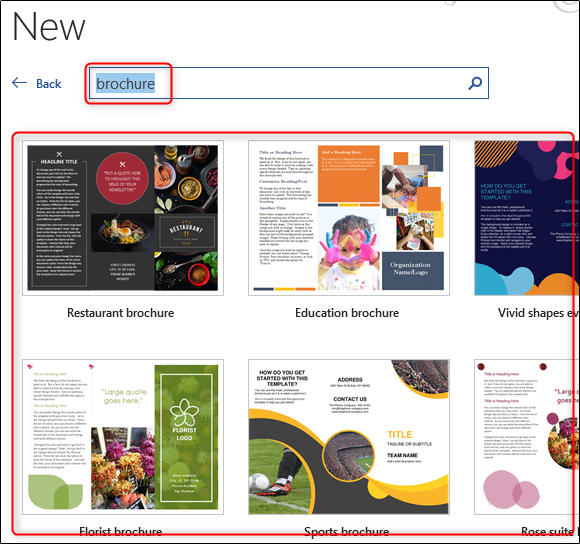
Чтобы начать, откройте новый документ. В строке поиска шаблонов введите «Brochure» и нажмите Enter. Появится большая коллекция готовых макетов. Выберите понравившийся шаблон.
После выбора откроется баннер с информацией о шаблоне. Прочитайте описание и нажмите кнопку «Create».
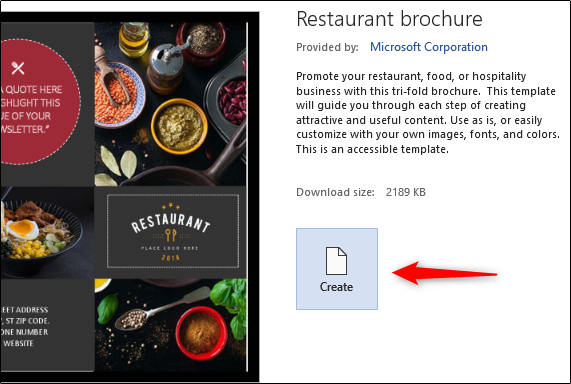
Заполните текстовые поля и замените изображения в местах-заплатках (placeholders) на свои. Шаблон уже настроен по размеру колонок, отступам и стилям — остаётся только адаптировать контент.
Важно: если ни один шаблон не подошёл, используйте второй способ — создать макет с нуля.
Создание брошюры с нуля
Этот подход даёт полный контроль над композицией, типографикой и печатной подготовкой.
- Откройте новый пустой документ.
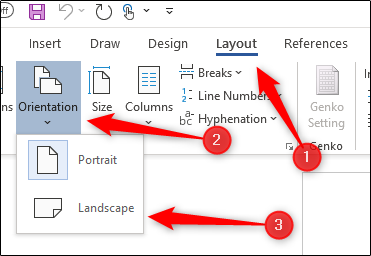
- Перейдите на вкладку “Макет” (Layout). В группе “Параметры страницы” выберите “Ориентация” и установите “Альбомная” (Landscape). Альбомная ориентация удобна для тройных фальцов (tri-fold).
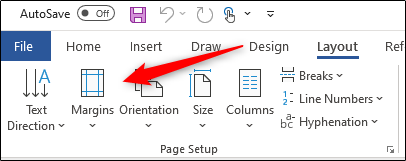
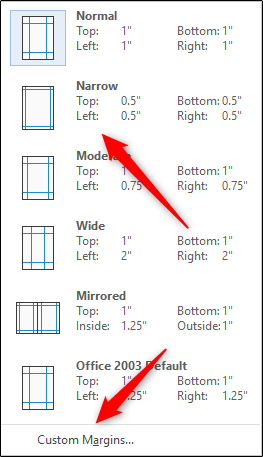
- Уменьшите поля: в той же группе «Параметры страницы» нажмите «Поля». Для брошюр обычно выбирают 0,5” (0,5 дюйма ≈ 12,7 мм) или меньше. Быстрый вариант — опция «Narrow». При необходимости используйте «Custom Margins», чтобы задать точные значения.
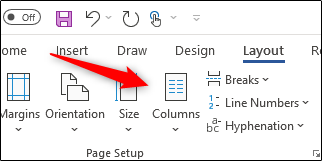
- Разбейте страницу на колонки: в группе «Параметры страницы» нажмите «Колонки». Выберите структуру — для тройной брошюры обычно 3 колонки. Через «More Columns» можно задать точные интервалы и разделители.
Добавьте изображения через группу “Иллюстрации” (Illustrations) и вставьте тексты. Для точной вёрстки используйте направляющие и сетку (View → Gridlines / Guides).
Проверьте порядок фальцов. При тройном сложении внешняя левая колонка станет задней обложкой — планируйте контент с учётом последовательности складывания.
Контрольные рекомендации по дизайну и печати
- Поля: 0,5” (≈12,7 мм) или меньше при использовании плотной бумаги. Оставьте дополнительный запас (bleed) 3 мм при печати с обрезкой.
- Колонки: 3 колонки для классической тройной брошюры. Интервал колонок 6–10 мм комфортен для чтения.
- Шрифты: основной шрифт 10–12 пунктов для текста, 16–24 пункта для заголовков.
- Изображения: 300 ppi для печати, RGB для цифровой рассылки, CMYK при подготовке к офсетной печати.
- Цвета: используйте Pantone/CMYK-подход для точной печати; для экранной версии — sRGB.
Контроль качества (перед печатью)
- Проверьте последовательность фальцов — распечатайте тестовый экземпляр на обычной бумаге и сложите.
- Убедитесь, что важный текст не попадает в зону сгиба или врезается в обрез.
- Просмотрите орфографию и читабельность на разных устройствах (экран и распечатка).
- Запросите пробную печать у типографии, если тираж больше одной десятка экземпляров.
Частые ошибки и как их избежать
- Неправильный порядок панелей при тройном сгибе — всегда делайте тестовую печать и складывайте лист.
- Слишком мелкий шрифт на панелях с контактной информацией — увеличьте до 10–11 пунктов.
- Низкое разрешение изображений — замените на версии не ниже 300 ppi для печати.
- Игнорирование полей для обреза — добавьте bleed 3 мм, если печатать с обрезкой.
Роли и чек-листы (быстрая подготовка)
Дизайнер:
- Подготовить макет в альбомной ориентации.
- Установить поля и колонки.
- Проверить bleed и резолюцию изображений.
Маркетолог:
- Составить краткий заголовок и оффер (3–6 слов).
- Утвердить контактные данные и CTA.
Ответственный за печать:
- Уточнить требования типографии (формат файла, цветовой режим).
- Заказать пробный тираж.
Мини-методология: 5 шагов для рабочей брошюры
- Цель: определите основную цель брошюры (продажа, информирование, событие).
- Структура: распланируйте, какая информация на каждой панели.
- Вёрстка: настройте ориентацию, поля и колонки.
- Контент: напишите тексты, подготовьте изображения и CTA.
- Печать/распространение: подготовьте файл в нужном цветовом профиле и проверьте пробный экземпляр.
Критерии приёмки
- Макет соответствует целевой последовательности панелей и складывается правильно.
- Текст читаем с рекомендованными размерами шрифта.
- Изображения имеют достаточное разрешение для печати.
- Цвета проверены и согласованы с печатной службой.
Шаблоны и быстрые варианты
- Тройная брошюра (tri-fold): альбомная ориентация, 3 колонки.
- Двухдверная брошюра (bi-fold): альбом или книжная, 2 колонки/страницы.
- Флаер-двойник (single sheet): одна сторона листа, большие изображения и краткий CTA.
Советы по экспорту и совместимости
- Для печати: экспортируйте в PDF/X-1a или PDF с встраиванием шрифтов и CMYK.
- Для цифровой рассылки: экспорт в PDF в sRGB или сохраните версию в PNG/JPEG для рассылки.
- Если используете Word для корпоративной печати, уточните формат файлов у типографии.
Когда стоит выбрать шаблон, а когда — макет с нуля
Выберите шаблон, если нужно быстро получить аккуратный результат и нет строгих брендинговых требований. Создавайте макет с нуля, если важен точный контроль позиции элементов, цветовой профиль или нестандартный фальц.
Резюме
Создать брошюру в Word просто: используйте шаблон для скорости или настройте ориентацию, поля и колонки для точного результата. Всегда делайте тестовую распечатку, проверяйте разрешение изображений и оставляйте запас на обрез при подготовке к печати.
Важно: перед массовой печатью выгодно заказать пробный тираж и согласовать технические требования с типографией.

Похожие материалы

Несколько аккаунтов Skype: Multi Skype Launcher

Журнал для работы: повысить продуктивность

Персональные звуки уведомлений на Android

Скачивание шоу Hulu для офлайн‑просмотра

Microsoft Start: персонализированная новостная лента
