
Добавление 2D-анимаций в Godot: практическое руководство
Анимации — ключевой элемент 2D-игр: они делают персонажей живыми, улучшают подачу игрового процесса и дают визуальную обратную связь игроку. Godot включает удобные инструменты для создания и управления 2D-анимациями через узел AnimatedSprite и систему сигналов. Ниже — пошаговое руководство и набор практических материалов, которые помогут быстро внедрить анимации в ваш проект.
Почему это важно
- Анимации повышают восприятие отклика от игрока и улучшают игровой ритм.
- Правильные сигналы и контроль анимаций упрощают управление состояниями (idle, walk, attack).
- Производительность и организация ассетов критичны в мобильных и веб-проектах.
Содержание
- Подготовка 2D-сцены
- Добавление SpriteSheet и настройка SpriteFrames
- Управление анимацией через GDScript
- Поворот и зеркалирование
- Сигналы AnimatedSprite
- Шаблоны, чек-листы и тесты
- Дополнительные практики и рекомендации
- Краткое резюме
1. Подготовка Godot-сцены
Создайте новую 2D-сцену и добавьте KinematicBody2D как узел игрока. Внутри него поместите CollisionShape2D с прямоугольной формой, которая будет границей коллизии персонажа.
Важно: разнесите визуальные узлы (Sprite/AnimatedSprite) и физические узлы (CollisionShape2D) по иерархии так, чтобы трансформации не конфликтовали с коллизией.
Код, используемый в статье, доступен в репозитории на GitHub и распространяется по лицензии MIT (ссылка в исходном материале).
Также добавьте узел AnimatedSprite для анимаций персонажа.
Настройте Input Map в Godot и добавьте действия, которые будут использоваться для управления:
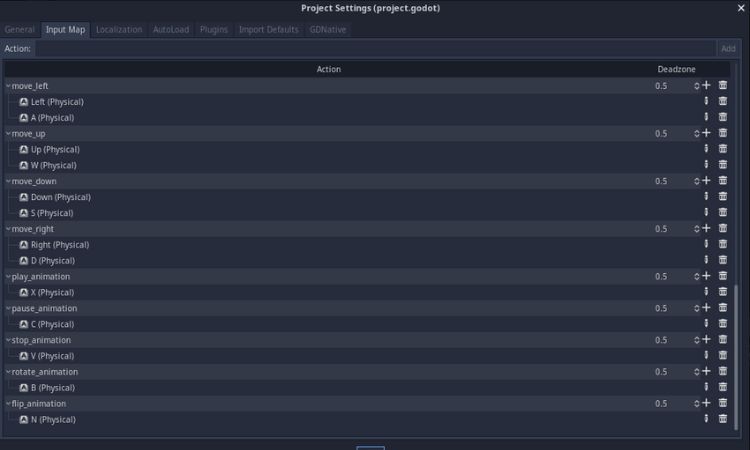
Пример простого скрипта движения (поместите в KinematicBody2D):
extends KinematicBody2D

const SPEED = 200

func _physics_process(delta):
    var velocity = Vector2.ZERO
    if Input.is_action_pressed("move_left"):
        velocity.x -= SPEED
    if Input.is_action_pressed("move_right"):
        velocity.x += SPEED
    if Input.is_action_pressed("move_up"):
        velocity.y -= SPEED
    if Input.is_action_pressed("move_down"):
        velocity.y += SPEED
    velocity = move_and_slide(velocity)
Этот код задаёт постоянную скорость и позволяет перемещать персонажа в четырёх направлениях. Код оставлен без изменений для точности и совместимости.
2. Добавление SpriteSheet в AnimatedSprite
- Выберите узел AnimatedSprite.
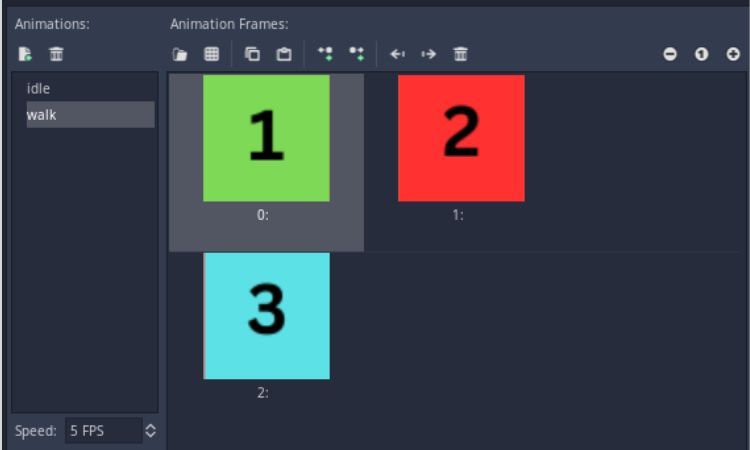
- В свойствах в разделе Frames нажмите New SpriteFrames.
- Откройте вкладку SpriteFrames внизу редактора.
- Нажмите New Animation и создайте анимации, например walk и idle.
- Нажмите Add Frames from SpriteSheet, чтобы автоматически разрезать спрайтшит на фреймы.
Советы по организации:
- Именуйте анимации по действиям: idle, walk, run, attack, jump.
- Используйте одинаковую высоту/ширину фреймов в спрайтшите для удобства автоматической нарезки.
- Храните спрайтшиты и отдельные SpriteFrames в подпапках проекта: res://assets/sprites/player/.
3. Управление анимацией через GDScript
Контроль воспроизведения анимаций нужен для синхронизации состояний персонажа с вводом и событиями игры.
Воспроизведение и остановка анимации
Используйте методы play() и stop() у узла AnimatedSprite. Ниже — пример обработки входных событий для воспроизведения и остановки:
extends KinematicBody2D

func _physics_process(delta):
    # Play the animation
    if Input.is_action_just_pressed("play_animation"):
        $AnimatedSprite.play()

    # Stop the animation and reset to the first frame
    if Input.is_action_just_pressed("stop_animation"):
        $AnimatedSprite.stop()
        $AnimatedSprite.frame = 0
Совет: вместо прямого вызова play() можно явно указать имя анимации: $AnimatedSprite.play(“walk”). Это уменьшит вероятность ошибки, если в SpriteFrames добавятся другие анимации.
Примеры использования:
- Вход в состояние атаки: остановить текущую и запустить “attack”.
- При загрузке уровня поставить idle по умолчанию.
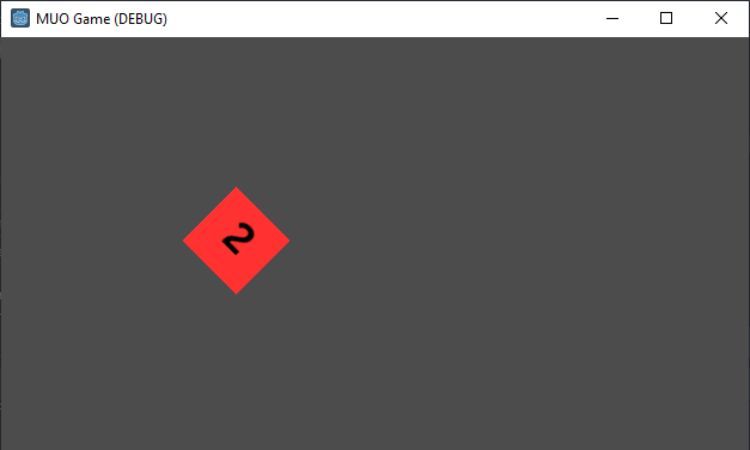
Поворот анимации
Поворот всего узла AnimatedSprite осуществляется методом rotate(), который принимает угол в радианах. Для удобства используйте deg2rad():
extends KinematicBody2D

func _physics_process(delta):
    if Input.is_action_just_pressed("rotate_animation"):
        # Rotate the animation by 45 degrees clockwise
        $AnimatedSprite.rotate(deg2rad(45))
Важно: rotate() поворачивает узел целиком — все кадры, коллайдеры и дочерние узлы. Если вам нужно поворачивать только изображение, используйте внутренний Sprite внутри CanvasItem или отдельные AnimatedSprite узлы для разных ориентаций.
Зеркалирование анимации
Для отражения по горизонтали и вертикали используйте свойства flip_h и flip_v:
extends KinematicBody2D

func _physics_process(delta):
    if Input.is_action_just_pressed("flip_animation"):
        $AnimatedSprite.flip_h = true
        # or $AnimatedSprite.flip_v = true for vertical flipping
Практическое применение: зеркалирование удобно для смены направления персонажа при движении влево/вправо без создания дополнительных анимаций.
4. Сигналы AnimatedSprite
Godot предоставляет сигналы для реакции на события анимации. Два ключевых сигнала — animation_finished и frame_changed.
animation_finished
Этот сигнал испускается, когда анимация достигает последнего кадра.
extends KinematicBody2D

func _ready():
    $AnimatedSprite.connect("animation_finished", self, "_on_animation_finished")

func _on_animation_finished():
    # Perform actions or trigger events
    print("Animation finished!")
    # Additional code here...
Типичные сценарии:
- Завершение атаки — переключение на idle и нанесение урона в момент окончания анимации.
- Одноразовые VFX — удалить узел после окончания анимации.
frame_changed
Сигнал испускается при каждом изменении кадра. Это полезно для синхронизации звуков, частиц или коллизий с конкретными кадрами:
extends KinematicBody2D

func _ready():
    $AnimatedSprite.connect("frame_changed", self, "_on_frame_changed")

func _on_frame_changed():
    # Perform actions based on the current frame
    var currentFrame = $AnimatedSprite.frame
    print("Current frame: ", currentFrame)
    # Additional code here...
Пример: на 3-м кадре удара включить проверку попадания по врагу.
5. Практики оптимизации и производительности
- Старайтесь использовать один спрайтшит на меш персонажа (атлас текстур) — это уменьшит количество переключений текстур и улучшит рендер.
- Для мобильных устройств используйте сжатие текстур и уменьшение разрешения фреймов.
- Избегайте создания большого количества AnimatedSprite узлов без явной необходимости — вместо этого используйте один узел с несколькими анимациями.
- Для VFX применяйте короткие анимации и освобождайте узлы через queue_free() после окончания.
Важно: профилируйте игру на целевых устройствах — оптимизации зависят от платформы.
6. Чек-листы и роли (кто за что отвечает)
Разделенные роли ускоряют работу и снижают ошибки при интеграции анимаций.
Художник (Artist):
- Подготовить спрайтшиты с ровными ячейками.
- Указать pivot/anchor для каждого кадра.
- Пометить версии ассетов и места использования.
Программист (Developer):
- Подключить AnimatedSprite и настроить SpriteFrames.
- Реализовать управление состояниями (state machine) через GDScript.
- Подключить сигналы animation_finished и frame_changed.
QA / Тестировщик:
- Проверить синхронизацию звука и кастомных событий на кадрах.
- Тестировать производительность на минимальных целевых устройствах.
- Проверить переходы между анимациями без визуальных «прыжков».
7. Мини-методология внедрения анимаций (шаги)
- Соберите требования: какие состояния нужны (idle, walk, run, jump, attack).
- Подготовьте спрайтшит и организуйте фреймы в SpriteFrames.
- Настройте Input Map и базовое движение персонажа.
- Свяжите состояния с анимациями: реализуйте простой state machine.
- Подключите сигналы для событий (звук, урон, VFX).
- Протестируйте переходы и оптимизируйте производительность.
8. Шаблоны кода и шпаргалка
Чек-лист быстрого запуска AnimatedSprite:
- AnimatedSprite -> Frames -> New SpriteFrames
- SpriteFrames -> New Animation -> Add Frames from SpriteSheet
- Убедитесь, что анимация имеет правильный FPS (fps в настройках SpriteFrames)
- Подключите сигналы через _ready() или через инспектор
Часто используемые вызовы:
- $AnimatedSprite.play(“walk”)
- $AnimatedSprite.stop()
- $AnimatedSprite.frame = 0
- $AnimatedSprite.flip_h = true
- $AnimatedSprite.rotate(deg2rad(90))
Рекомендации по именованию: используйте латинские или английские имена состояний в SpriteFrames для совместимости с кодом (например “idle”, “walk”).
9. Решение типичных проблем (когда что-то не работает)
- Анимация не отображается: проверьте, что у AnimatedSprite выбран Frame и что SpriteFrames реально содержит кадры.
- Неправильный pivot: убедитесь, что pivot/offset одинаков для всех кадров или установите родительский узел для корректной трансформации.
- Звук не совпадает с кадром: используйте сигнал frame_changed и запускайте звук на нужном кадре.
- Падение FPS при множестве анимаций: объедините текстуры в атлас и сократите разрешение.
10. Тесты и критерии приёмки
Критерии приёмки для базовой интеграции:
- Персонаж имеет рабочие состояния idle и walk, переключение между ними без визуальных разрывов.
- Атака проигрывается полностью и испускает animation_finished при завершении.
- При зеркалировании персонаж корректно меняет направление, не смещая коллайдер.
- Тесты на целевых устройствах показывают стабильный FPS в игровой сцене (по согласованным нормам проекта).
Тест-кейсы (пример):
- Нажать кнопку движения вправо: анимация walk должна играть, flip_h == false.
- Нажать кнопку движения влево: aнимация walk должна играть, flip_h == true.
- Вызвать play(“attack”): анимация attack играет до конца, затем испускается animation_finished.
11. Ментальные модели и эвристики
- State machine: представьте поведение персонажа в виде конечного автомата — каждая анимация соответствует состоянию.
- Single source of truth: источник текущего состояния должен быть один (например, переменная state в скрипте), чтобы избежать конфликтующих вызовов play/stop.
- Visual first: при сомнении в плавности переходов делайте небольшие переходные кадры (blend frames) в спрайтшите.
12. Краткое резюме
Добавление 2D-анимаций в Godot проходит через подготовку спрайтшитов, настройку AnimatedSprite и управление через GDScript. Сигналы animation_finished и frame_changed позволяют синхронизировать логику игры с кадрами анимации. Организация ассетов, чек-листы ролей и минимальный набор тестов помогут поддерживать качество и производительность.
Важно: не забывайте профилировать игру на целевых устройствах и оптимизировать текстуры и количество узлов.
Заметки:
- Important: оставляйте комментарии и именованные анимации в SpriteFrames для команды.
- Note: протестируйте зеркалирование и поворот на ваших графических ассетах — иногда требуется отдельная версия спрайтов для корректного отображения.
1-строчный глоссарий:
- AnimatedSprite — узел Godot для кадровой 2D-анимации.
- SpriteFrames — ресурс, содержащий набор анимаций и кадров для AnimatedSprite.
- animation_finished — сигнал, испускаемый по завершении анимации.
- frame_changed — сигнал при смене кадра.
Если нужно, я могу подготовить: простую state machine на GDScript, шаблон папок ассетов для команды, или Mermaid-диаграмму состояний для вашей игры.

Похожие материалы

Несколько аккаунтов Skype: Multi Skype Launcher

Журнал для работы: повысить продуктивность

Персональные звуки уведомлений на Android

Скачивание шоу Hulu для офлайн‑просмотра

Microsoft Start: персонализированная новостная лента
