
Как посчитать ячейки в Google Таблицах с помощью COUNTA и COUNTIF
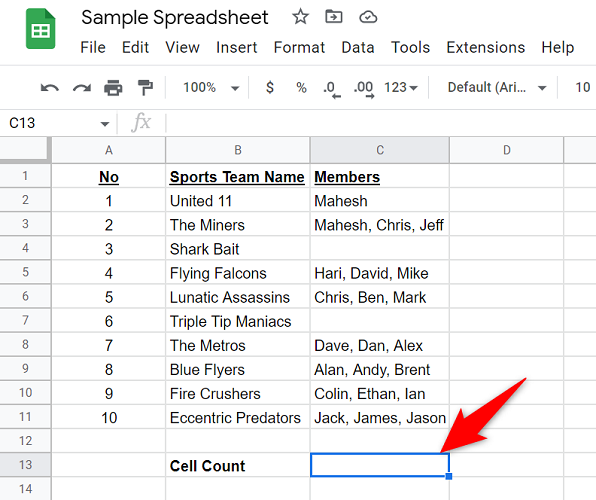
Если нужно быстро посчитать непустые ячейки — используйте COUNTA. Чтобы считать ячейки с точным совпадением текста — COUNTIF. Чтобы считать ячейки, где указанная подстрока встречается где угодно — COUNTIF с шаблоном “текст“. В статье приведены готовые формулы, пояснения, альтернативы и чек‑листы для разных ролей.
Быстрые ссылки
Which Cell Counting Method to Use?
Count Cells That Contain Any Text
Count Cells That Match Specific Text
Count Cells That Contain Specific Text Anywhere
Используя функции Google Таблиц
COUNTAи COUNTIF, вы можете подсчитывать ячейки, которые содержат любой текст, определённый текст или частичные совпадения. Это простой способ найти непустые ячейки в таблице. Ниже показано, как применять эти функции с шагами и примерами.
Связано: How to Count Characters in a Cell in Google Sheets
Какой метод подсчёта выбрать
Если нужно посчитать все ячейки, которые содержат любой текст или число, используйте метод с COUNTA — он считает все непустые ячейки в диапазоне.
Если нужно посчитать только те ячейки, которые ровно содержат заданную строку (например, имя), используйте COUNTIF с точным сравнением.
Если нужно учитывать ячейки, где заданная строка встречается вместе с другими символами (подстрока), используйте COUNTIF с подстановочными символами (wildcards).
Посчитать ячейки, которые содержат любой текст или число
Чтобы получить количество ячеек с любым содержимым (непустых), примените функцию
COUNTAШаги:
- Откройте таблицу и щёлкните ячейку, где хотите получить результат.
Alt: Выделенная ячейка на листе Google Таблиц для ввода формулы
- В выбранной ячейке введите формулу. Замените
C2:C11на ваш диапазон. Нажмите Enter.
=COUNTA(C2:C11)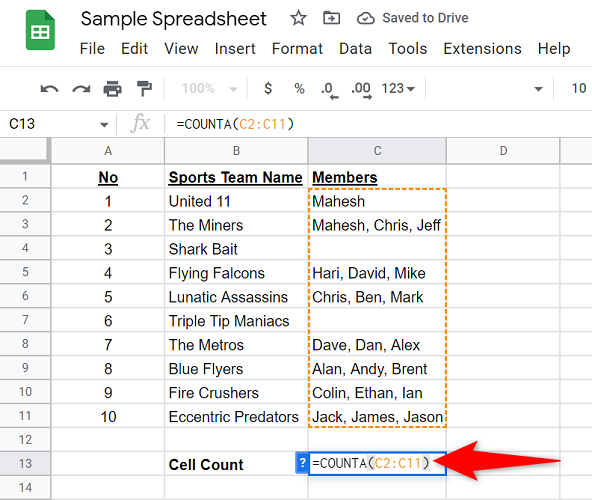
Alt: Окно редактирования формулы с примером =COUNTA(C2:C11)
- В результирующей ячейке вы увидите количество непустых ячеек в указанном диапазоне.
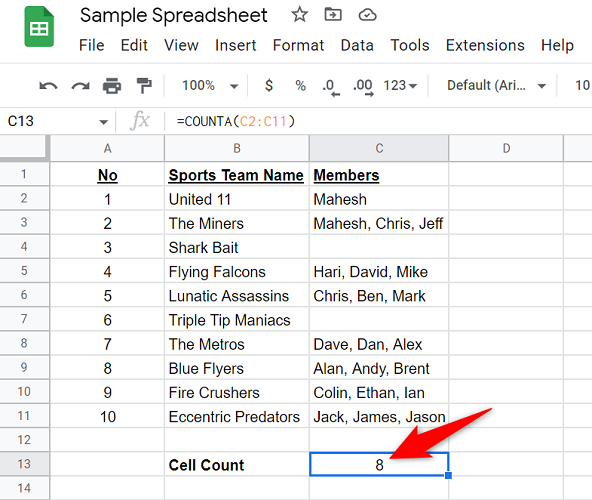
Alt: Ячейка с числом, полученным функцией COUNTA
Важно: COUNTA считает все непустые значения, включая числа, текст и ошибки. Пустые строки и полностью пустые ячейки не учитываются.
Посчитать ячейки с точным совпадением текста
Если нужно посчитать только те ячейки, которые точно равны определённой строке (без других символов), используйте COUNTIF.
- Щёлкните ячейку для результата.
Alt: Выделенная ячейка на листе Google Таблиц для ввода формулы
- Введите формулу, где
C2:C11— диапазон, аMahesh— текст для точного совпадения.
=COUNTIF(C2:C11,"Mahesh")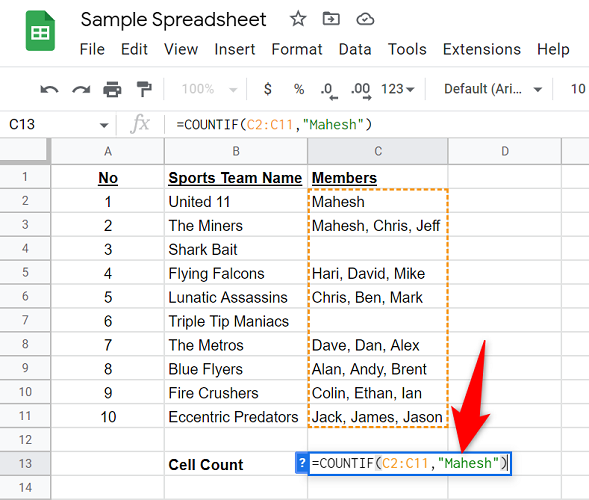
Alt: Редактор формул с примером COUNTIF
- Нажмите Enter — в выбранной ячейке появится количество ячеек, ровно равных указанной строке.
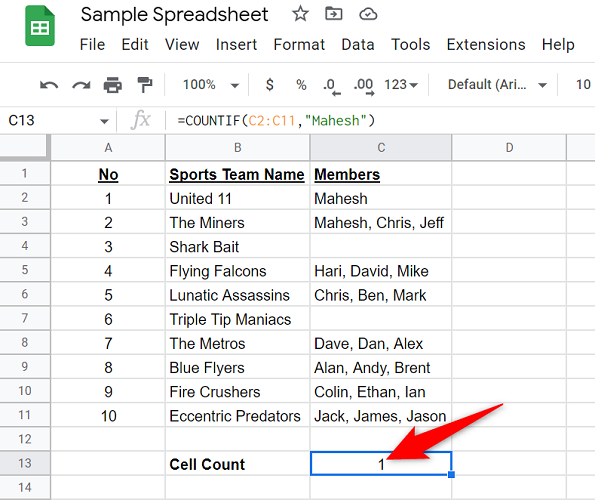
Alt: Ячейка с числом, полученным функцией COUNTIF для точного совпадения
Примечание: COUNTIF нечувствителен к регистру при сравнении текста в Google Таблицах. Если нужен регистрозависимый подсчёт, применяйте дополнительные выражения (см. раздел с альтернативами).
Посчитать ячейки, которые содержат указанный текст где угодно
Чтобы считать ячейки, в которых заданная подстрока встречается в любом месте, используйте COUNTIF с символом подстановки * (звёздочка).
- Выберите ячейку для результата.
Alt: Выделенная ячейка на листе Google Таблиц для ввода формулы
- Введите формулу, где
C2:C11— диапазон, аMahesh— искомая подстрока. Добавьте*до и после строки.
=COUNTIF(C2:C11,"*Mahesh*")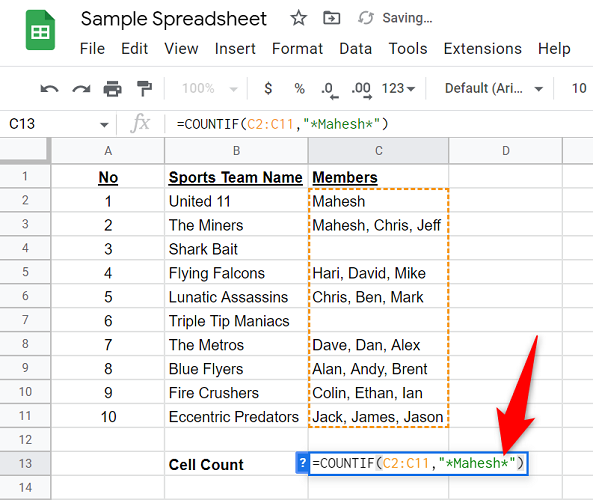
Alt: Формула COUNTIF с шаблоном “Mahesh“ в строке формул
- Нажмите Enter. Функция вернёт количество ячеек, в которых встречается указанная подстрока.
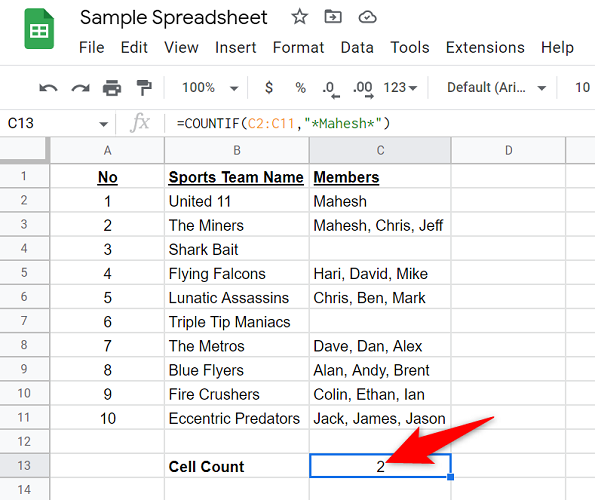
Alt: Результат подсчёта с использованием COUNTIF и шаблона
Важно: Звёздочка * заменяет любую последовательность символов. Для замены одного символа используется ?.
Когда такой подсчёт даёт неверный результат
- Если в ячейках есть невидимые пробелы или управляющие символы — ячейка считается непустой. Применяйте TRIM, чтобы удалить лишние пробелы.
- COUNTIF с текстом в кавычках не учитывает регистр; при необходимости используйте ARRAYFORMULA и EXACT для регистрозависимого сравнения.
- Если диапазон содержит формулы, возвращающие пустую строку
"", COUNTA посчитает такие ячейки как непустые. Учитывайте это при выборе метода.
Альтернативные подходы и расширенные приёмы
- Подсчёт с условиями: используйте COUNTIFS для нескольких условий одновременно.
=COUNTIFS(A2:A100,">=2025-01-01",B2:B100,"Продано")- Регулярные выражения: для сложных шаблонов используйте SUMPRODUCT с REGEXMATCH.
=SUMPRODUCT(--REGEXMATCH(C2:C11,"(?i)mahesh"))(?i) делает поиск нечувствительным к регистру.
- Фильтрация и подсчёт: FILTER + COUNTA для интерактивного подсчёта подмножества.
=COUNTA(FILTER(C2:C11, D2:D11="Да"))- Регистрозависимый подсчёт (пример):
=SUMPRODUCT(--(EXACT(C2:C11, "Mahesh")))Мини‑методология: быстрый план действий
- Определите, нужно ли считать непустые, точные совпадения или подстроки.
- Выберите функцию: COUNTA, COUNTIF, COUNTIFS, или комбинацию с REGEXMATCH.
- Очистите данные (TRIM, SUBSTITUTE) от лишних пробелов и невидимых символов.
- Протестируйте формулу на небольшом поддиапазоне.
- При необходимости создайте вспомогательную колонку с нормализованными значениями.
Чек‑лист для ролей
Аналитик:
- Убедился, что диапазон верный.
- Проверил пустые строки и формулы, возвращающие “”.
- Провёл тест на подмножестве данных.
Ответственный за ввод данных:
- Применяет TRIM при вводе.
- Ставит единый формат (регистр, пробелы).
Аудитор/ревизор:
- Сравнил результаты COUNTA и COUNTIF там, где это уместно.
- Проверил на наличие скрытых символов.
Шпаргалка: формулы и примеры
- Все непустые ячейки:
=COUNTA(A1:A100) - Точное совпадение:
=COUNTIF(A1:A100,"Текст") - Подстрока где угодно:
=COUNTIF(A1:A100,"*Текст*") - Несколько условий:
=COUNTIFS(A1:A100,">=10",B1:B100,"Да") - Регистрозависимое сравнение:
=SUMPRODUCT(--(EXACT(A1:A100,"Текст")))
Краткое руководство по отладке
- Если результат меньше ожидаемого — проверьте пробелы и формат ячеек (текст/число).
- Если результат больше ожидаемого — проверьте, не считаются ли формулы, возвращающие пустую строку.
- Используйте вспомогательные колонки для нормализации (LOWER/UPPER/TRIM).
Решение, какой метод выбрать (дерево принятия решения)
flowchart TD
  A[Нужно посчитать ячейки?] --> B{Что считать?}
  B -->|Любое значение| C[COUNTA]
  B -->|Точное совпадение| D[COUNTIF без *]
  B -->|Подстрока| E[COUNTIF с *строка*]
  B -->|Несколько условий| F[COUNTIFS]
  D --> G[Нужен регистр?]
  G -->|Да| H[SUMPRODUCT + EXACT]
  G -->|Нет| I[COUNTIF]
Глоссарий: коротко о терминах
- COUNTA — считает непустые ячейки в диапазоне.
- COUNTIF — считает ячейки, удовлетворяющие одному условию.
- COUNTIFS — считает по нескольким условиям.
- TRIM — удаляет начальные и конечные пробелы.
- REGEXMATCH — проверяет соответствие регулярному выражению.
Примеры, когда рекомендуется другой инструмент
- Для сложного текстового анализа (несколько паттернов, лемматизация) — экспортируйте данные в Python/R.
- Для больших объёмов данных с частыми пересчётами — используйте BigQuery или базу данных, чтобы снизить нагрузку на Таблицы.
Итого
- COUNTA — для всех непустых ячеек.
- COUNTIF — для точных совпадений и для подстрок при использовании
*. - COUNTIFS и REGEXMATCH — для сложных условий.
Если хотите, могу добавить готовые формулы для вашего конкретного диапазона или помочь с регистрозависимым поиском.
Связано: How to Count Blank or Empty Cells in Google Sheets

Похожие материалы

Несколько аккаунтов Skype: Multi Skype Launcher

Журнал для работы: повысить продуктивность

Персональные звуки уведомлений на Android

Скачивание шоу Hulu для офлайн‑просмотра

Microsoft Start: персонализированная новостная лента
