
Включение VGA-only режима в Windows
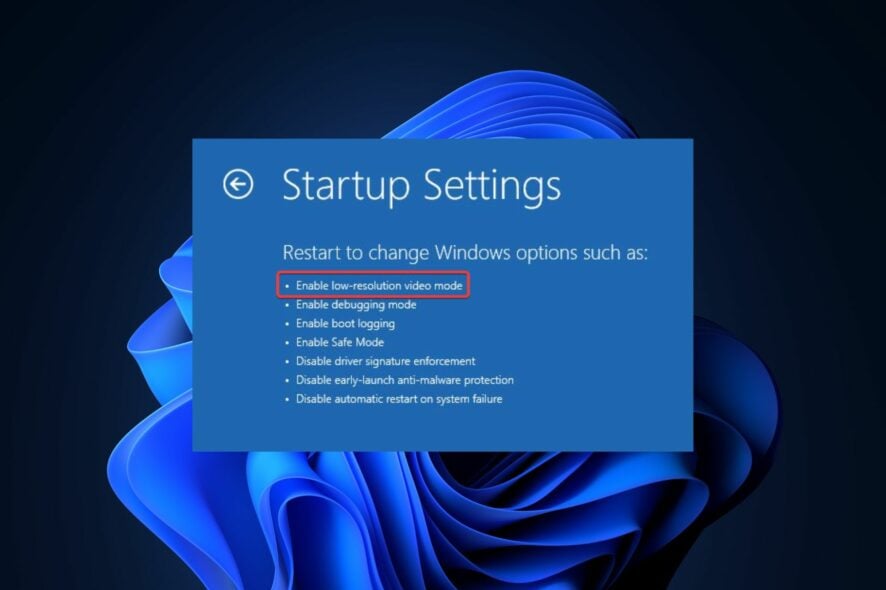
Что такое VGA-only режим?
VGA-only — это режим загрузки Windows с минимальным видео‑драйвером и низким разрешением (обычно 640×480). По сути он похож на безопасный режим, но ориентирован только на отображение экрана. В VGA запускаются только базовые видеодрайверы, интерфейс упрощён, и навигация выполняется в основном с помощью клавиатуры.
Когда полезен VGA-only:
- экран искажен или ПК не обнаруживает видеокарту;
- после обновления драйвера видеовывод отсутствует;
- нужно восстановить настройки дисплея или удалить проблемный драйвер.
Краткое определение: VGA-only — минимальный видеорежим Windows для диагностики проблем с графикой.
Подготовка перед включением VGA‑режима
Перед тем как следовать основным шагам, выполните простые проверки:
- Обновите графические драйверы через центр обновлений производителя.
- Попробуйте загрузиться в обычный безопасный режим.
- Перезагрузите компьютер — иногда это решает временные конфликты.
Если эти меры не помогли, переходите к включению VGA‑режима.
Способ 1 — Включение VGA через параметры загрузки (BIOS/UEFI и среда восстановления)
- Включите компьютер и систематически нажимайте клавишу входа в BIOS/UEFI (обычно F2, F8, F10, F12 или Del в зависимости от производителя).
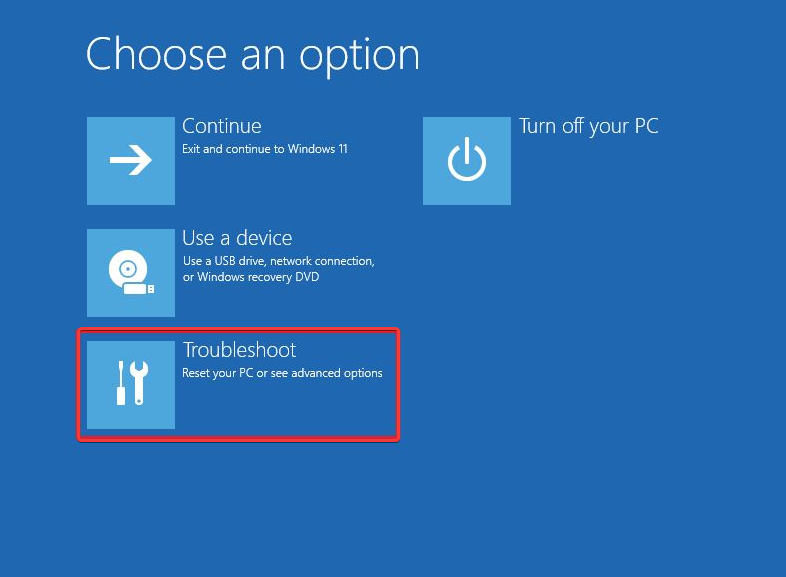
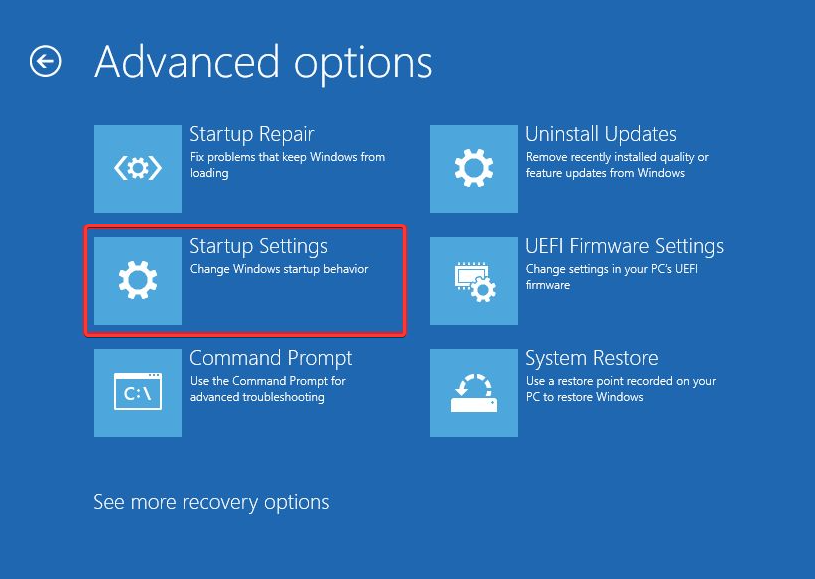
- В среде восстановления выберите «Устранение неполадок», далее — «Дополнительные параметры».
- Перейдите в «Параметры загрузки» и нажмите «Перезагрузить».
- На экране параметров загрузки выберите «Включить видео в низком разрешении» (Enable low-resolution video mode), обычно это соответствует клавише F1.
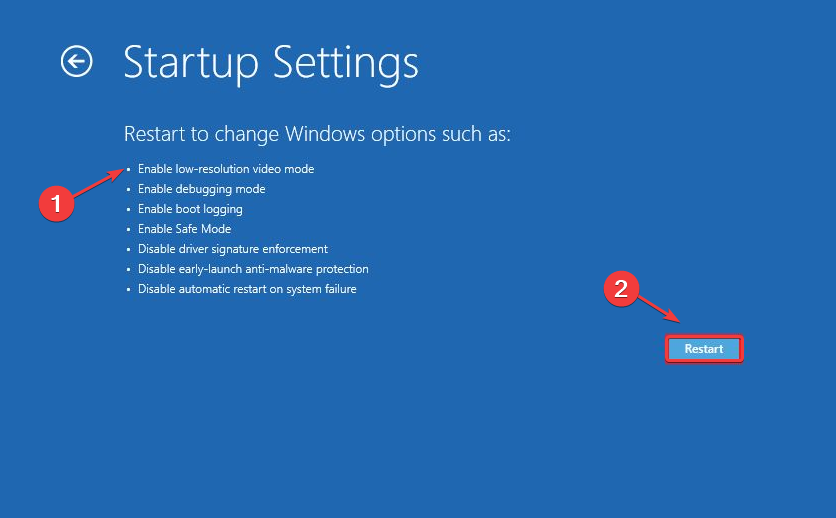
После этого Windows загрузится в VGA‑режиме с минимальной графикой. Это позволяет удалить проблемный драйвер или вернуть настройки дисплея в рабочее состояние.
Примечание: если у вас проблемы с доступом в BIOS/UEFI на Windows 11, обратитесь к инструкции производителя материнской платы или ноутбука.
Способ 2 — Форсировать использование стандартного VGA‑драйвера (Vga.sys)
Этот метод принудительно заставляет Windows использовать общий драйвер Vga.sys вместо OEM‑драйвера.
- Нажмите Windows + R, введите
%Systemroot%\Infи нажмите OK.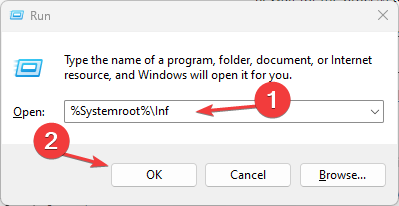
- Найдите файлы, соответствующие OEM‑видеодрайверу:
Oemn.infиOemn.pnf(это могут называться похоже наoem*.inf).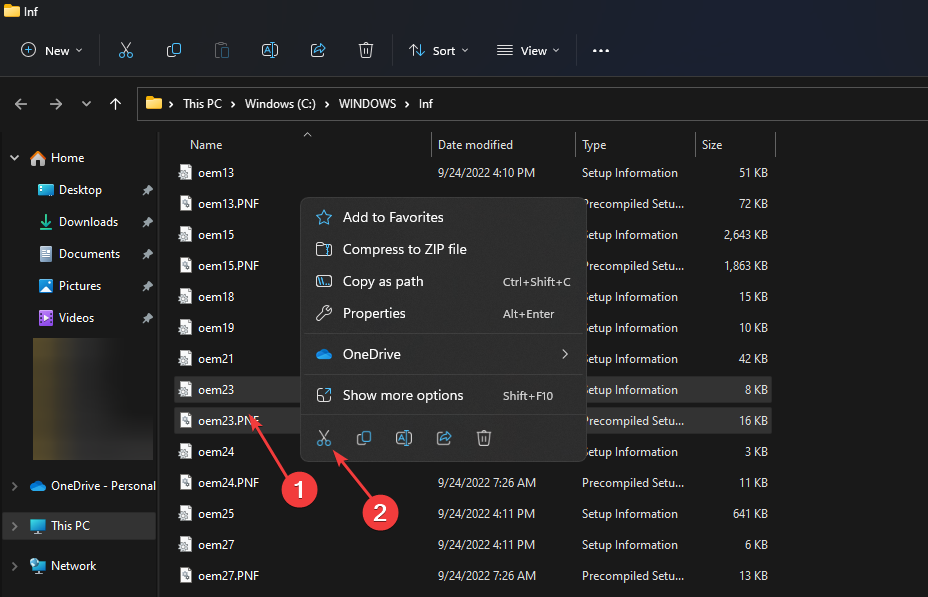
- Перенесите эти два файла в другую папку (например, временную) — это временно откажет системе от установки OEM‑драйвера.
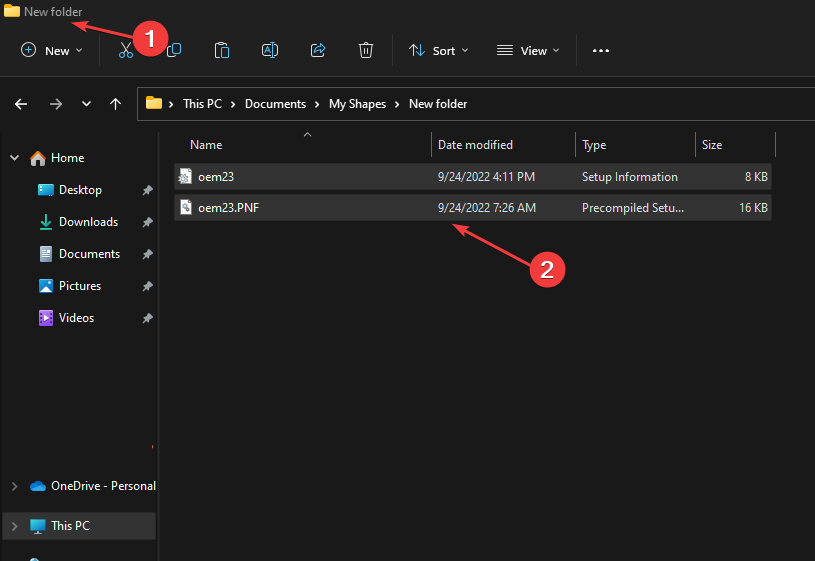
- Откройте «Диспетчер устройств» (через кнопку «Пуск» → Device Manager).
- Разверните «Видеоадаптеры», щёлкните правой кнопкой по видеокарте и выберите «Удалить устройство».
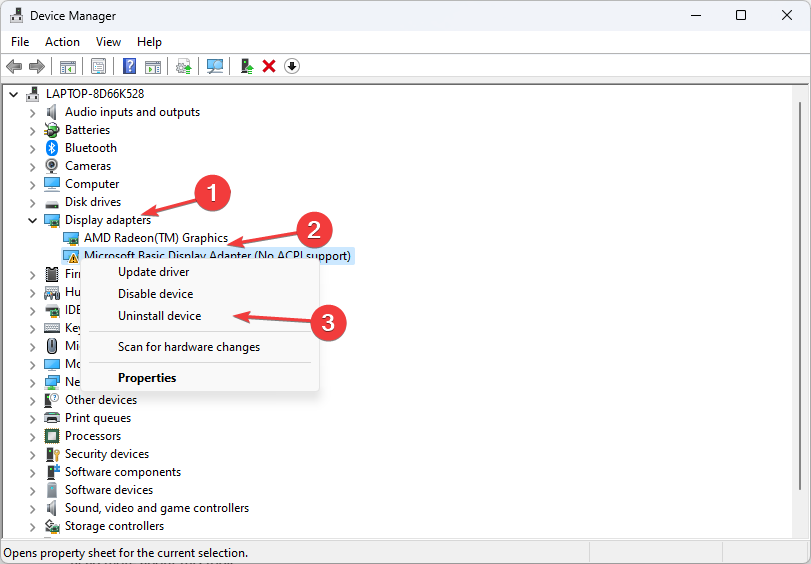
- Перезагрузите компьютер.
- Откройте Командную строку (через «Пуск» → Command Prompt).
- Введите команду
hdwwiz.exeи нажмите Enter — запустится Мастер добавления оборудования.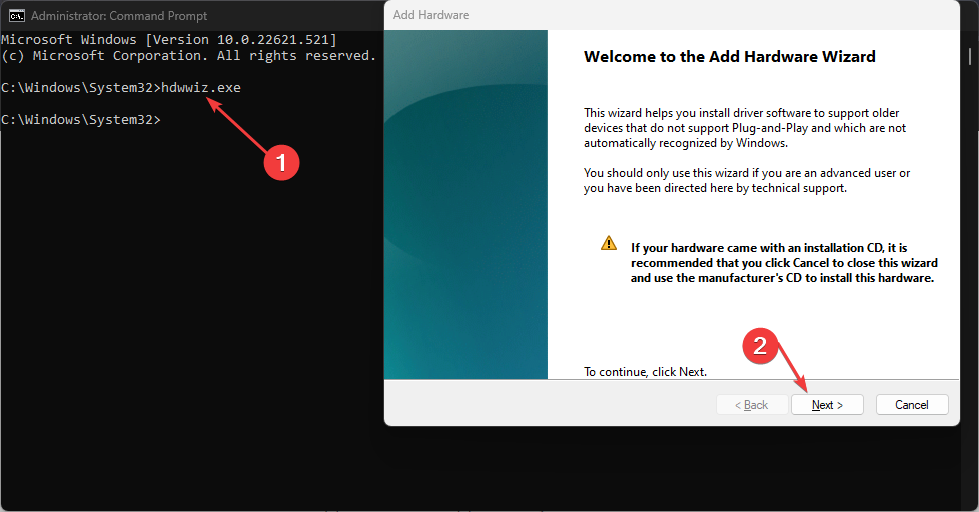
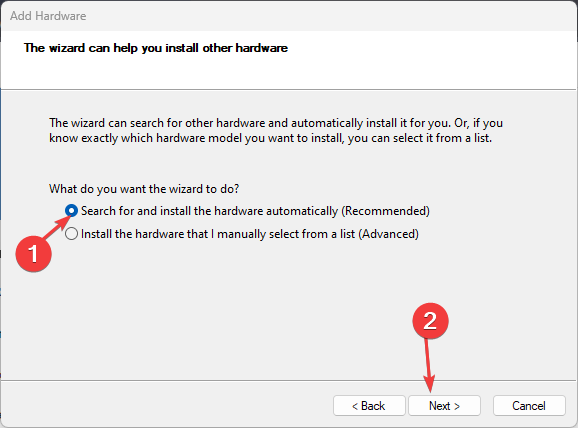
- Выберите «Автоматически искать и установить оборудование» и следуйте инструкциям.
- Дождитесь завершения и нажмите «Готово».
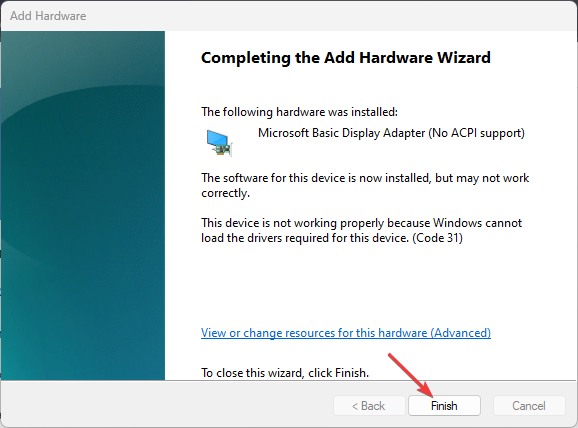
После этой операции Windows должна подхватить стандартный драйвер Vga.sys и обеспечить вывод изображения без OEM‑драйвера.
Важно: этот способ изменяет драйверы — сохраняйте резервные копии важных файлов и, если возможно, создайте точку восстановления системы.
Когда эти методы не работают (контрпримеры и причины)
- Видеокарта физически повреждена (нет сигнала с GPU).
- UEFI/BIOS не поддерживает старые VGA‑режимы (особенно у новых ноутбуков с закрытым контроллером).
- Зависимость от специальных функций GPU (например, встроенная в драйвер аппаратная декодировка), без которых система не запускается нормально.
- Заблокирован доступ к среде восстановления производителем (корпоративные настройки/прошивки).
Если проблема в железе, программные методики не помогут — потребуется диагностика и замена компонентов.
Альтернативные подходы
- Подключите другой монитор или используйте встроенный экран ноутбука.
- Загрузитесь с внешнего носителя (Live USB Linux) для проверки, видит ли система GPU.
- Установите драйверы в безопасном режиме (если обычный режим недоступен).
- Восстановление системы к более ранней точке, когда драйвер работал корректно.
Мини‑методология (быстрая проверка за 10 минут)
- Перезагрузите ПК и попробуйте стандартную перезагрузку.
- Если нет изображения — подключите другой кабель или монитор.
- Попробуйте включить VGA через параметры загрузки (способ 1).
- Если не помогло — удалите драйверы и используйте
hdwwiz.exe(способ 2). - Если и это не помогло — проверьте аппаратную часть и UEFI/BIOS.
Чек‑лист для разных ролей
Для домашнего пользователя:
- Есть ли резервные копии важных данных?
- Обновлены ли драйверы производителя?
- Пробовали ли другой кабель/монитор?
Для системного администратора:
- Есть ли политика групп, блокирующая доступ к среде восстановления?
- Сделана ли точка восстановления или образ системы перед вмешательствами?
- Проверена ли совместимость вендорных драйверов и UEFI?
Критерии приёмки
- После выполнения шагов экран появляется в режиме 640×480.
- В «Диспетчере устройств» отображается стандартный VGA‑адаптер или отсутствуют ошибочные драйверы.
- Возможность удалить проблемный драйвер и установить рабочую версию.
Факт‑бокс: ключевые тезисы
- Разрешение VGA обычно 640×480 пикселей.
- Vga.sys — встроенный в Windows базовый видеодрайвер.
- VGA‑режим не решает аппаратных поломок GPU.
Риски и меры предосторожности
- Удаление OEM‑файлов (
oem*.inf) временно лишает систему специфичных возможностей драйвера. Создайте копию файлов перед удалением. - Изменение настроек BIOS/UEFI может влиять на другие устройства. Записывайте исходные значения.
Совместимость и примечания по локальной конфигурации
- Некоторые современные ноутбуки с проприетарными контроллерами графики могут не предоставить VGA‑режим.
- В корпоративных средах доступ к среде восстановления может быть ограничен политиками.
Часто встречающиеся ошибки и как их исправить
- «Нет изображения после включения VGA»: проверьте кабели и источник питания; попробуйте другой монитор.
- «После удаления драйвера система всё ещё использует старый драйвер»: перезагрузите в безопасном режиме и очистите кеш драйверов.
Заключение
VGA‑режим — полезный инструмент для быстрой диагностики проблем с видеовыводом. Сначала выполняйте простые проверки: кабели, перезагрузка, обновления. Если нужно — используйте описанные два способа: через параметры загрузки и через принудительную установку стандартного драйвера. Если проблема аппаратная или связана с UEFI/прошивкой, может потребоваться сервисный центр.
Если руководство помогло, оставьте комментарий с описанием вашей ситуации — это поможет адаптировать инструкции под реальные случаи.
Дополнительные ресурсы:
- Как удалить Windows 11 и установить Windows 10
- Как купить ключ продукта Windows 11 (пошаговая инструкция)
- Как установить Windows 11 без лишнего ПО (простое руководство для всех)

Похожие материалы

Несколько аккаунтов Skype: Multi Skype Launcher

Журнал для работы: повысить продуктивность

Персональные звуки уведомлений на Android

Скачивание шоу Hulu для офлайн‑просмотра

Microsoft Start: персонализированная новостная лента
