
Как намеренно повредить файл: безопасные методы и руководство
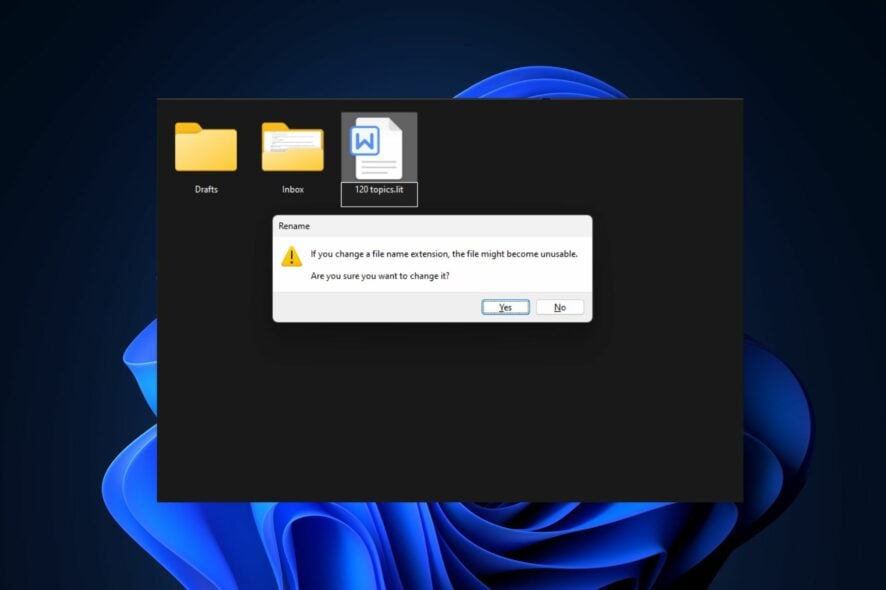
Мы все сталкивались с ситуациями, когда системные или прикладные файлы повреждаются из‑за вирусов, сбоев системы или ошибок оборудования. Намеренно повредить файл — обратная задача: вы сознательно делаете файл нечитаемым или нефункциональным. У людей могут быть разные мотивы: тестирование резервных копий, проверка восстановления, обеспечение приватности или демонстрация работы средств восстановления.
В этом руководстве описаны несколько простых и относительно безопасных способов намеренно повредить файл, меры предосторожности, сценарии, когда методы не подходят, а также проверочные критерии и план восстановления.
Важно
- Всегда создавайте резервную копию исходного файла и, по возможности, делайте снимок системы (точку восстановления) перед любыми манипуляциями.
- По возможности работайте в виртуальной машине или на тестовом компьютере, чтобы исключить влияние на основную систему.
- Убедитесь, что антивирусная защита включена и обновлена.
Безопасность намеренного повреждения файла
Намеренно повредить файл небезопасно, если вы пропустите резервное копирование или выполните действие на продуктивной системе. Последствия могут быть разными: потеря данных, сбои приложений, нарушение целостности архива и др. При аккуратном подходе и резервном копировании риски можно минимизировать.
Когда такой подход оправдан
- Тестирование процедур восстановления и резервных копий.
- Подготовка демонстраций и лабораторных работ по восстановлению данных.
- Защита конфиденциальных данных в тех случаях, когда безопаснее сделать файл недоступным, чем полностью удалять (но это редкий сценарий).
Меры предосторожности
- Сделайте полную резервную копию исходного файла в отдельном каталоге или на внешнем носителе.
- Создайте точку восстановления системы (Windows) или снимок VM для отката.
- Выполняйте действия в изолированной среде (виртуальная машина, тестовый компьютер).
- Проверьте работоспособность антивируса и обновлений.
Методы намеренного повреждения файла
Ниже приведены проверенные методы, начиная от простых и обратимых до более «жёстких». Все шаги локализованы под русскую версию Windows и распространённые приложения.
1. Переименование расширения файла
- Нажмите кнопку Windows, введите “Параметры папок” и откройте приложение настроек папок.
- Перейдите на вкладку Вид и снимите флажок с пункта Скрывать расширения для зарегистрированных типов файлов. Нажмите Применить, затем ОК.

- Найдите документ, который хотите «повредить», щёлкните по нему правой кнопкой и выберите Переименовать.
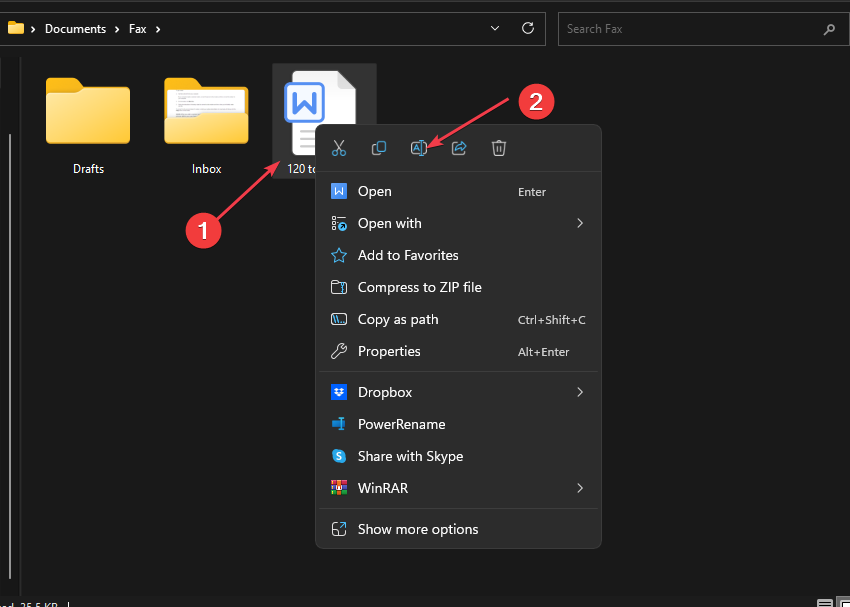
- Измените расширение файла на .doc.bak, .lit или любое другое не соответствующее типу, например .bak или .xyz.
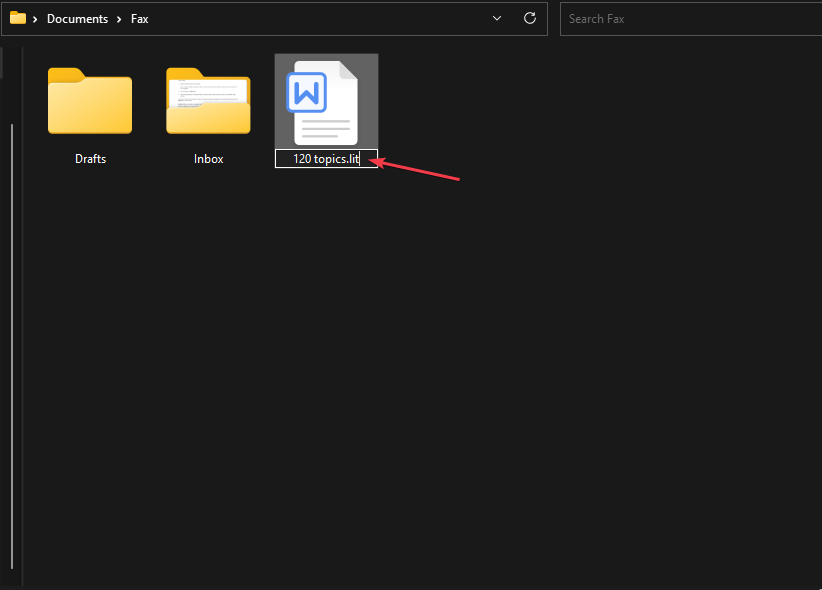
- Нажмите Enter и подтвердите изменение. Файл станет недоступен для стандартных приложений.
Преимущество: легко отменить — достаточно вернуть исходное расширение. Недостаток: это не «побитовая» порча, а простая маскировка, которую можно быстро исправить.
2. Открытие в Блокноте и сохранение как текст
- В Проводнике щёлкните файл правой кнопкой, выберите Открыть с помощью → Выбрать другое приложение.
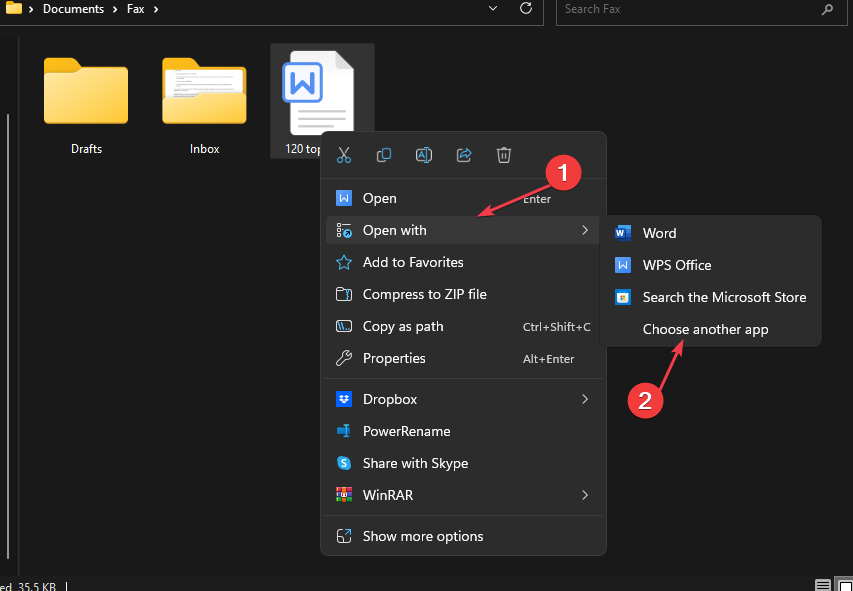
- Выберите Блокнот в списке приложений и откройте файл.
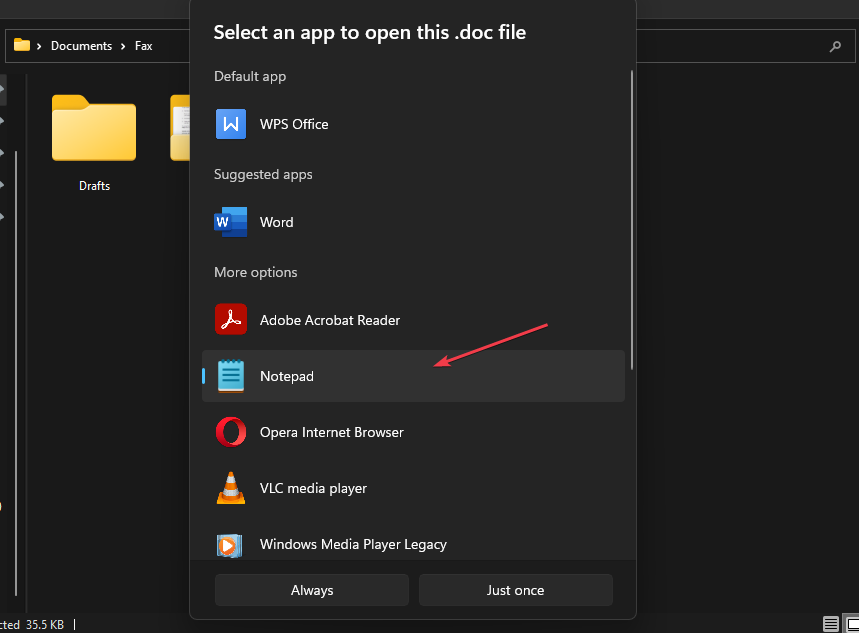
- В Блокноте выберите Файл → Сохранить как.
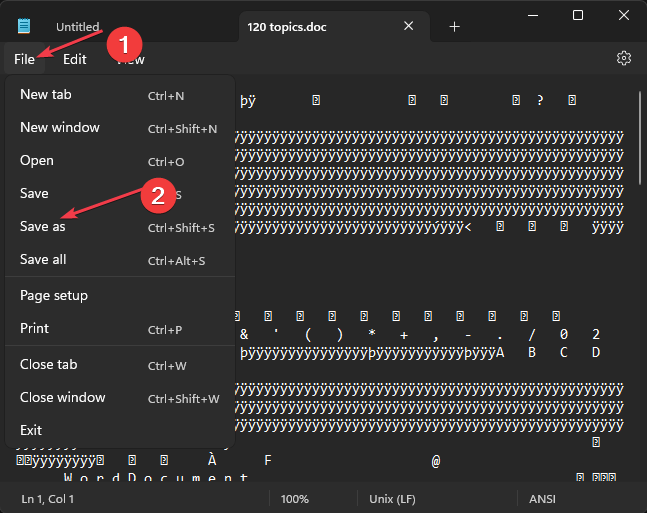
- В поле Тип файла сохраните как .txt или смените имя и расширение на несовместимое с исходным форматом, затем нажмите Сохранить.
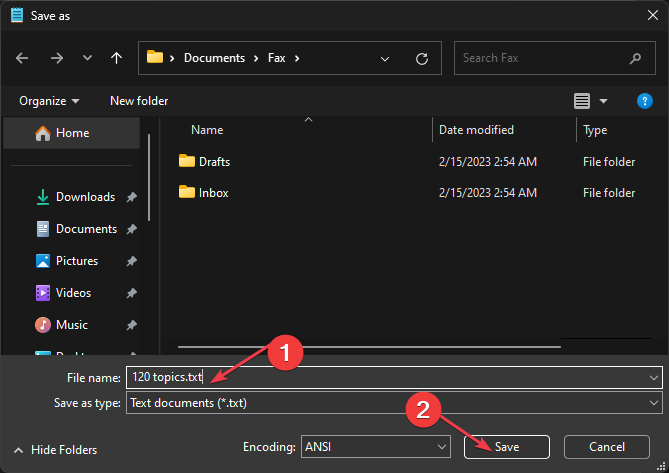
Эта техника нарушает внутреннюю структуру документа (например, DOCX), делая его нечитаемым в Word. Отмена возможна только при наличии исходного файла.
3. Использование онлайн-инструмента File Corrupter
- Откройте сайт File Corrupter.
- Нажмите From Your Computer и загрузите файл.
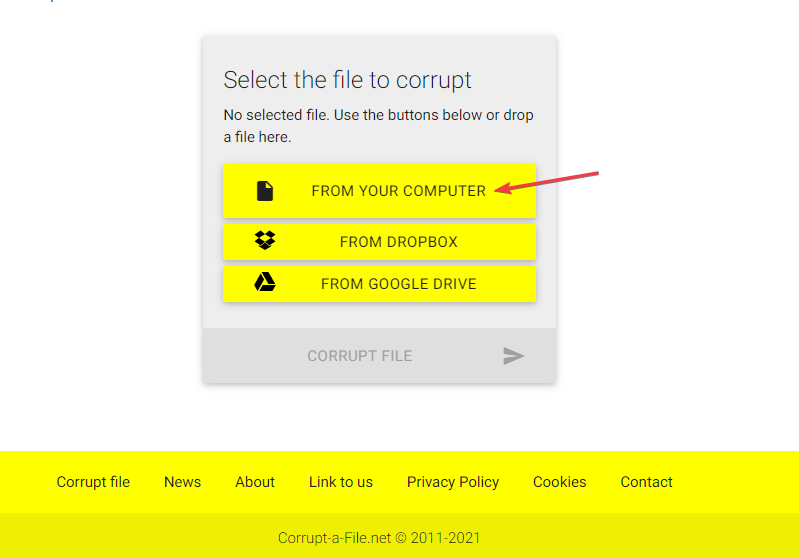
- Нажмите кнопку Corrupt file и дождитесь обработки.
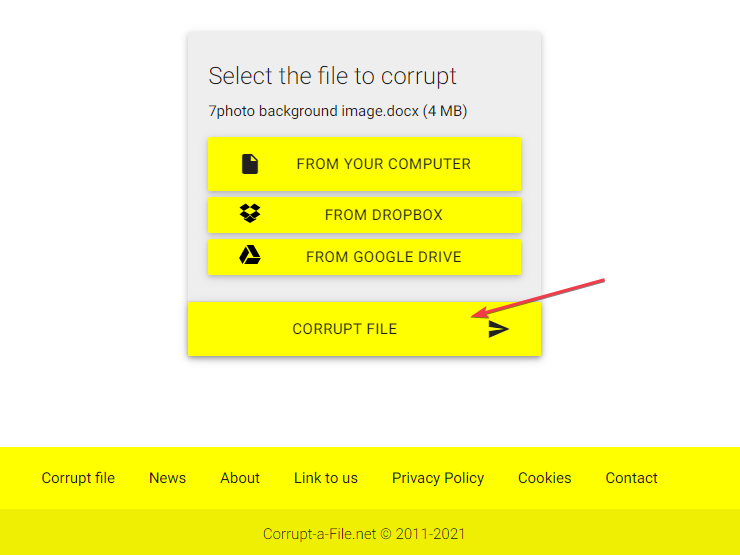
- Скачайте повреждённый файл и сохраните его в нужном месте.
Онлайн‑корруптеры удобны для быстрых тестов. Минусы: вы отправляете файл третьей стороне — не используйте их для конфиденциальных данных.
4. Прерывание процесса сжатия
- Щёлкните файл правой кнопкой → Отправить → Сжатая папка (zip).
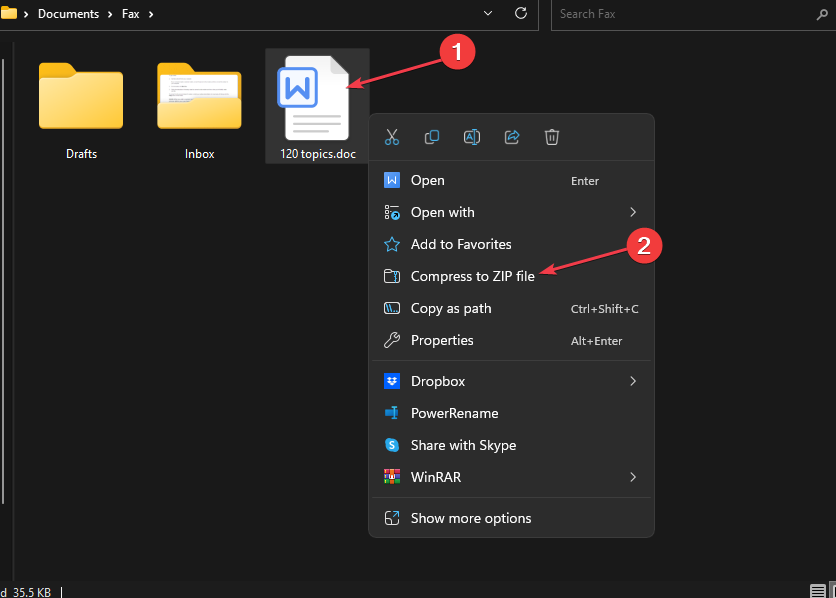
- Во время архивации прервите процесс примерно на 80–95%.
- Попробуйте открыть исходный файл или созданный архив. При успешной интервенции файл станет неполным и неоткрываемым обычными средствами.
Этот метод ненадёжен на быстрых массах данных и зависит от скорости сжатия и объёма файла.
Альтернативные подходы
- Шифрование файла с надёжным паролем делает его недоступным без ключа и предпочтительнее для приватности.
- Удаление файла с безопасным затиранием (secure delete) — лучший выбор, если цель — сделать данные нерековерируемыми.
- Использовать виртуальные машины для тестирования повреждений и восстановления.
Когда методы не работают
- Файлы в формате контейнеров (например, некоторые .docx, .xlsx) могут частично восстанавливаться средствами приложения.
- Если файл хранится в облаке с версионированием, перезапись может быть отменена через историю версий.
- Антивирусы и систему резервного копирования могут блокировать попытки изменения.
План действий перед и после повреждения файла
Шаги до:
- Сделать резервную копию и пометить её как “Оригинал”.
- Если возможно, выполнить действие в виртуальной машине.
- Отключить автоматическую синхронизацию с облаком для данного файла.
Шаги после:
- Проверить, что оригинал восстановим из резервной копии.
- Протестировать процедуру восстановления и документировать её.
Важно: если цель — тестирование восстановления, немедленно проводите восстановление и фиксируйте результаты.
Роль‑ориентированные чек‑листы
Для рядового пользователя:
- Сделать резервную копию на внешний накопитель.
- Не отправлять файл в онлайн‑сервисы с личными данными.
- Работать в тестовом каталоге.
Для администратора:
- Создать контрольную точку системы или снимок VM.
- Отключить синхронизацию и автоматические резервные копии для тестовой сессии.
- Зафиксировать точное время и метод повреждения.
Для специалиста по безопасности:
- Оценить утечку данных при использовании онлайн‑сервисов.
- Проверить журналы на предмет неожиданных сетевых передач.
Критерии приёмки
- Исходный файл остаётся доступным из резервной копии.
- Повреждённый файл недоступен для стандартного приложения (Word, Excel и т. д.).
- Все изменения задокументированы и воспроизводимы.
Тест‑кейсы и проверка
- Тест резервного копирования: восстановление файла из копии занимает не более допустимого времени.
- Тест повреждения методом Блокнота: файл не открывается в Word, текст читается в Блокноте.
- Тест онлайн‑корруптера: загруженный файл получает ожидаемое поведение (неоткрываемость).
Критерии успешного теста: повреждённый файл не открывается штатным ПО, исходный файл доступен из резервной копии.
Матрица рисков и смягчающие меры
| Риск | Вероятность | Влияние | Меры смягчения |
|---|---|---|---|
| Потеря данных без резервной копии | Высокая | Критическое | Всегда делайте резервную копию заранее |
| Утечка конфиденциальных данных на сайт | Средняя | Высокое | Не использовать онлайн‑сервисы для приватных файлов |
| Повреждение системы при некорректных действиях | Низкая | Средняя | Работать в виртуальной машине, создать снимок системы |
Краткая методика восстановления после теста
- Откатитесь к точке восстановления или восстановите снимок VM.
- Восстановите файл из резервной копии.
- Запустите тестовые сценарии восстановления и задокументируйте результаты.
Глоссарий — 1 строка на термин
- Резервная копия — копия данных для восстановления при утрате или повреждении.
- Сжатие — процесс уменьшения размера файла для архивации.
- Коррупция файла — нарушение структуры файла, приводящее к его нечитаемости.
Заключение
Намеренное повреждение файла возможно и порой полезно, но всегда несёт риск. Самые безопасные методы — те, которые обратимы (переименование расширения, работа в Блокноте) или выполняются в изолированной среде. Для приватности предпочтительнее шифрование или безопасное удаление. Всегда проверяйте процедуру восстановления и документируйте шаги.
Если вам нужна помощь с восстановлением конкретного файла или вы хотите расширить тесты восстановления на уровне инфраструктуры, оставьте комментарий с описанием окружения и цели теста.

Похожие материалы

Несколько аккаунтов Skype: Multi Skype Launcher

Журнал для работы: повысить продуктивность

Персональные звуки уведомлений на Android

Скачивание шоу Hulu для офлайн‑просмотра

Microsoft Start: персонализированная новостная лента
