Как копировать значения из панели состояния Excel
Кратко
Панель состояния Excel показывает быстродействующие вычисления (сумма, среднее, количество и др.) для выделенного диапазона. Начиная с апреля 2022 года Microsoft постепенно добавляет возможность копировать эти значения прямо в буфер обмена — выберите расчёт на панели состояния, кликните по нему и вставьте куда нужно.
Быстрые ссылки
- Выбрать расчёты панели состояния
- Выделить ячейки, чтобы увидеть расчёты
- Скопировать значение с панели состояния
Выберите расчёты панели состояния
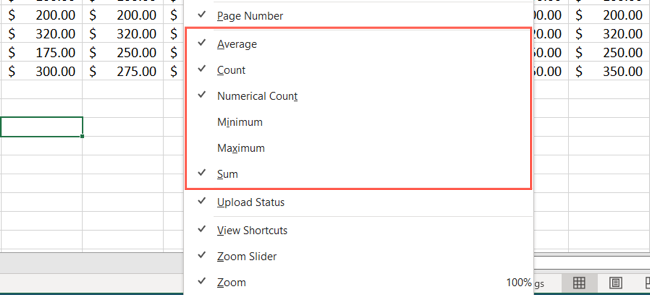
Панель состояния внизу окна Excel настраивается: вы сами решаете, какие элементы там отображать. Перед копированием убедитесь, что нужные расчёты активированы.
- Щёлкните правой кнопкой по панели состояния, чтобы открыть список доступных элементов.
- Пункты с галочкой видимы на панели состояния. Например, если нужно среднее — поставьте галочку рядом с «Среднее».
Примечание: русская локализация Excel может отображать подписи как «Среднее», «Сумма», «Количество»; в англоязычной версии это Average, Sum, Count.
Выделите ячейки, чтобы увидеть расчёты
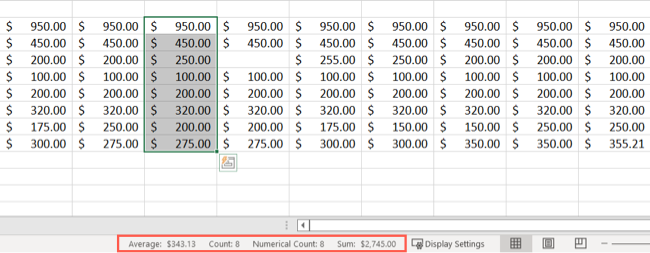
Панель состояния показывает значения только когда они применимы к выделенному диапазону. Выберите диапазон ячеек, и внизу вы увидите выбранные расчёты.
- Выделите одну ячейку или диапазон ячеек мышью или клавишами Shift + стрелки.
- Для несмежных диапазонов удерживайте Ctrl и выделяйте нужные блоки.
Скопируйте значение с панели состояния
Когда нужный расчёт виден на панели состояния, просто кликните по его значению левой кнопкой мыши — это поместит значение в системный буфер обмена. Затем вставьте его туда, куда нужно:
- Правой кнопкой → «Вставить» (или «Paste» в англ. версии).
- На вкладке «Главная» нажмите кнопку «Вставить» в группе «Буфер обмена».
- Нажмите Ctrl+V.
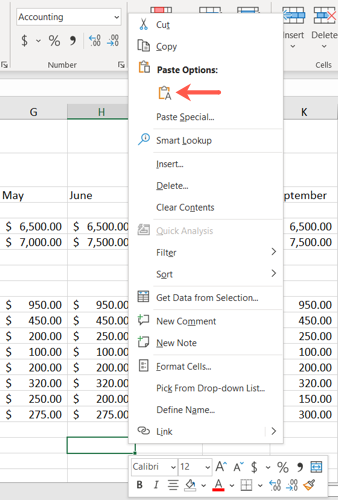
Важно: копируется именно числовое значение расчёта, а не формула или форматирование.
Пошаговое мини‑руководство (SOP)
- Убедитесь, что у вас установлена версия Excel с этой функцией (начало развёртывания — апрель 2022; сначала в Office Insiders для Windows).
- Щёлкните правой кнопкой по панели состояния, отметьте нужные расчёты (Сумма, Среднее, Минимум и т.д.).
- Выделите диапазон ячеек, результаты для которого хотите получить.
- Кликните по нужному значению на панели состояния — значение попадёт в буфер обмена.
- Вставьте значение в ячейку или в другое приложение (Ctrl+V).
Альтернативные способы получить те же значения
Если функция недоступна или вы хотите встроить результат в файл автоматически, используйте формулы:
- Сумма: =SUM(A1:A10)
- Среднее: =AVERAGE(A1:A10)
- Количество непустых: =COUNTA(A1:A10)
- Минимум/Максимум: =MIN(A1:A10), =MAX(A1:A10)
Для отчётов и сводных таблиц используйте SUBTOTAL или AGGREGATE, которые учитывают скрытые строки и фильтры:
- =SUBTOTAL(9,A1:A10) — сумма с учётом фильтров
- =AGGREGATE(1,6,A1:A10) — среднее с опциями обработки ошибок
Эти формулы хороши, когда значение должно обновляться автоматически при изменении данных.
Когда копирование с панели состояния не работает — проверка и устранение
- Проверьте версию Excel. Функция сначала появлялась у Office Insiders на Windows; стабильный выпуск мог появиться позже.
- Убедитесь, что выбран хотя бы один расчёт в контекстном меню панели состояния.
- Попробуйте перезапустить Excel, если клик по значению не копирует ничего.
- Проверьте, не блокирует ли сторонняя утилита буфер обмена (например, менеджеры буфера или корпоративные политики безопасности).
- Для несмежных диапазонов: проверьте, поддерживает ли ваша версия Excel копирование расчётов для нескольких выделений.
Если всё настроено, но по клику значение не копируется — временный обход: вычислите формулой нужное значение в отдельной ячейке и скопируйте её как значение.
Контрольные списки по ролям
Аналитик:
- Включил «Среднее», «Сумма», «Количество» на панели состояния
- Выделил корректный диапазон с числовыми ячейками
- Скопировал и вставил значение в отчёт, проверил формат числа
Бухгалтер:
- Включил «Сумма» и «Количество»
- Проверил, что скрытые строки не должны учитываться (при необходимости используйте SUBTOTAL)
- Скопировал значение и сверил с контрольными суммами
Менеджер/Руководитель:
- Убедился, что быстрые расчёты видимы для команды
- Попросил подготовить ячейки с формулами для автоматизации, если значения нужно обновлять
Набор полезных приёмов и сочетаний клавиш
- Ctrl + V — вставить значение из буфера обмена
- Shift + стрелки — расширить выделение
- Ctrl + щелчок — добавить несмежные диапазоны (проверьте поддержку в вашей версии)
- Используйте режим «Вставка значений» (Правка → Вставить значения) чтобы вставить только число без форматирования
Ментальные модели и когда стоит использовать панель состояния
- Быстрые проверки: панель состояния — инструмент для оперативной оценки диапазонов без записи формул.
- Документируемые расчёты: если значение должно быть частью отчёта или формул — используйте формулу, а не только панель состояния.
- Автоматизация: для повторяемых задач лучше формулы или сводные таблицы.
Критерии приёмки
- Пользователь может включить нужные элементы через правый клик на панели состояния.
- При выделении диапазона соответствующие расчёты отображаются на панели.
- По клику на значении оно помещается в буфер обмена и успешно вставляется в целевую ячейку/приложение.
Диаграмма принятия решения
flowchart TD
  A[Нужна быстрая проверка числа?] -->|Да| B[Панель состояния]
  B --> C{Показывается нужный расчёт?}
  C -->|Да| D[Кликнуть и вставить]
  C -->|Нет| E[Включить расчёт через правый клик]
  E --> B
  A -->|Нет — нужен автомат| F[Использовать формулу или сводную таблицу]
Глоссарий — 1 строка
- Панель состояния: горизонтальная полоса внизу окна Excel, показывающая краткие вычисления и состояние документа.
- Буфер обмена: системная область памяти для временного хранения скопированных данных.
- Диапазон: непрерывный набор ячеек в листе (например, A1:A10).
Краткое резюме
Копирование значений с панели состояния — быстрый и удобный способ получить одноразовое числовое значение (сумма, среднее и т.д.) без записи формулы. Если нужна автоматическая или документируемая метрика — используйте формулы или сводные таблицы. Если функция недоступна, проверьте версию Excel и настройки панели состояния.
Важно: функция копирования начала разворачиватьcя в апреле 2022 года для инсайдеров Office на Windows; в зависимости от вашей подписки и версии вы можете получить её позже.

Похожие материалы

ARRAYFORMULA в Google Таблицах — руководство

Figma AI: отключить обучение контента

Как добавить голос за кадром в TikTok

Установка умной розетки Kasa и интеграция с Alexa

Управление разрешениями приложений в Android